

全新的容器檔案管理體驗
拖拉資料夾上傳、批次上傳、右鍵選單、PDF 預覽、資料夾下載
 Yuanlin Lin
我們全面重建了 Zeabur Dashboard 的容器檔案管理體驗。這是我們收到最多許願的功能之一,我們很高興終於能夠交付。
新功能
隨意拖拉上傳
新的檔案管理器就像在用 Finder 或檔案總管一樣自然。你現在可以:
- 拖拉單一檔案到任何資料夾
- 一次拖拉多個檔案
- 拖拉整個資料夾,完整保留目錄結構
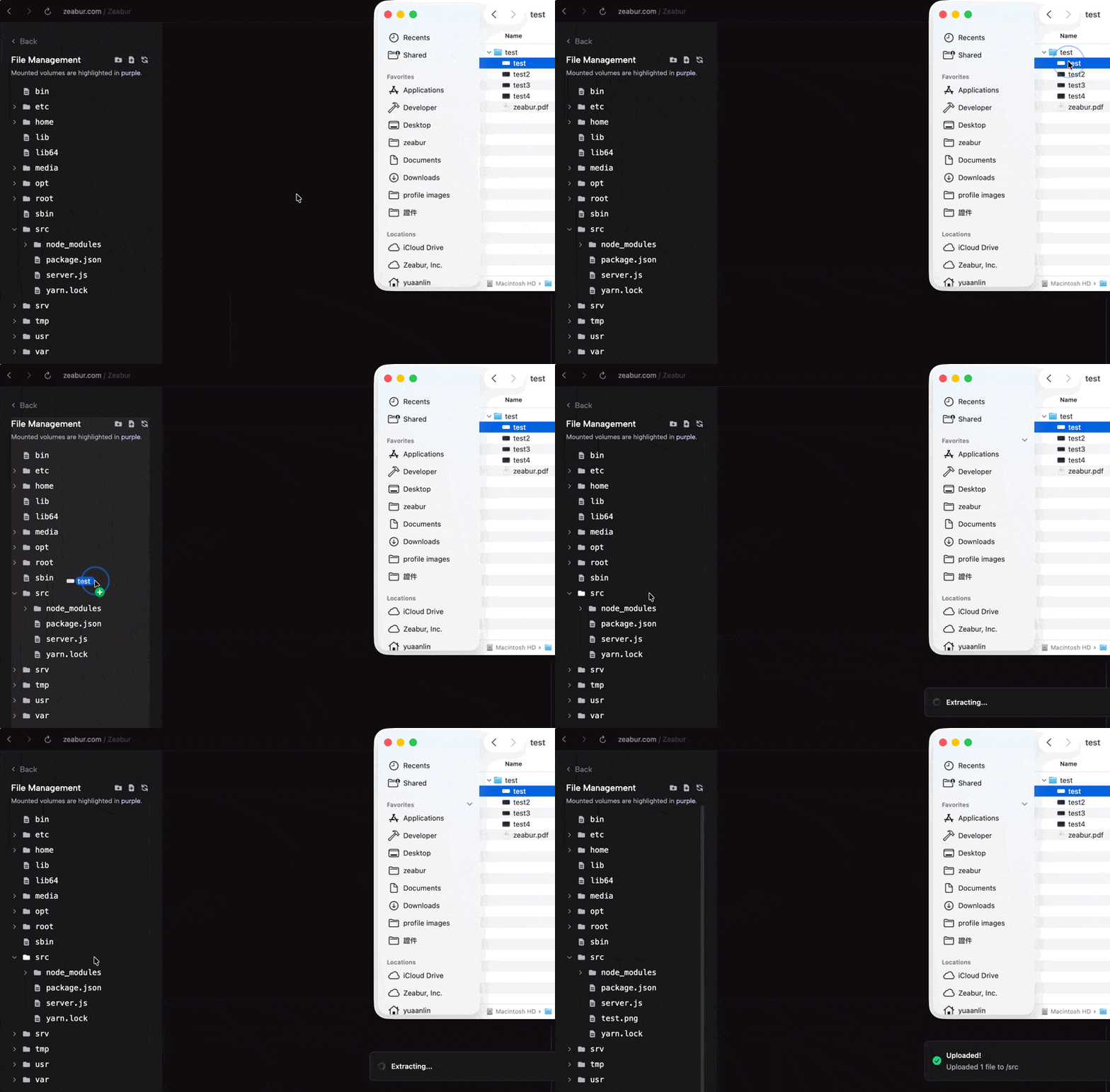
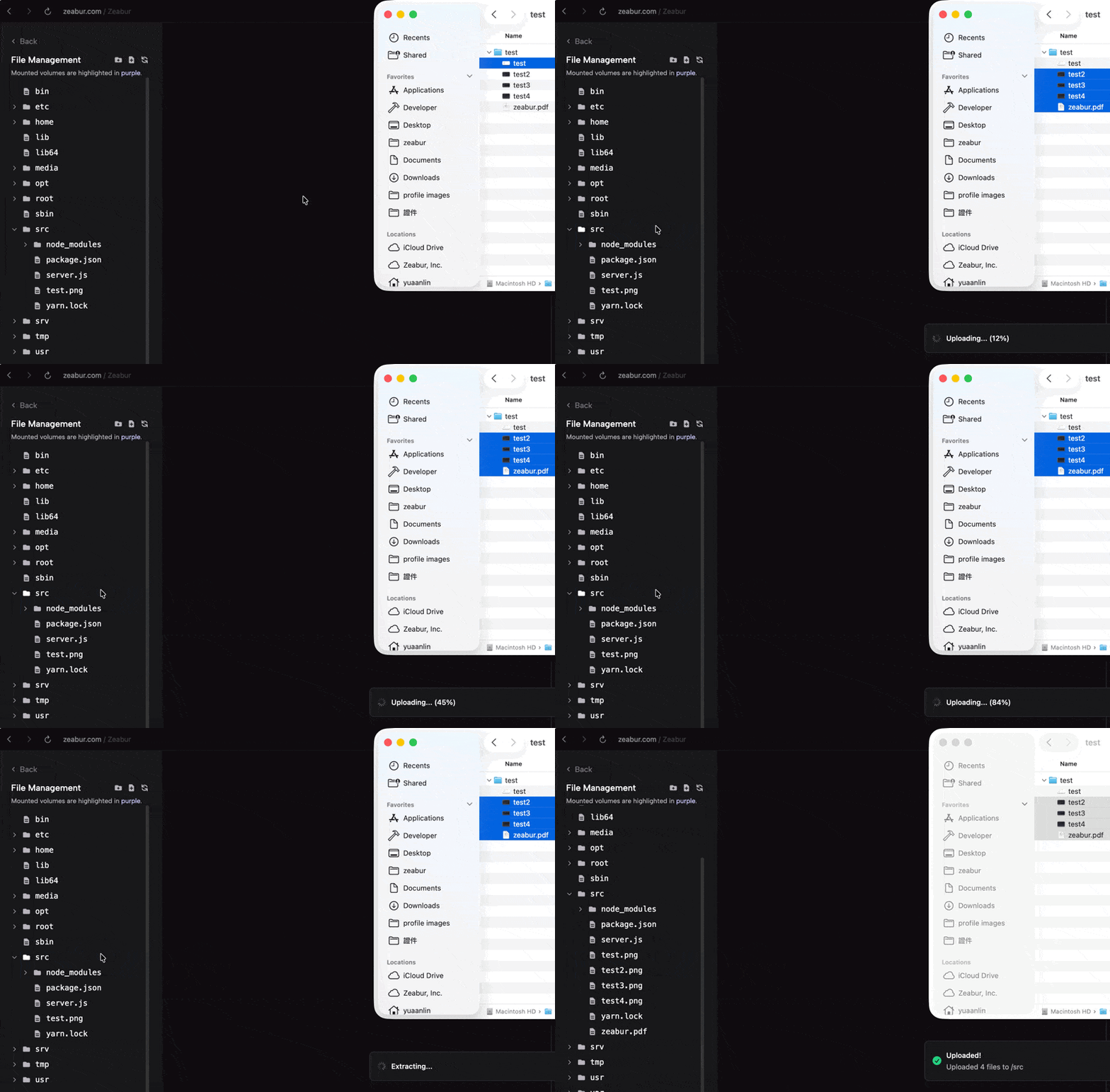
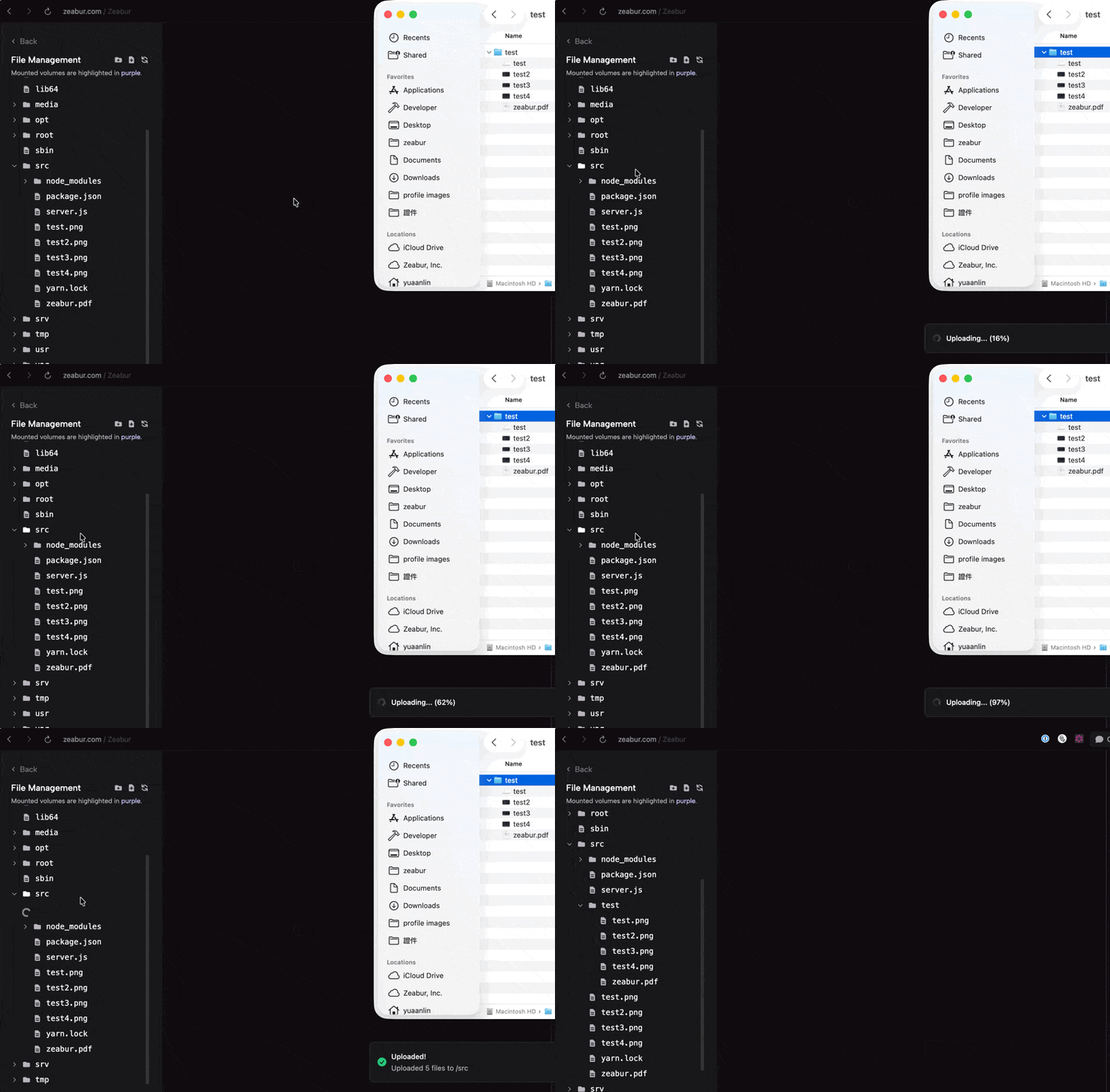
所有檔案會在瀏覽器中壓縮成 tar.gz,一次上傳到 S3,然後直接在容器內解壓。無論傳多少檔案,速度都很快。
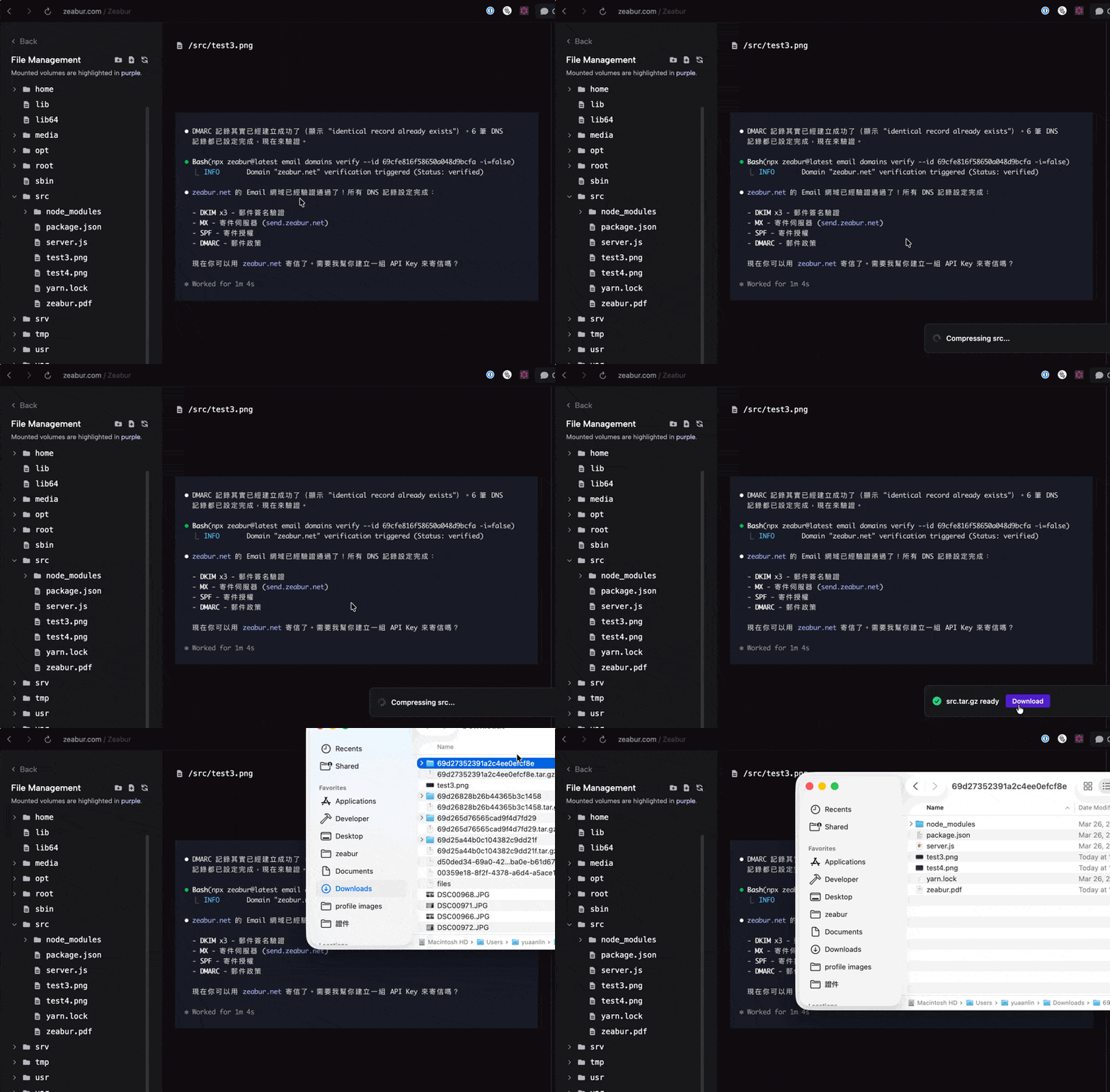
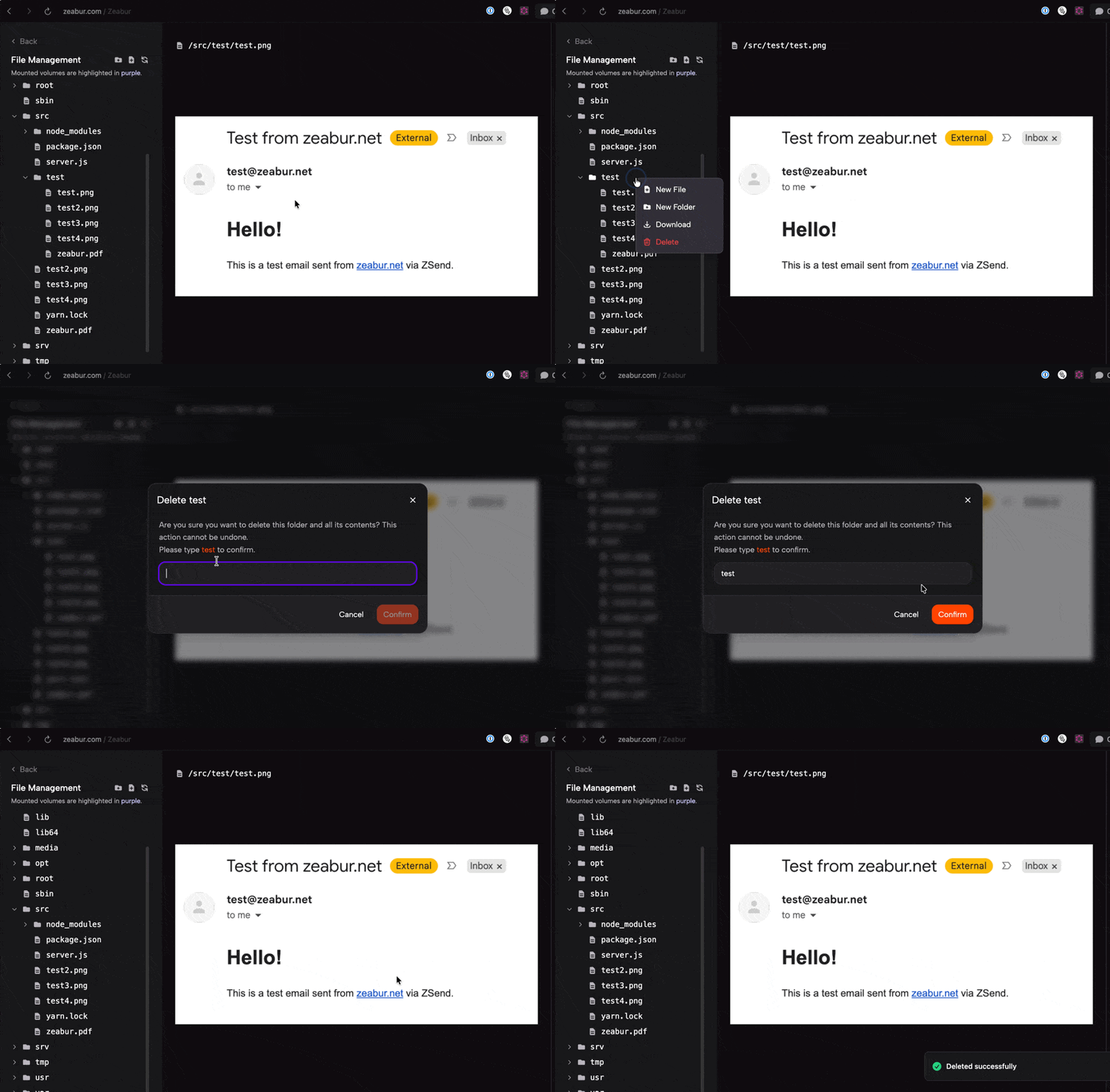
下載整個資料夾
對任何資料夾按右鍵,選擇 Download。容器會壓縮資料夾並上傳到 S3,準備好後你就能直接下載 — 再也不用一個一個檔案下載了。
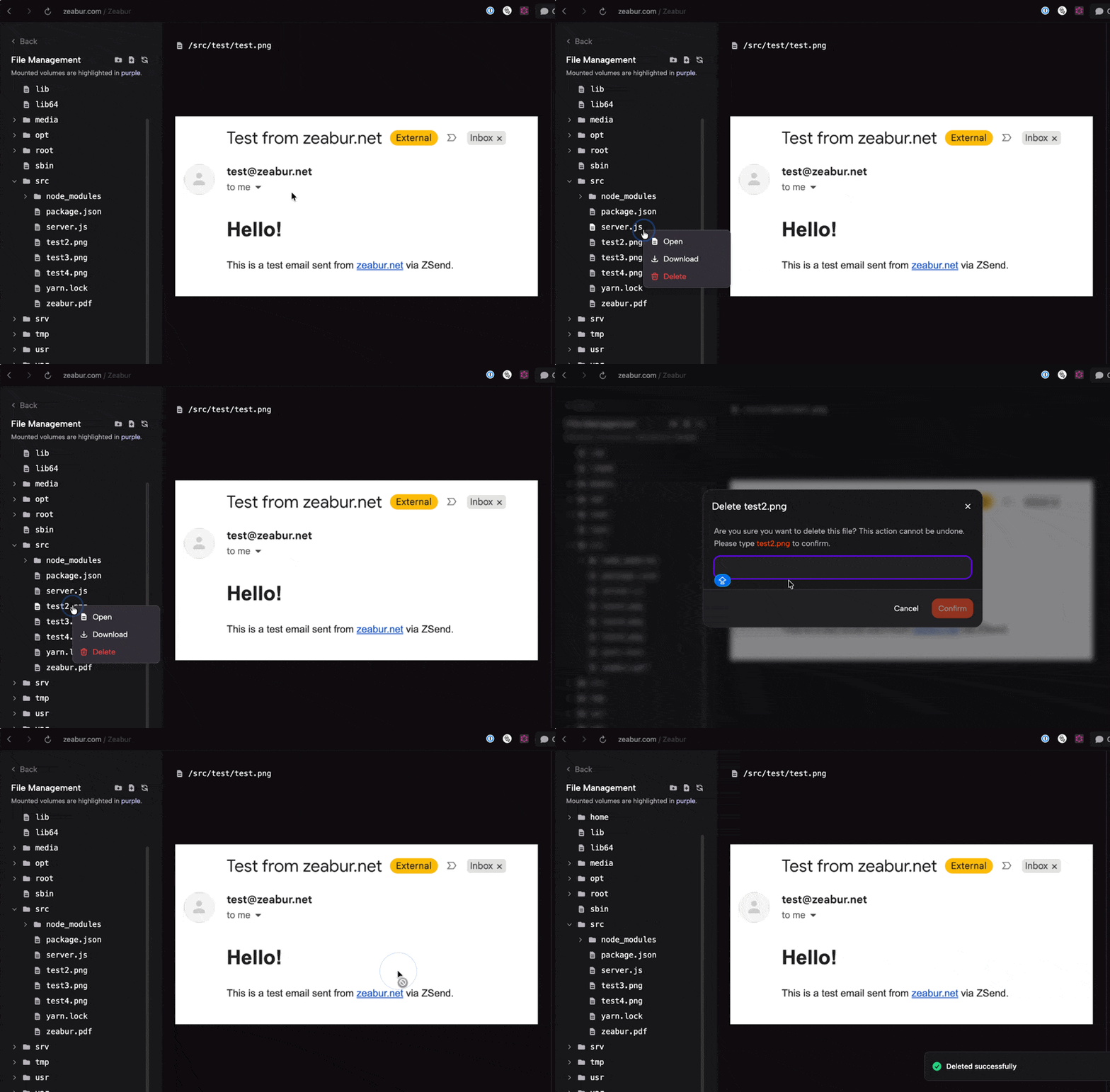
右鍵選單
每個檔案和資料夾都有快捷選單:
- 檔案:Open、Download、Delete
- 資料夾:New File、New Folder、Download、Delete
- 空白區域:New File、New Folder、Refresh
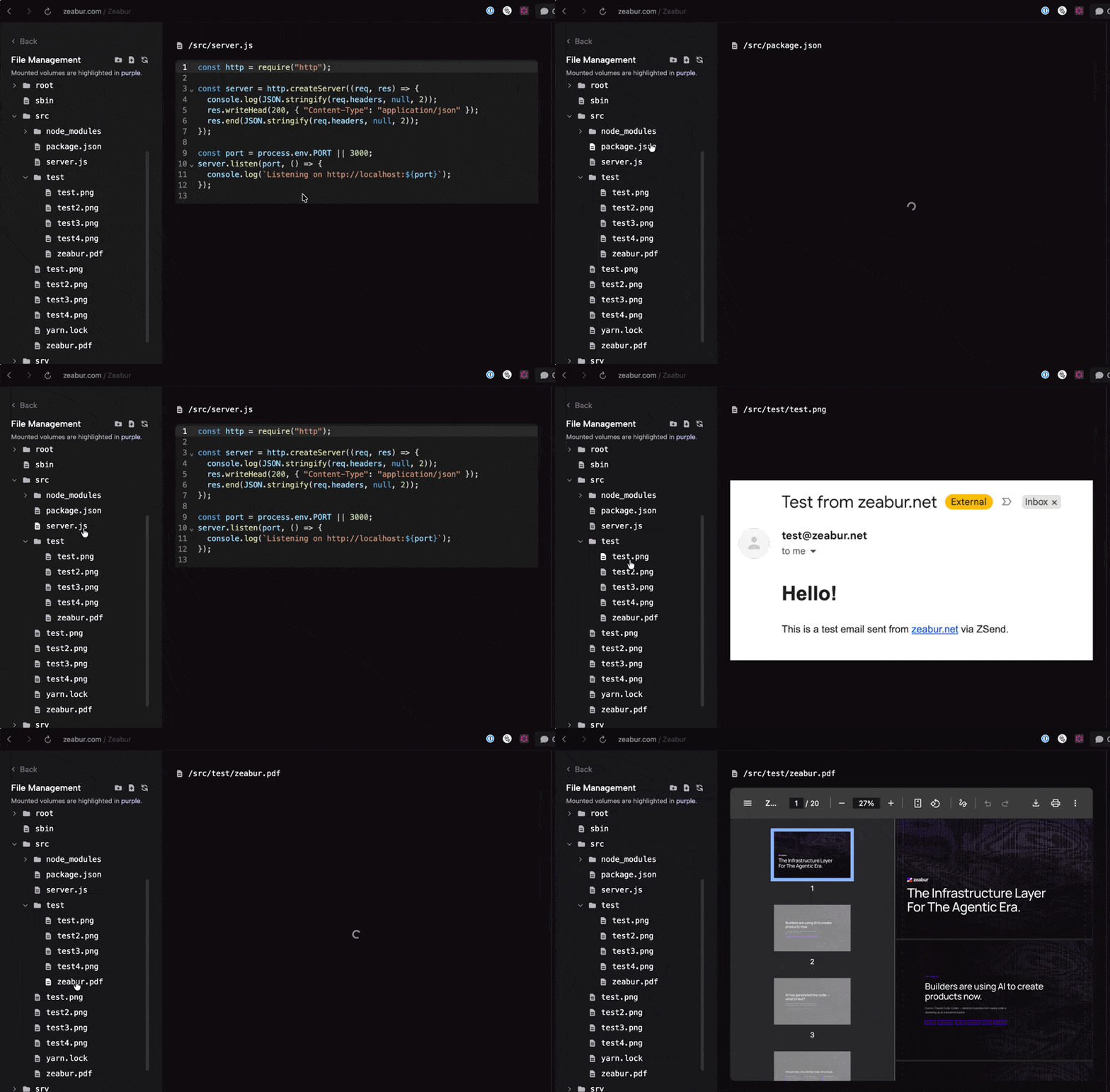
PDF 和圖片預覽
點擊 PDF 可以直接內嵌預覽。圖片直接在檢視器中顯示。二進位檔案會顯示下載按鈕,而不是顯示亂碼。
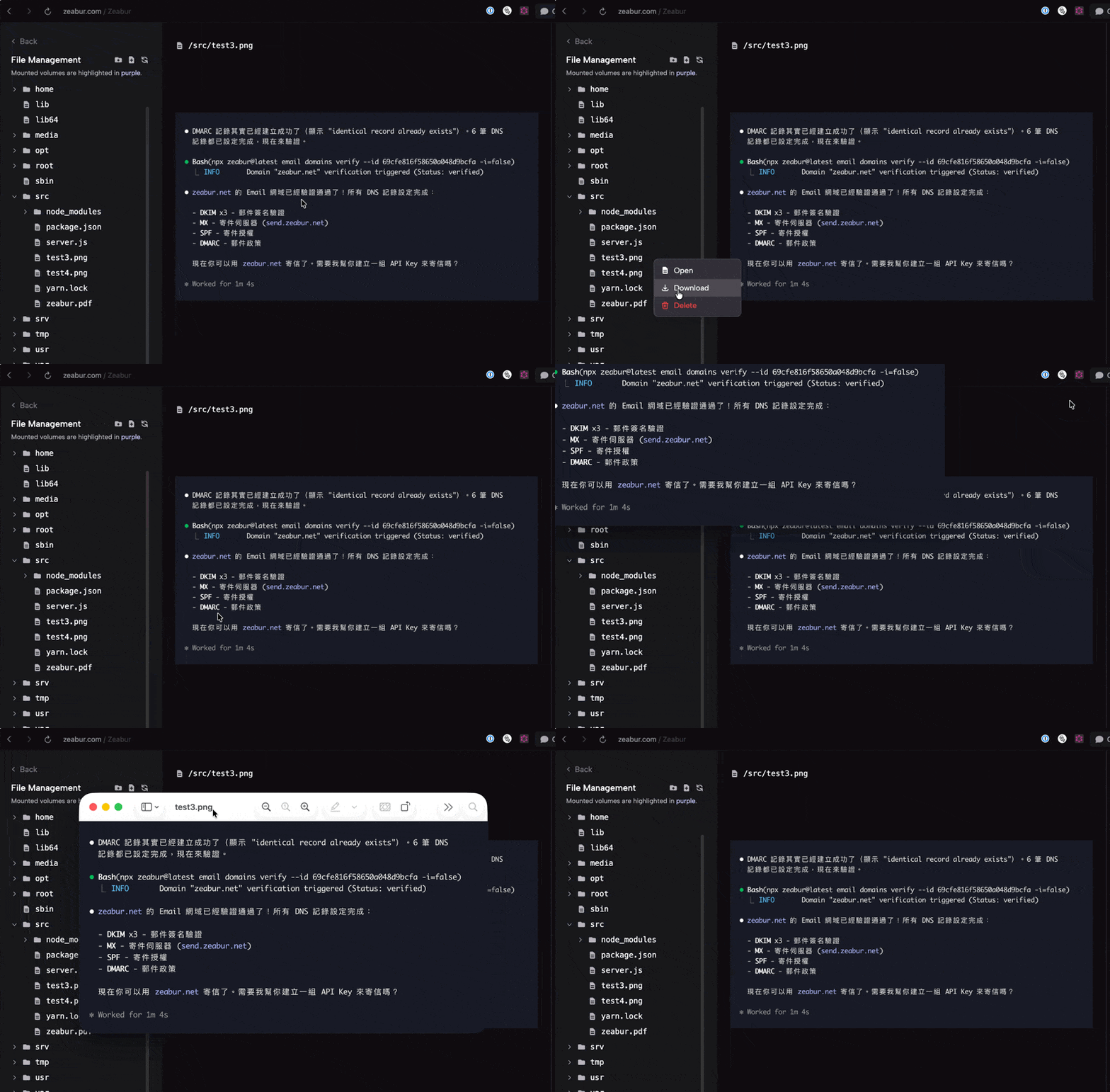
下載檔案
點擊任何檔案預覽,或按右鍵選擇 Download 下載到本地。
中文和特殊字元支援
含有中文、空格和其他 Unicode 字元的檔名,現在能在所有地方正確顯示。
可調整側邊欄寬度
檔案樹側邊欄可以拖拉邊緣來調整寬度,找到最適合你專案結構的寬度。
架構
V3 使用全新的上傳架構,在所有區域(包括專用伺服器)都能運作:
- 上傳:瀏覽器建立 tar.gz → 上傳到 S3 → 容器透過
wget | tar xzf下載並解壓 - 下載:容器壓縮資料夾 → 上傳到 S3 → 瀏覽器透過預簽名 URL 下載
- 瀏覽/編輯:所有操作透過 Gateway gRPC 通道 — 不需要瀏覽器直連容器
這意味著 V3 在每個 Zeabur 區域都能可靠運作,不需要瀏覽器與容器之間的直接連線。
Developer Plan 功能
批次操作需要 Developer Plan 或以上方案:
- 上傳多個檔案或資料夾
- 上傳或下載超過 5 MB 的檔案
- 下載整個資料夾
單一檔案上傳以及所有瀏覽/編輯操作對所有使用者免費。
現在就試試吧 — 打開任何運行中的服務,從總覽頁面點擊 Files。歡迎在我們的論壇分享你的回饋。