


Lupa Password Admin Blog Ghost di Zeabur? Tenang, Ikuti Langkah Ini untuk Meresetnya!
Salah satu momen paling menyebalkan bagi para kreator yang menggunakan fitur deploy sekali-klik Ghost di Zeabur adalah ketika lupa password admin. Saat tidak bisa login, Anda tentu tidak bisa menerbitkan konten baru atau mengelola situs.
Tapi jangan khawatir! Panduan ini akan menunjukkan cara mereset password admin Ghost Anda secara aman dengan mengakses database langsung melalui platform Zeabur.
Langkah-langkah
Langkah 1: Temukan Layanan MySQL Anda
Pertama, login ke dashboard Zeabur Anda dan masuk ke proyek tempat blog Ghost Anda di-deploy. Anda akan melihat daftar semua layanan yang terhubung. Klik layanan mysql.
Langkah 2: Masuk ke Antarmuka Manajemen Database
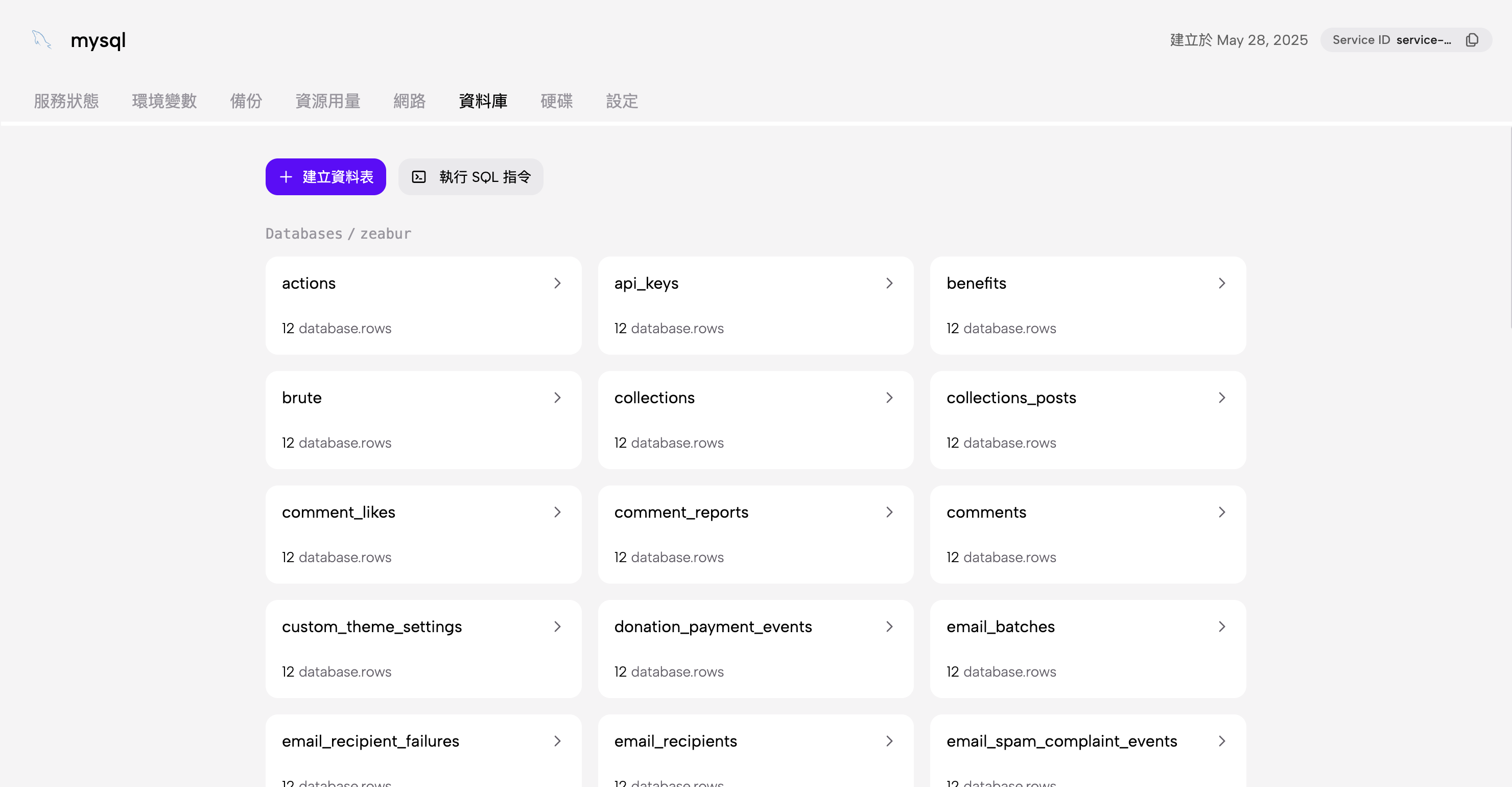
Setelah berada di halaman layanan MySQL, pilih tab "Database". Anda akan menemukan database bernama zeabur—inilah database utama yang digunakan oleh instalasi Ghost Anda.
Langkah 3: Buat Password Baru yang Sudah Dienkripsi (Hash)
Untuk alasan keamanan, Ghost tidak menyimpan password Anda dalam bentuk teks biasa. Sebaliknya, Ghost menggunakan algoritma enkripsi kuat bernama bcrypt. Oleh karena itu, kita perlu mengubah "password baru" Anda ke dalam format hash ini terlebih dahulu.
- Kunjungi alat bcrypt online: Bcrypt Generator
- Di kolom "Password to hash", ketikkan password baru yang ingin Anda gunakan.
- Klik "Hash". Alat ini akan menghasilkan serangkaian teks terenkripsi yang biasanya diawali dengan
$2a$. Salin (copy) seluruh teks ini untuk langkah berikutnya.
Langkah 4: Jalankan Perintah SQL untuk Memperbarui Password
Kembali ke halaman database di Zeabur, lalu klik tombol "Execute SQL Command".
Di dalam kotak input perintah, tempel (paste) query berikut:
UPDATE zeabur.users SET password='PASTE_PASSWORD_HASH_ANDA_DI_SINI' WHERE email = 'email_login_anda@contoh.com';Pastikan Anda mengganti dua bagian penting dalam perintah ini:
PASTE_PASSWORD_HASH_ANDA_DI_SINI: Ganti dengan hash bcrypt yang Anda buat pada langkah sebelumnya.email_login_anda@contoh.com: Ubah dengan alamat email yang Anda gunakan untuk login ke admin Ghost.
Setelah yakin semuanya benar, klik "Execute". Jika perintah berhasil dijalankan, password Anda telah berhasil direset.
Sekarang, Anda bisa kembali ke halaman login Ghost dan masuk menggunakan email serta password baru yang baru saja Anda atur!
Lihat lebih banyak: https://zeabur.com/blogs/vibe-coding-ai-zeabur-nextjs-react-ghost-seo