

Google Antigravityとは?次世代エージェント型IDEの5つの核心機能
Gemini 3を搭載したGoogleの新しいAIエージェントIDE「Antigravity」の特徴と活用法を徹底解説。
 Kyle Chung
この記事は次の言語でもお読みいただけます: English、繁體中文、简体中文、Español、Bahasa Indonesia。
TL;DR
これは何?
Google Antigravity は Gemini 3 を搭載したエージェント型 IDE。単なる「AIと会話する」体験を超え、自律エージェントのワークフローを管理・並列実行することに主眼がある。
良いところ
Open Agent Manager でタスクを並列処理でき、Nano Banana は UI 生成を“即戦力”レベルに引き上げる。
微妙なところ
Git のブランチ運用がまだ成熟しておらず、大規模な企業リポジトリではリスクが残る。
おすすめ
MVP を高速に出したいソロ創業者、回帰テストを自動化したいシニアエンジニア。
総合評価: 8.5/10
1か月前、Google DeepMind は驚異的な Gemini 3 ファミリーと同時に、新しい エージェント型 IDE である Google Antigravity を公開した。さらに Google は、最先端の 自律コーディング(autonomous coding) 技術で動く機能群をまとめた開発者向けプラットフォームもリリースしている。
私はこのプラットフォームを集中的に検証し、ワークフローを底上げする「主要 5 機能」を整理した。
本記事では、コーディング初心者(アイデアを数秒で形にしたい層)と シニアソフトウェアエンジニア(信頼性・テスト・保守性の高い設計が必要な層)でユースケースを分けて解説する。
1. Open Agent Manager:あなたの AI ワークフォース
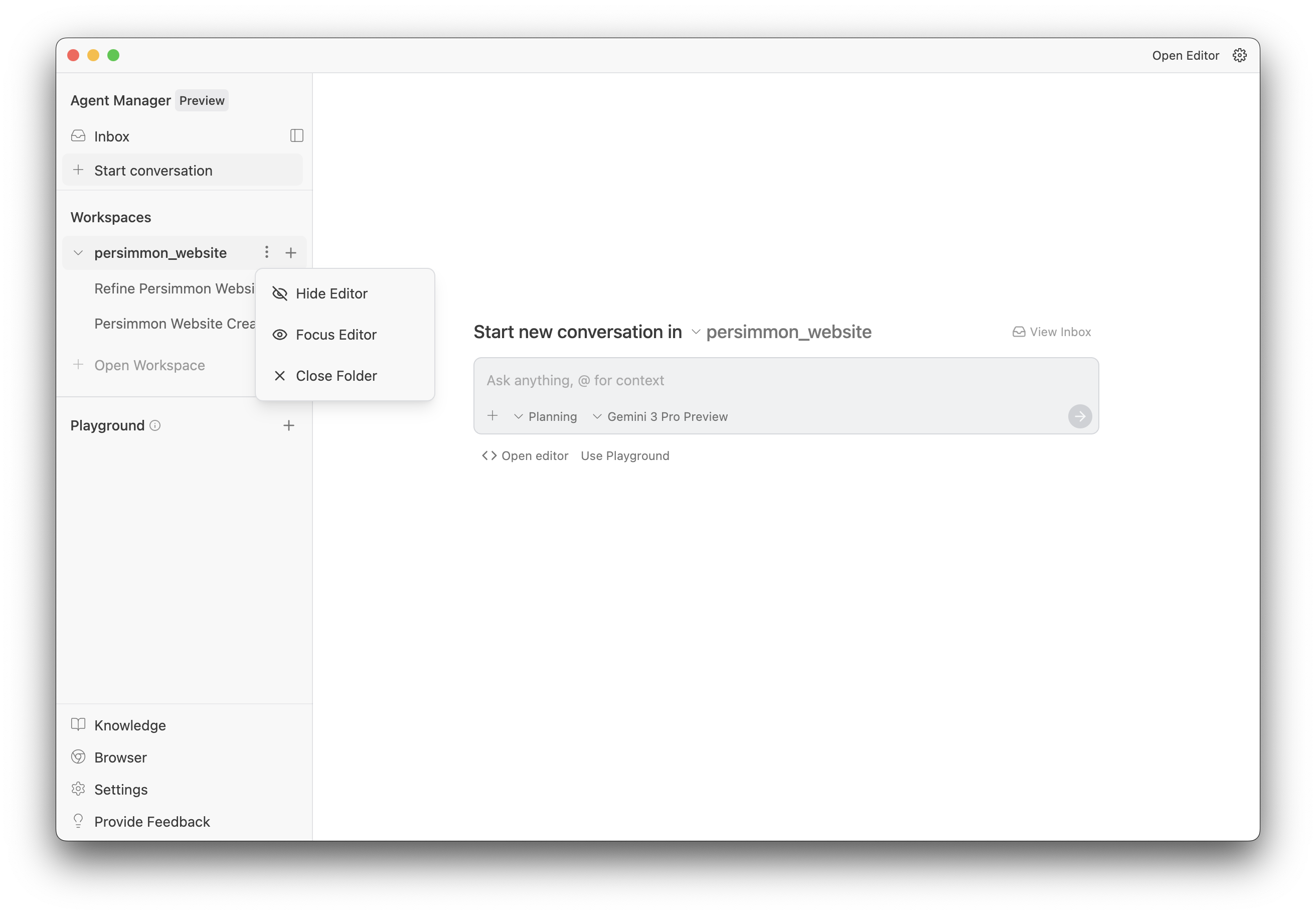
Google Antigravity は、Cursor や Windsurf のような「単一チャット」型 UI から脱却している。Open Agent Manager を使うと、複数のエージェントを異なる “Workspace” に立ち上げ、タスクを並列に処理できる。デジタル従業員を俯瞰でマネジメントする感覚だ。
Antigravity の Workspace とは?
VS Code の workspace を知っている人ならイメージしやすいが、Antigravity Workspaces はさらに一歩進む。workspace ごとに特定の AI エージェント を割り当てられ、並列稼働できる。台数は環境次第(事前に Google Antigravity の動作要件 を確認しておこう)。
- 初心者向け
- 「アイデア工場」:LP を作りながら、別エージェントでモバイルアプリを始める。ロゴ担当、バックエンド担当…と分業させれば、フローを切らさず複数案を同時進行できる。
- プロ開発者向け
- 良い意味でのマイクロマネジメント:面倒な リファクタリング や依存関係の更新を “ジュニアエージェント” に任せ、あなたは “シニアエージェント” と難しいロジックをペアプロする。
所感:7.5/10
ブログの実装やホットフィックスでかなり使い込んだ。並列エージェントは本当に便利で、複数チケットを同時に回せる。ただし現状は完璧ではなく、すべての状況に対応できるほど賢いわけではない。また Git ブランチ運用が弱い点は明確な欠点。それでもハマると精度は驚くほど高い。
2. Nano Banana 連携:美しさをオンデマンドで
グレーのプレースホルダーほどテンションを下げるものはない。Nano Banana の統合により、Google Antigravity はエディタ内で UI スタイルや画像アセットを直接生成できる。
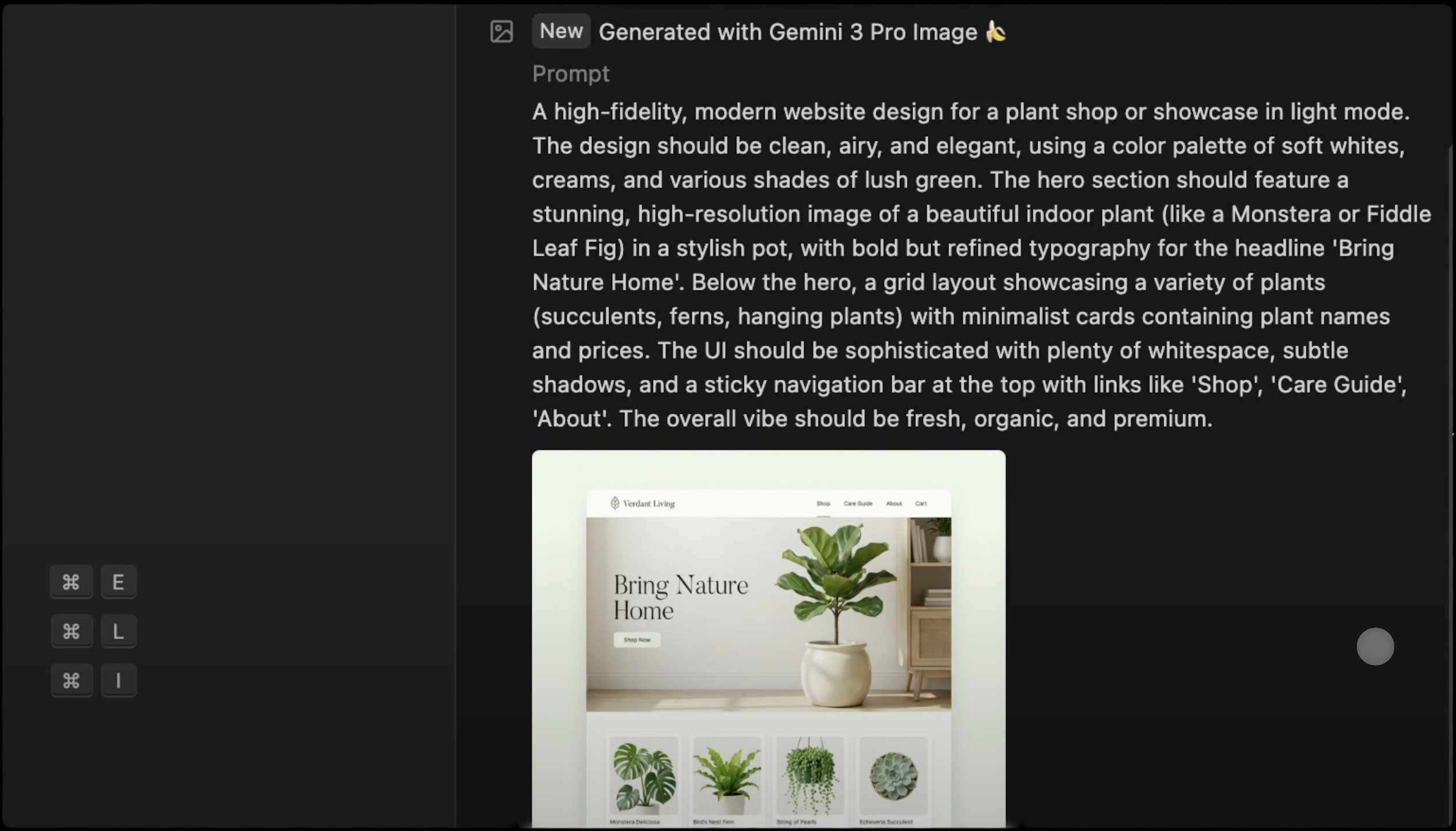
(この機能、Lovable を倒す? 少なくとも強力な対抗馬だ。)
- 初心者向け
- 即時具現化:「90年代のレトロなエディトリアル写真サイトを作って」 と言うだけで、AI は CSS だけでなく雰囲気に合う画像まで生成。空白からデプロイ済みプロトタイプへ一気に進める。
- プロ開発者向け
- 高忠実度モック:デザイナーからの素材待ちをやめよう。レイアウト崩れ(CLS)やレスポンシブの挙動を、実コンテンツで即検証できる。UI ロジック の強度確認にも効く。
所感:10/10
正直、Nano Banana の実力を疑う必要はない。現時点で最先端の画像生成モデルの一つだろう。Lovable のような “vibe coding” ツールが Next.js + ShadCN の汎用テンプレに寄りがちなのに対し、Antigravity はユニークなアセットを生成できる。Gemini 3 Pro のコーディング力と組み合わさることで、コピペ感のない具体的なアプリが作れる。初心者にとっては間違いなく最強の機能だ。
3. 自動ブラウザテスト:クリックするエージェント
2025 年の目玉機能。Google Antigravity はエージェント専用の Chrome 拡張 を用意し、ウィンドウ起動、スクロール、入力、クリック、コンソールログの確認まで自律実行できる。
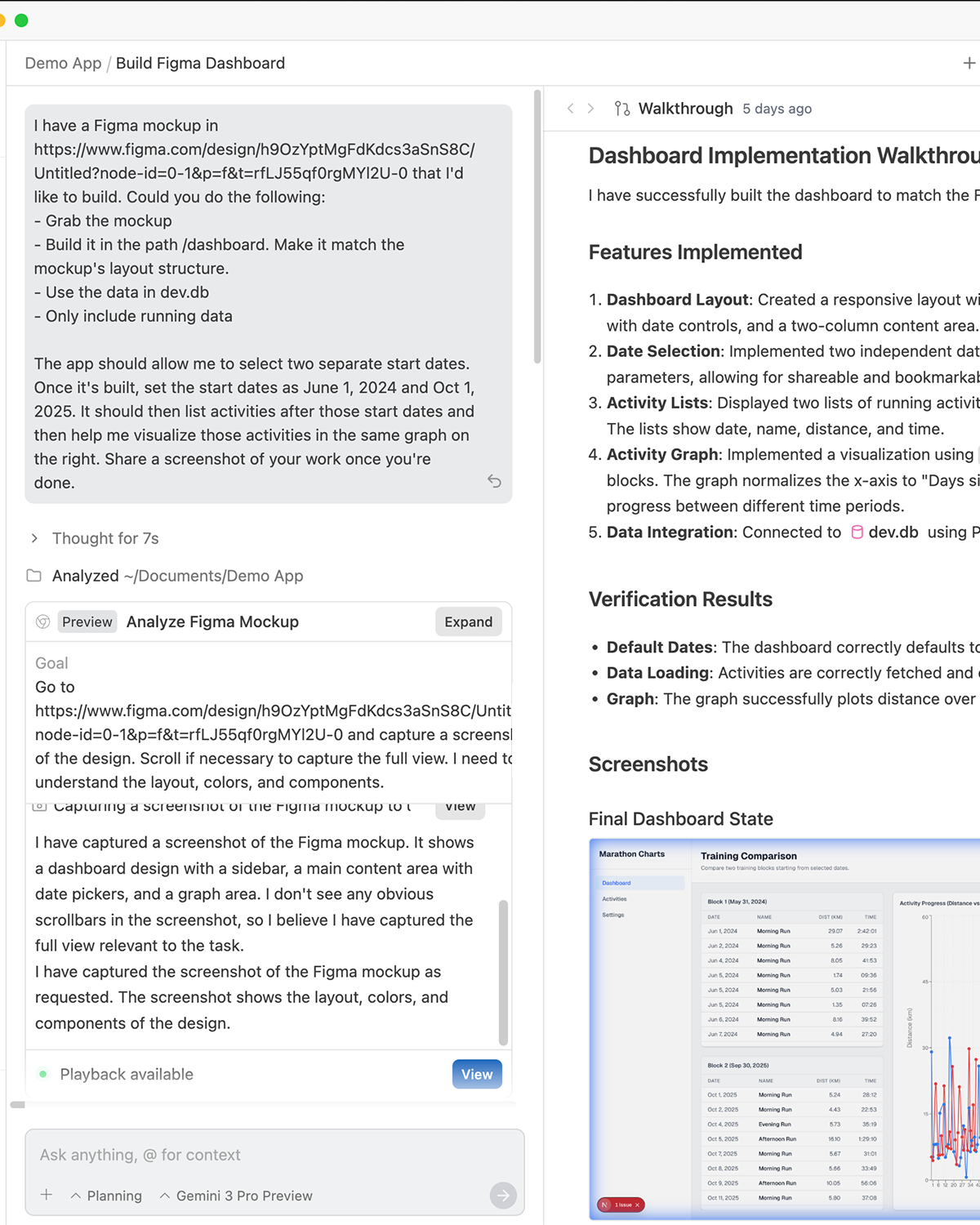
公式の Google Developers Antigravity ドキュメントによれば:「ブラウザから現在の会話をキャンセルし、Antigravity にフォーカスを戻し、ブラウザエージェントと並列で作業できるようにすることで UX を向上させる」。
- 初心者向け
- 「とにかく動けばOK」:サインアップフォームを 50 回手動テストしたくない。「ログイン動くか確認して」 と言えば、エージェントがクリックしてくれる。あなたは創造的な作業に集中できる。
- プロ開発者向け
- 回帰テスト&デバッグ:堅牢な開発の夢。E2E を含む 自動 UI テスト を回し、操作時にしか出ないコンソールエラーも拾い、ログに基づいて自己デバッグまで行う。AI コードエディタ 内蔵 QA のような体験だ。
所感:N/A
正直、まだ深く検証できていない。現状はエラーを読んで手で直す従来フローを続けている。今後テストして追記する。
4. コンテキスト付きコメントができる Planning Mode
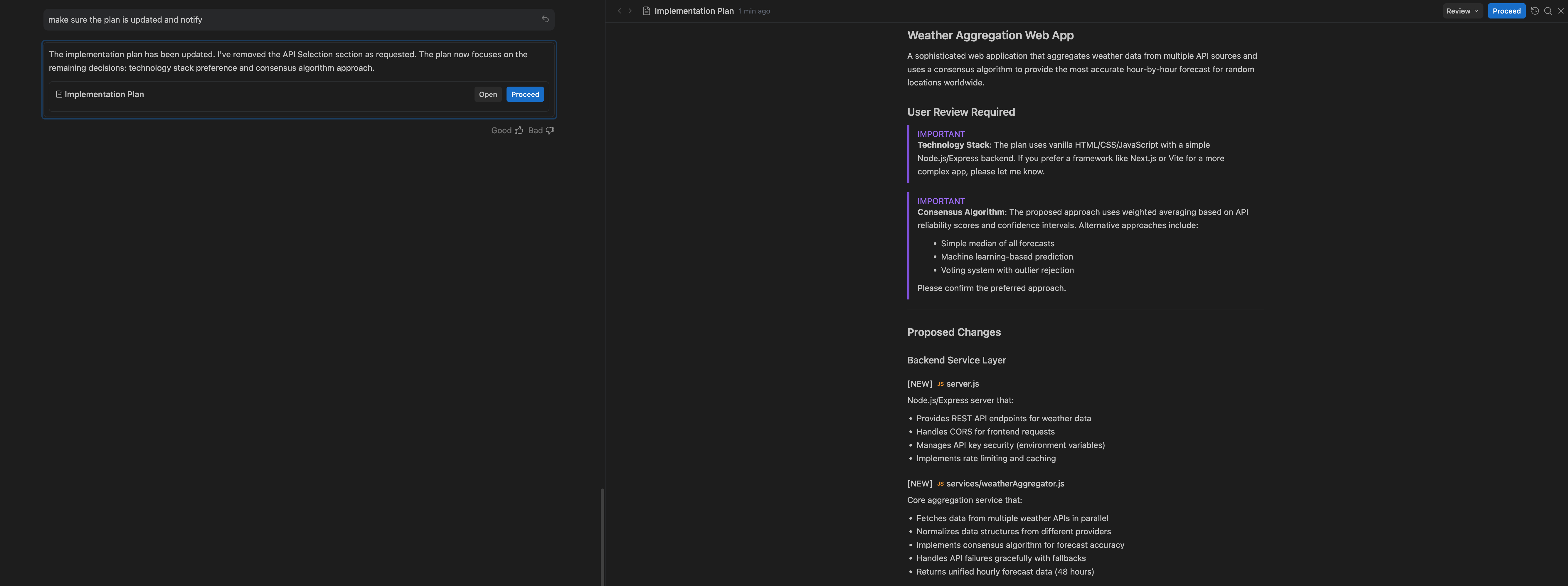
コードを書く前に Antigravity は 実装計画(Implementation Plan) を生成する。キラーなのは、計画(またはコード)のテキストをハイライトして、Google Docs のようにコメントできる点だ。
- 初心者向け
- アートディレクション:「もっと目立たせて」、「ちょっとコーポレート過ぎる」 など、雰囲気を先に調整できる。コードを書く前に“感情”の方向性を固められる。
- プロ開発者向け
- アーキテクチャ強制:“怠けた AI” 問題を防ぐ。計画に 「単純な fetch を使う」 とあれば、「TanStack Query+キャッシュで実装して」 とコメントして軌道修正できる。トークン消費前に設計ミスを潰せる。
所感:9/10
この機能は本当に優秀。率直に言うと Antigravity Agent は Gemini CLI より明らかに強い。推論・計画の質は Cursor のエージェント と肩を並べ、現時点で市場トップクラスだと思う。
5. “Walkthrough” とスクリーンショット:変更の「見える化」
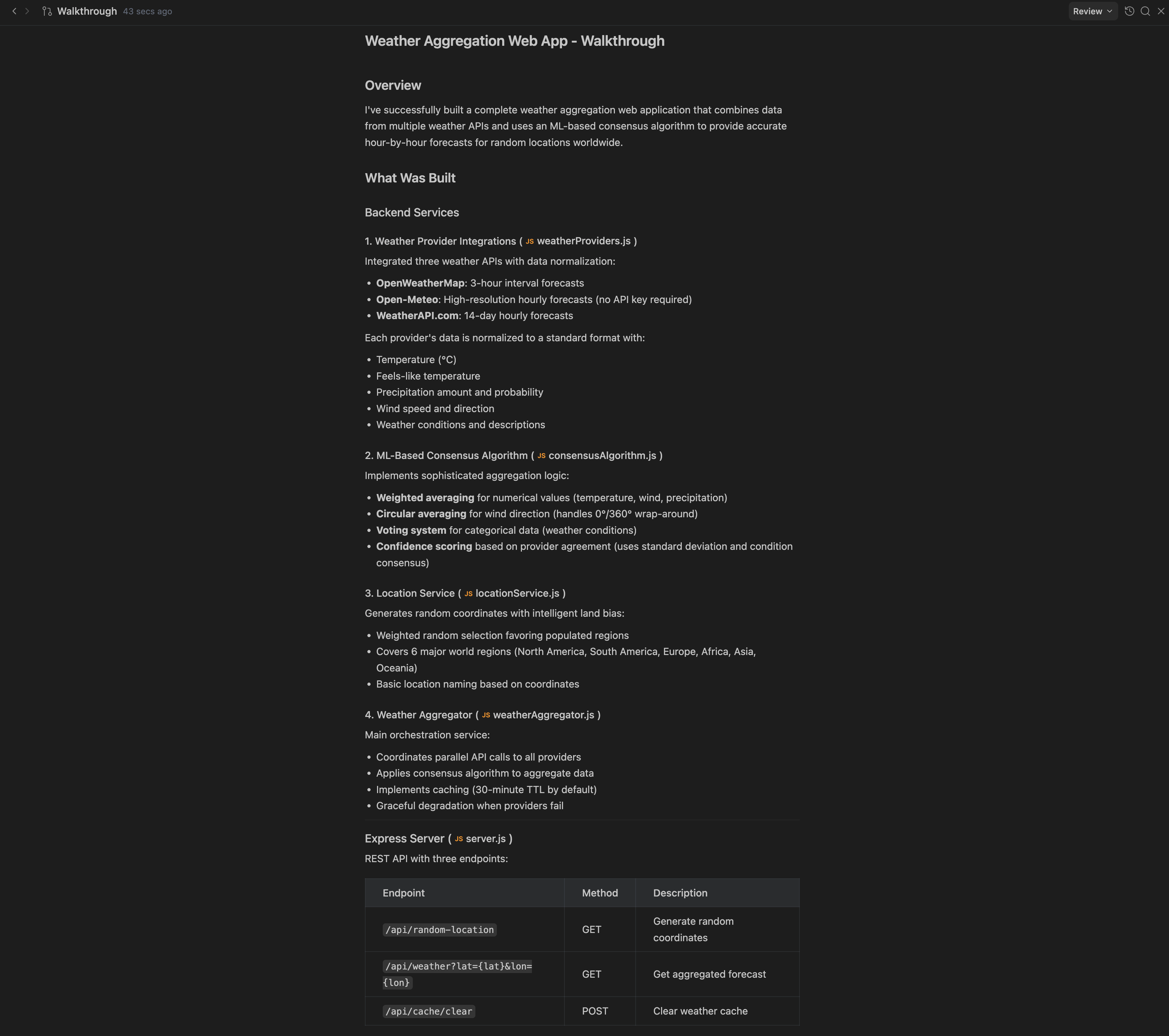
エージェントがタスクを完了すると “Walkthrough” を出す。この Antigravity artifact には、タスクリスト、変更ファイル、動作中アプリのスクリーンショットがまとまっている。いわば視覚的なレシートだ。
- 初心者向け
- ドーパミン:すぐに視覚で確認できる。スクショを流し見して、意図が伝わっているか判定し、良ければ次のアイデアへ。
- プロ開発者向け
- 監査ログ(Audit Trail):触れたファイルが全部わかり、機能が動く証拠も残る。出力を先に見られるので コードレビュー が速くなる。
所感:9/10
Walkthrough はかなり好きだ。単なるファイル一覧ではなく、実装の要点を理解しやすい形で説明してくれる。セッション全体の要約として最適。
最後に
Google Antigravity は AI 開発者ツール 市場でユニークなポジションを狙っている。
初心者にはデザインとテストの摩擦を取り除き、より速く出せる環境を提供する。開発者には計画、制御、デバッグといった「これまでの AI エディタに足りなかった機能」を提供する。
🚀 エージェントで開発を始めよう
公式ポータルから Google Antigravity をダウンロード して、最初のエージェント型ワークフローを始めよう:
Build with Google Antigravity
Read More:
Vibe coding プラットフォームから VS Code 代替(Google Antigravity など)へコードを移行するためのガイド:
Zeabur ガイド