Google AI StudioプロジェクトをGitHubにエクスポートする方法
このガイドは、**Google AI Studio(Gemini)**によって生成されたコードを取得し、永続的なプロジェクトに変換して、保存、編集、世界と共有できる最も簡単な方法です。
概要
Google AI Studioは「Vibe Coding」に最適です。Geminiに数秒でReactアプリ、ゲーム、またはツールを構築するよう依頼できます。ただし、AI Studioはサンドボックスです。コードを所有し、それを構築するには、GitHubに移動する必要があります。
ワークフロー:
- 作成: **AI Studio(Build Mode)**でアプリを生成します。
- エクスポート: ワンクリックでコードをGitHubに直接プッシュします。
- 改善: コンピューター(VS Code/Cursor)にクローンして、さらに開発します。
📝 重要な注意:このガイドは「Build」モード(完全なアプリ/ウェブサイトの作成)に焦点を当てています。アプリがAPIキー(Gemini APIなど)を使用している場合、セキュリティ上の理由から、これらのキーをGitHubに直接コミットしないでください。ローカルセットアップステップでこれを処理する方法に触れます。
前提条件
- Google AI Studioアカウント。
- GitHubアカウント。
- VS CodeまたはCursorをコンピューターにインストール。
- Node.jsがローカルにインストール(バージョン18+推奨)。
移行概要
このプランは、一時的なAI生成から専門的な開発環境に移行します。
- ソース: Google AI Studio(Gemini 2.0 Flash/Pro)。
- ブリッジ: AI Studio GitHub統合。
- 宛先: GitHubリポジトリ。
ステップ1:AI Studioでアプリを作成
エクスポートする前に、プロジェクトが必要です。Build機能(「Vibe Coding」と呼ばれることもあります)を使用して、完全なアプリケーションを生成します。
-
Build Modeに入る:
- Google AI Studioにアクセス。
- 新規作成をクリックしてアプリを選択(またはトップのトグルが「Prompt」ではなく「Build」に設定されていることを確認)。
-
AIに指示:
- リクエストを入力(例:「ReactとTailwindを使用してサイバーパンク美学のポモドーロタイマーを作成」)。
- 右側でプレビューが読み込まれるのを待ちます。
-
改善(オプション):
- Geminiとチャットしてデザインを調整(例:「開始ボタンを緑色にしてください」)。
- プレビューに満足したら、エクスポートの準備ができています。
ステップ2:GitHubにコードをプッシュ
コードの準備ができたので、Googleサンドボックスからアップロードバージョンコントロールシステムに移動します。
-
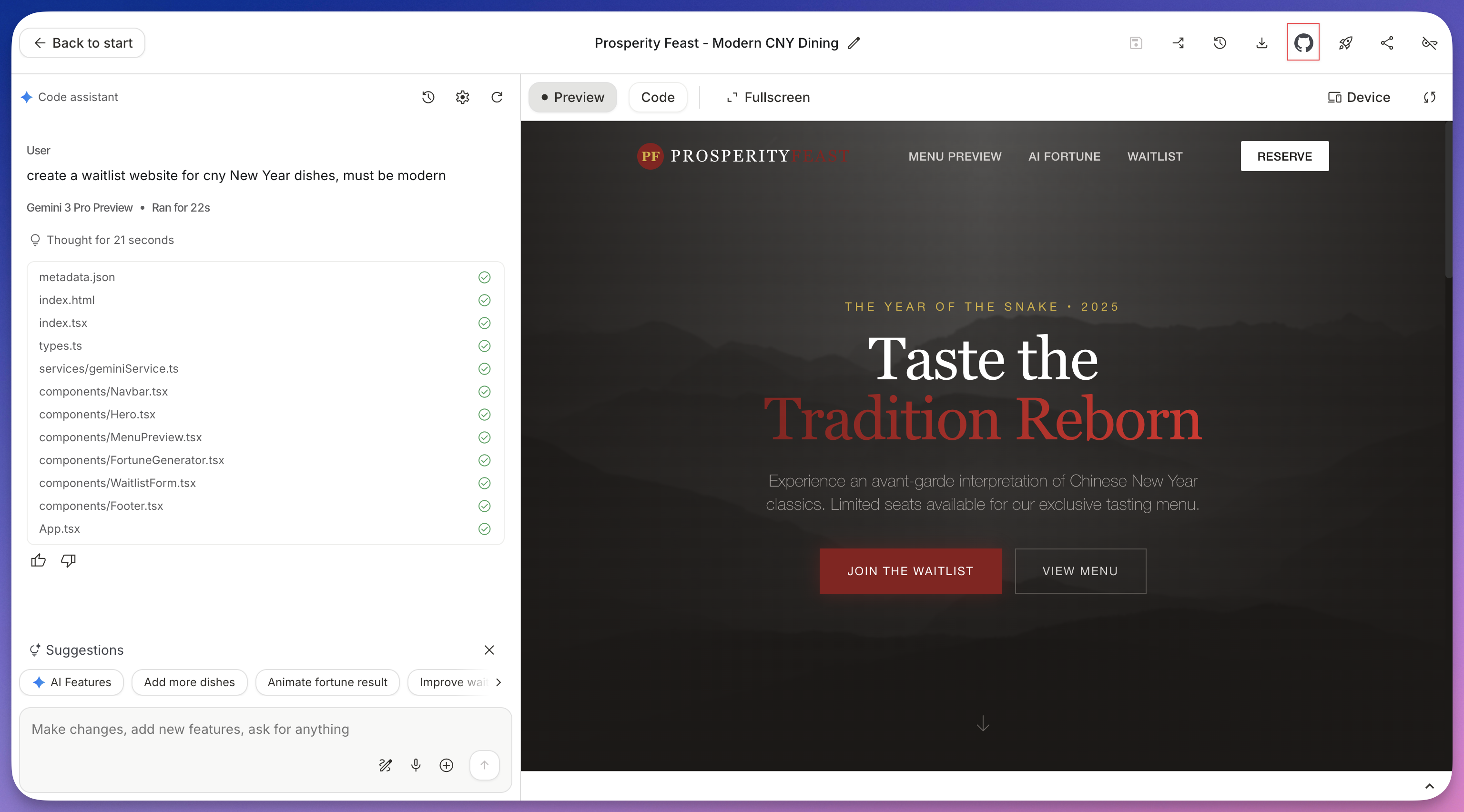
GitHub統合を見つける:
- コード/プレビューペイン上のヘッダーバーを探します。
- GitHubアイコン(猫のシルエット)をクリック。
-
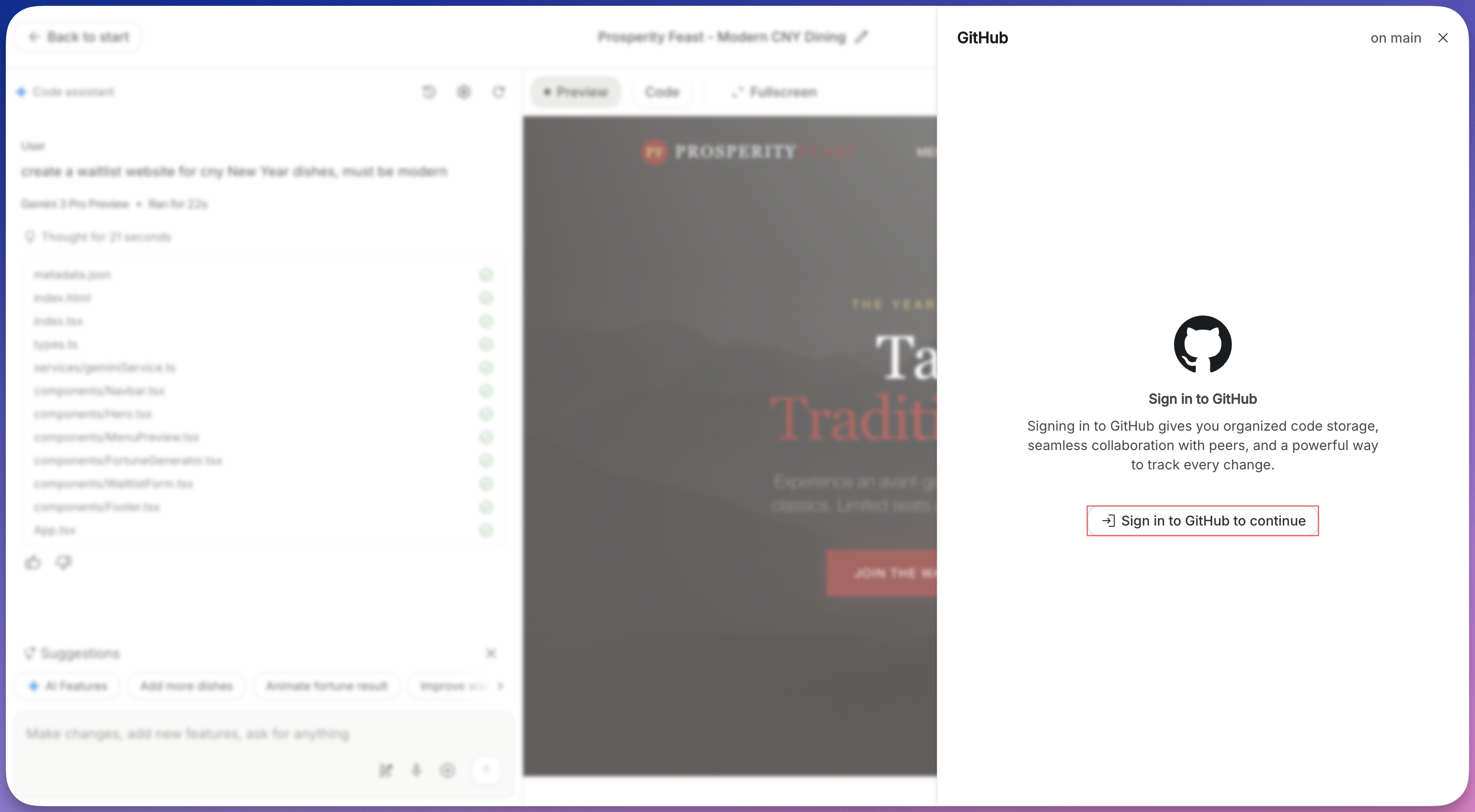
認可(初回のみ):
- 以前に接続していない場合、ポップアップが許可を求めます。
- アカウントを接続をクリックし、Google AI Studioがあなたの代わりにリポジトリを作成することを承認します。
-
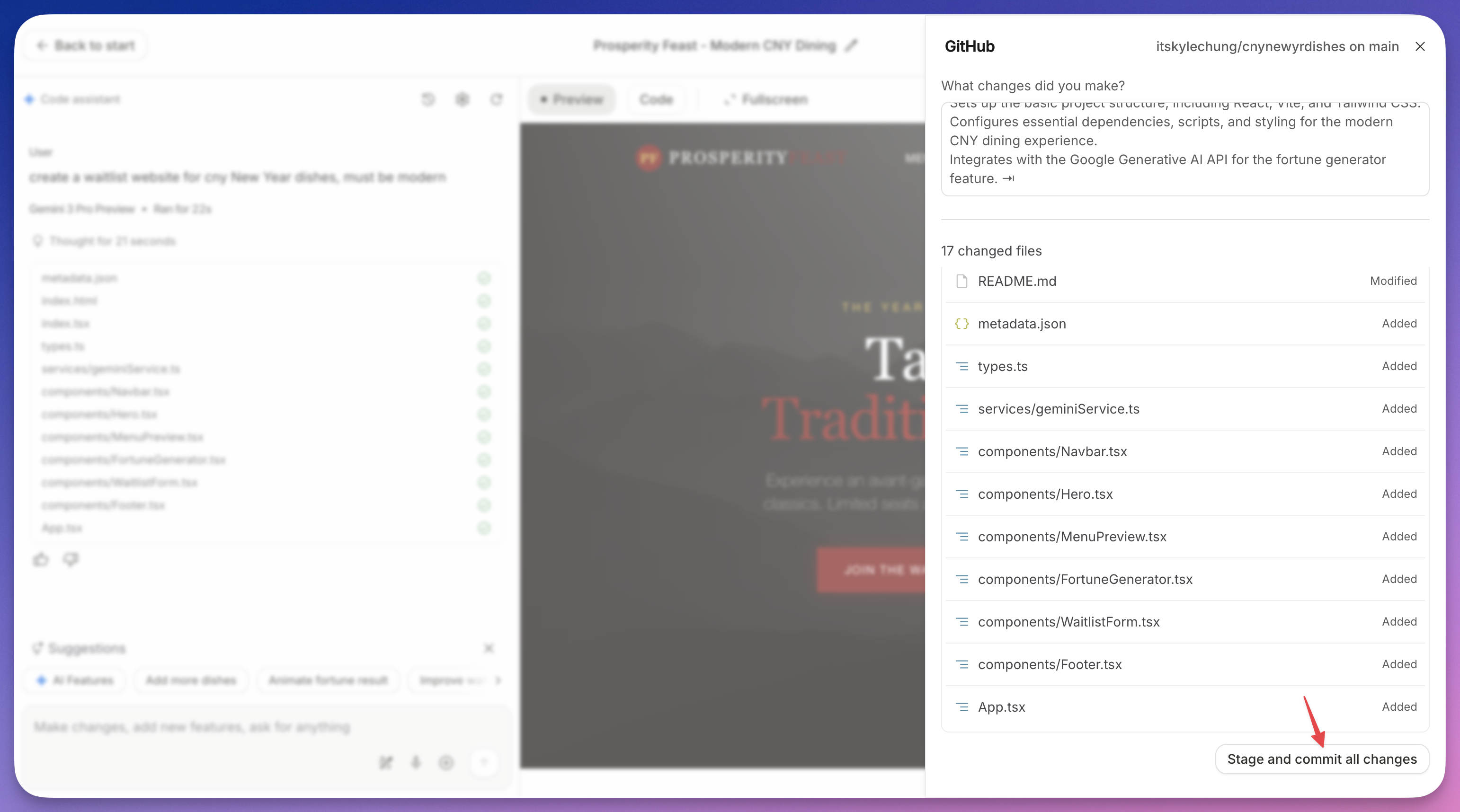
リポジトリを設定:
- リポジトリ名: 清潔な名前を入力(例:
cyberpunk-pomodoro)。注:スペースは許可されません。 - 説明: (オプション)「Geminiで生成」。
- 可視性: 公開(誰でも見える)またはプライベート(自分だけ見える)を選択。

- プッシュをクリック。
- リポジトリ名: 清潔な名前を入力(例:
-
確認:
- 成功メッセージを待つ:「正常にGitHubにプッシュされました」。
- メッセージに記載されたリンクをクリックして、GitHubの新しいリポジトリを開きます。
ステップ3:ローカル環境を設定(Cursor)
コードがGitHubにあるので、ローカルに設定して依存関係を確認し、プロダクション調整を行います。
-
リポジトリをクローン: Cursorを開き、コマンドパレット(
Cmd+Shift+PまたはCtrl+Shift+P)を開き、> Git: Cloneと入力。新しいリポジトリのURLを貼り付けます。または、ターミナルから:
git clone <https://github.com/your-username/your-repo-name.git> cd your-repo-name -
依存関係をインストール: AI Studioプロジェクトは通常、パッケージマネージャーを自動的に検出します。ロックファイル(
pnpm-lock.yaml、package-lock.json、またはyarn.lock)を確認します。# npmを使用している場合 npm install # pnpmを使用している場合(AI Studioで一般的) pnpm install -
環境設定:
.env.exampleファイルを探し(存在する場合)、複製して.envファイルを作成します。- 重要: AI StudioアプリがAPIキー(OpenAI、Supabaseなど)を使用した場合、これらのキーをローカルの
.envファイルに手動で追加する必要があります。AI Studioはセキュリティ上の理由から、秘密情報をGitHubにエクスポートしません。
-
ローカルテスト: AI Studioサンドボックス外でアプリが機能することを確認するために、開発サーバーを実行します。
npm run dev
ステップ4:ローカルエディターで開き、Zeabur拡張機能をインストール
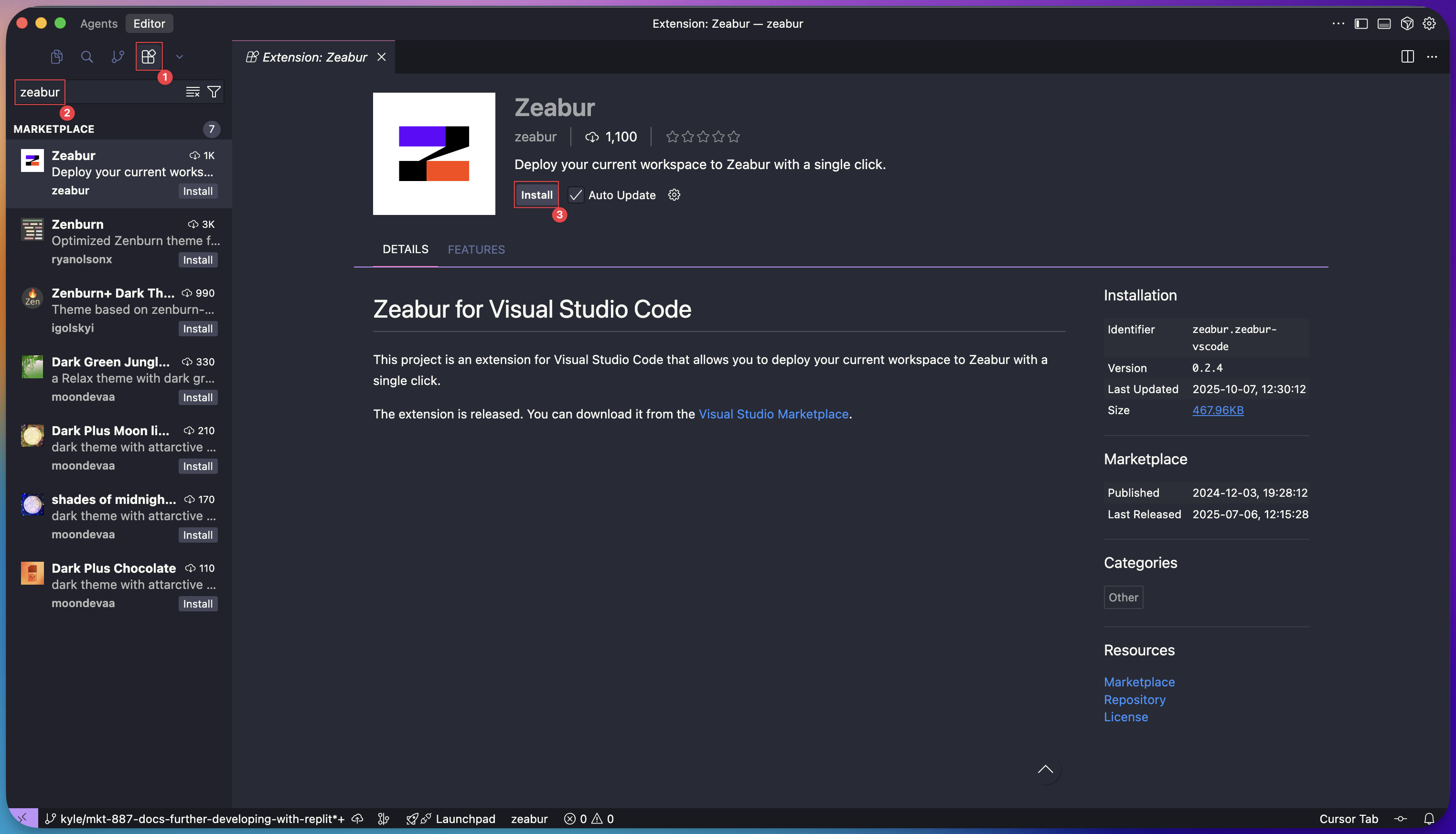
ファイルを解凍し、プロジェクトフォルダーをVS CodeやCursorなどのローカルコードエディターで開きます。デプロイを非常に簡単にするために、Zeabur拡張機能を使用します。
- エディターの拡張機能マーケットプレイスにアクセス。
- 「Zeabur」を検索し、インストールをクリック。
ステップ5:ワンクリックでデプロイ
さあ、魔法の時間です。拡張機能がインストールされたら、プロジェクトをデプロイするのはほんの数クリックです。
- 左側のアクティビティバーの新しいZeabur アイコンをクリック。
- **「デプロイ」**ボタンをクリック。
エディターはブラウザーでリンクを開く許可を求めます。**「開く」**をクリック。

ステップ6:Zeabur AIエージェントが残りを処理
Zeabur にリダイレクトされると、プラットフォームのAIエージェントが引き継ぎます。コードを分析して、プロジェクト構造、依存関係、ビルド要件を理解します。
Zeabur エージェント は:
- フルスタック アプリケーション(Reactフロントエンドとexpressバックエンド など)があることを認識します。
- ビルドおよび開始コマンドを自動的に設定します。
- すべての必要なサービスをプロビジョニングします。
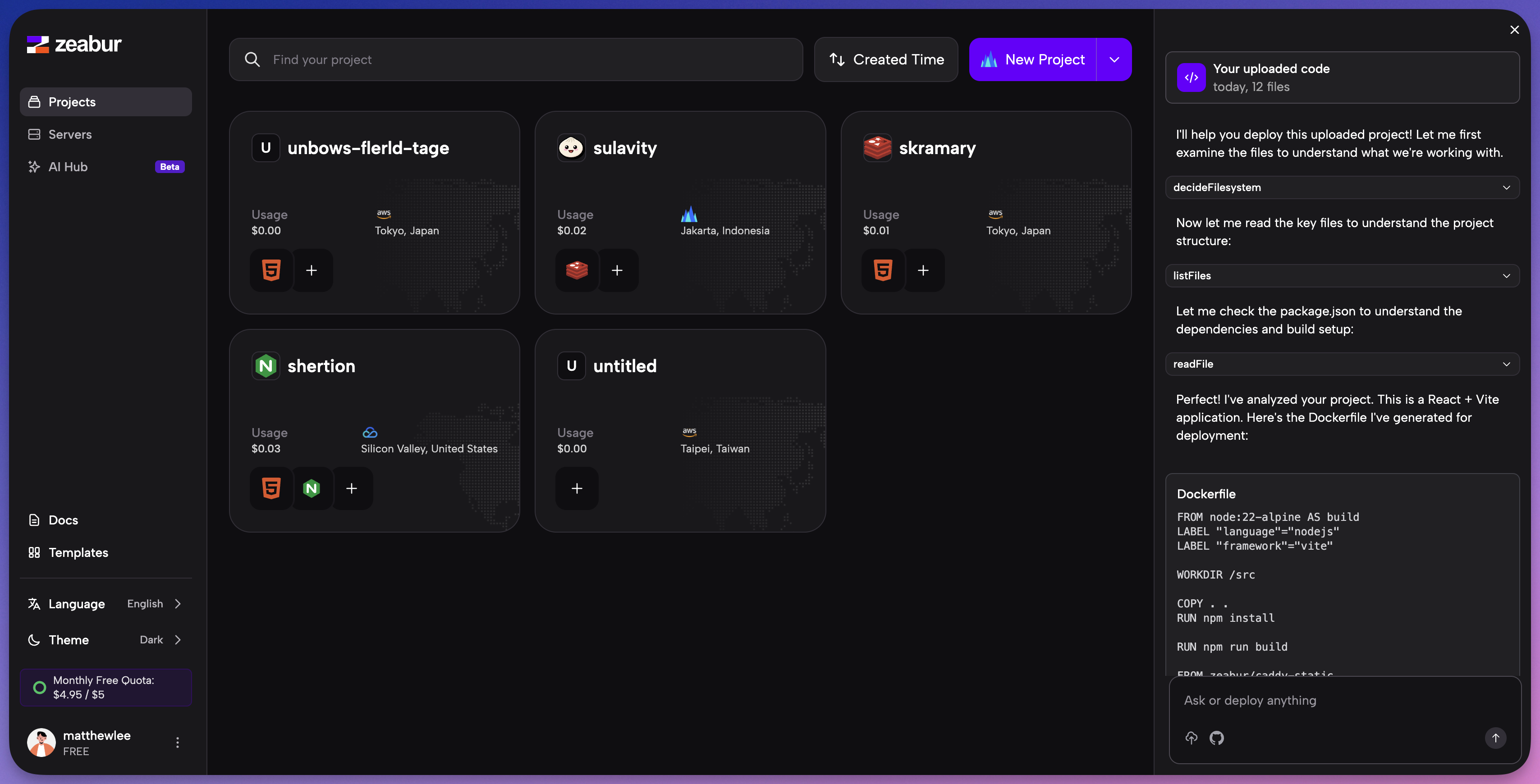
プロジェクトとデプロイメント領域を選択するように求められます。その後、Zeabur はすべてを処理します。
サービスがビルドされ、完全に運用可能になる様子をリアルタイムで見ることができます。Zeabur は、デプロイメント成功直後にライブドメインも提供します。
ステップ 7:ドメインとネットワーキング
- Zeabur でサービスをクリック。
- ネットワーキングタブに移動。
- ドメイン生成をクリック(
.zeabur.appドメイン取得用)またはカスタムドメインをクリック(自分のドメイン接続用)。 - URLにアクセス。Google AI Studio アプリケーションは完全にデプロイされたプロダクション・アプリになりました。
以上です!プロジェクトをGoogle AI Studioのプロトタイプからセーバーの本番対応アプリケーションに正常に移動しました。設定ラインを1つも書かずに。このシームレスなワークフローにより、最も重要なことに集中できます。優れたソフトウェアを構築すること。