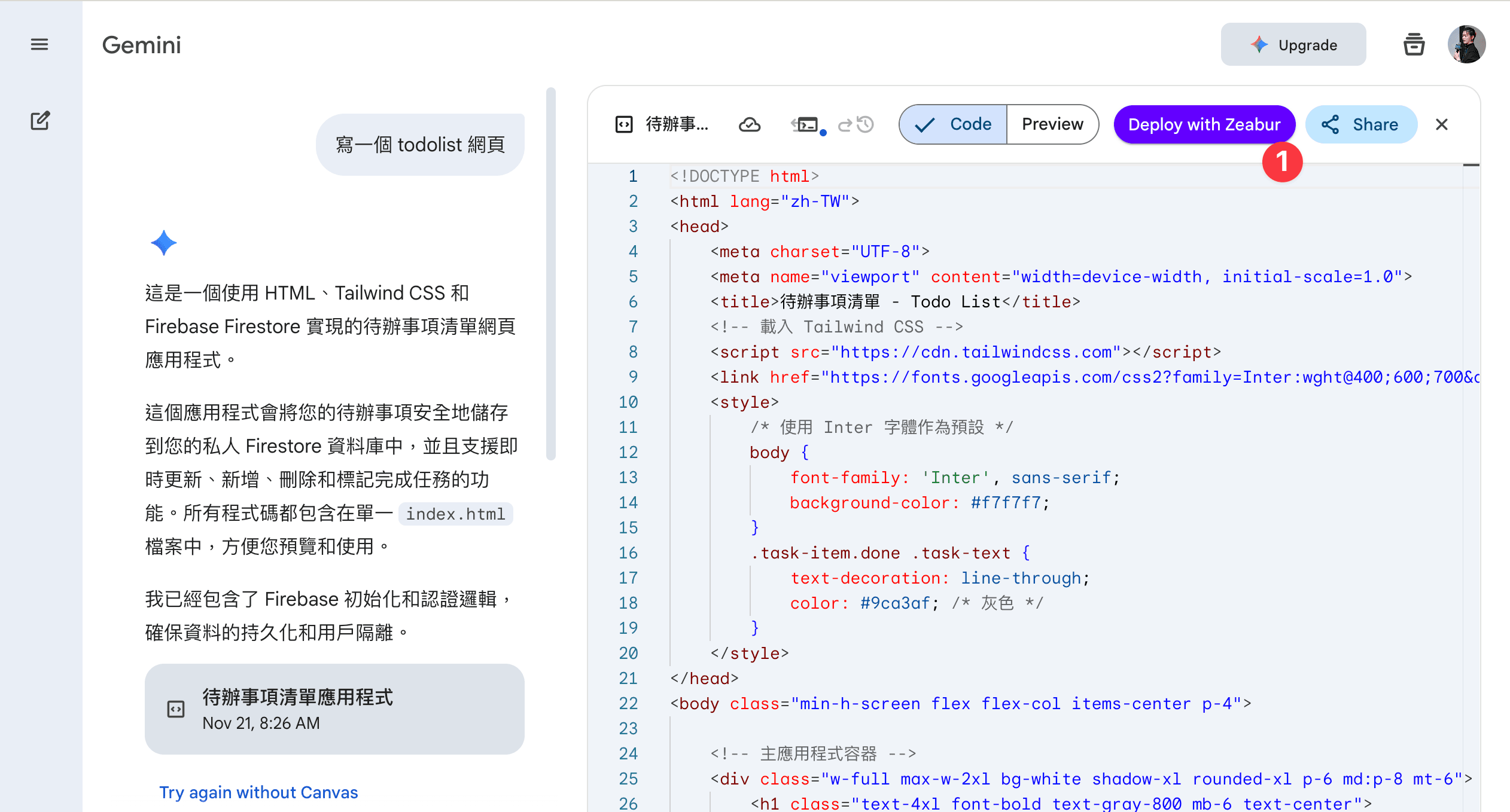
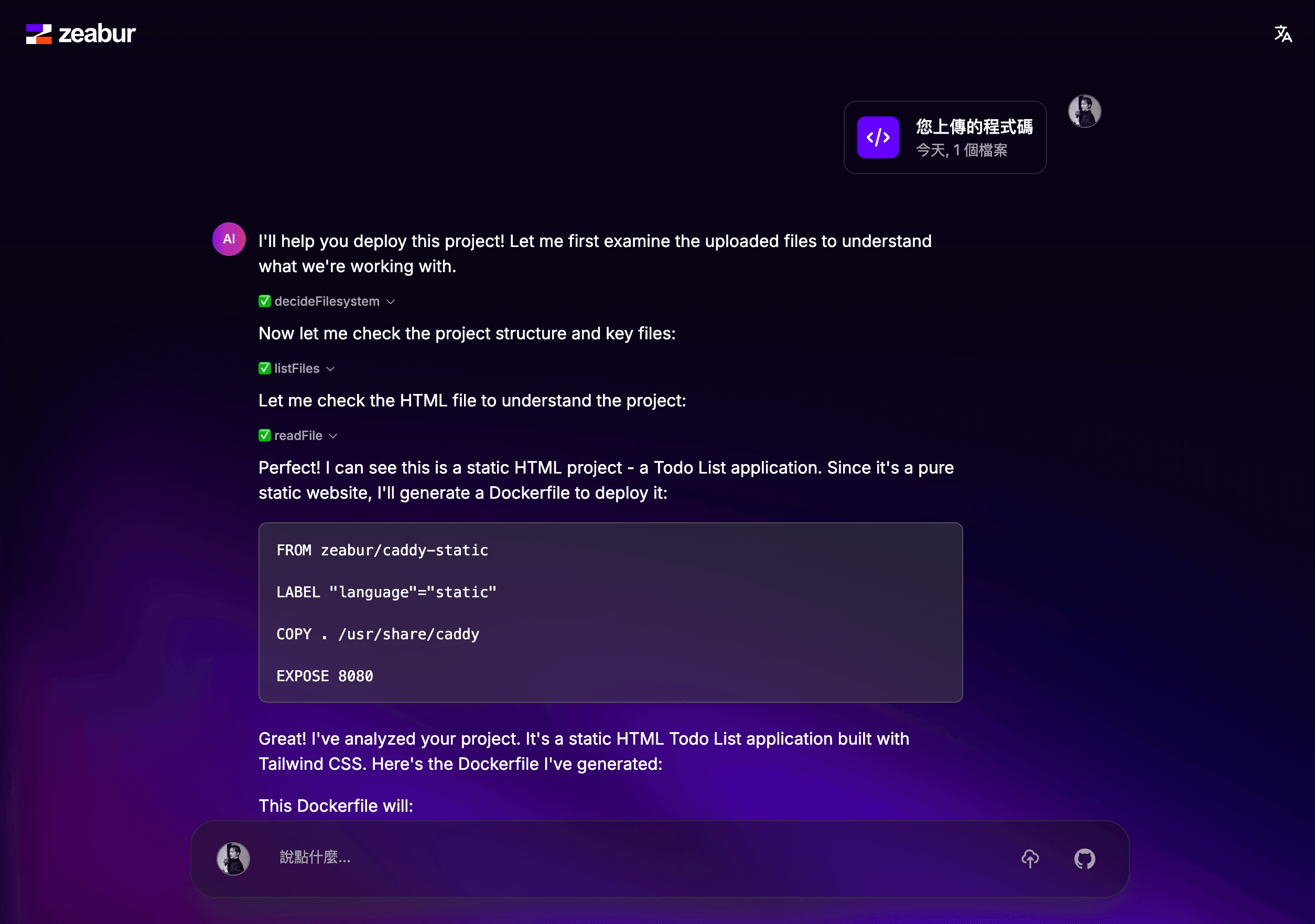
Gemini Canvas から Chrome 拡張機能でデプロイする
ここでは Gemini Canvas で生成したコードを Zeabur Chrome 拡張機能に渡し、数クリックでサービスとして公開する手順を紹介します。
事前準備
- Zeabur Chrome 拡張機能をインストールする。
- 同じブラウザで Gemini と Zeabur の両方にログインしておくと、Agent への遷移がスムーズです。
1. Chrome 拡張機能をインストール
Chrome ウェブストアから Zeabur 拡張機能を追加し、ツールバーにピン留めしておきます。
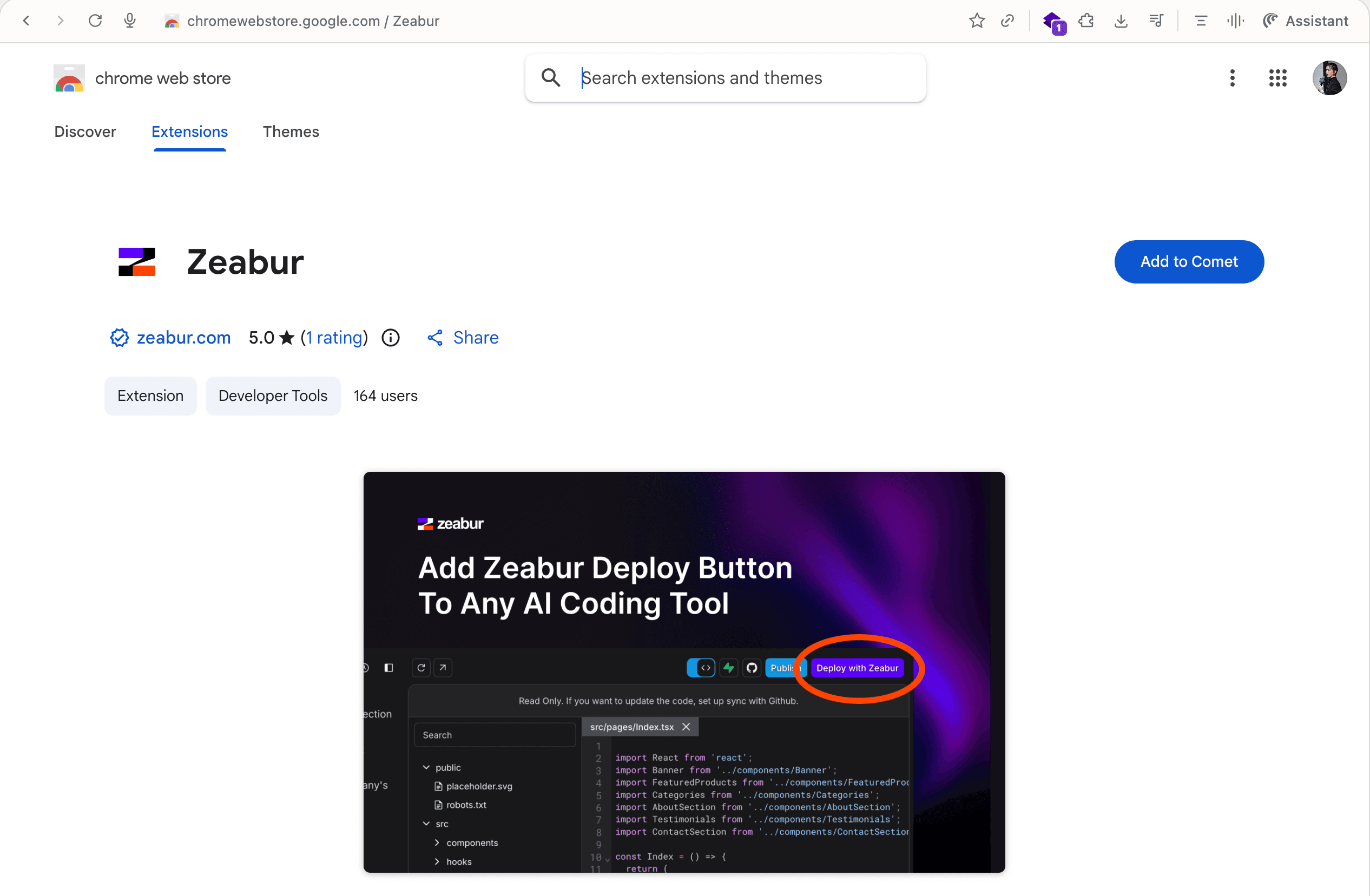
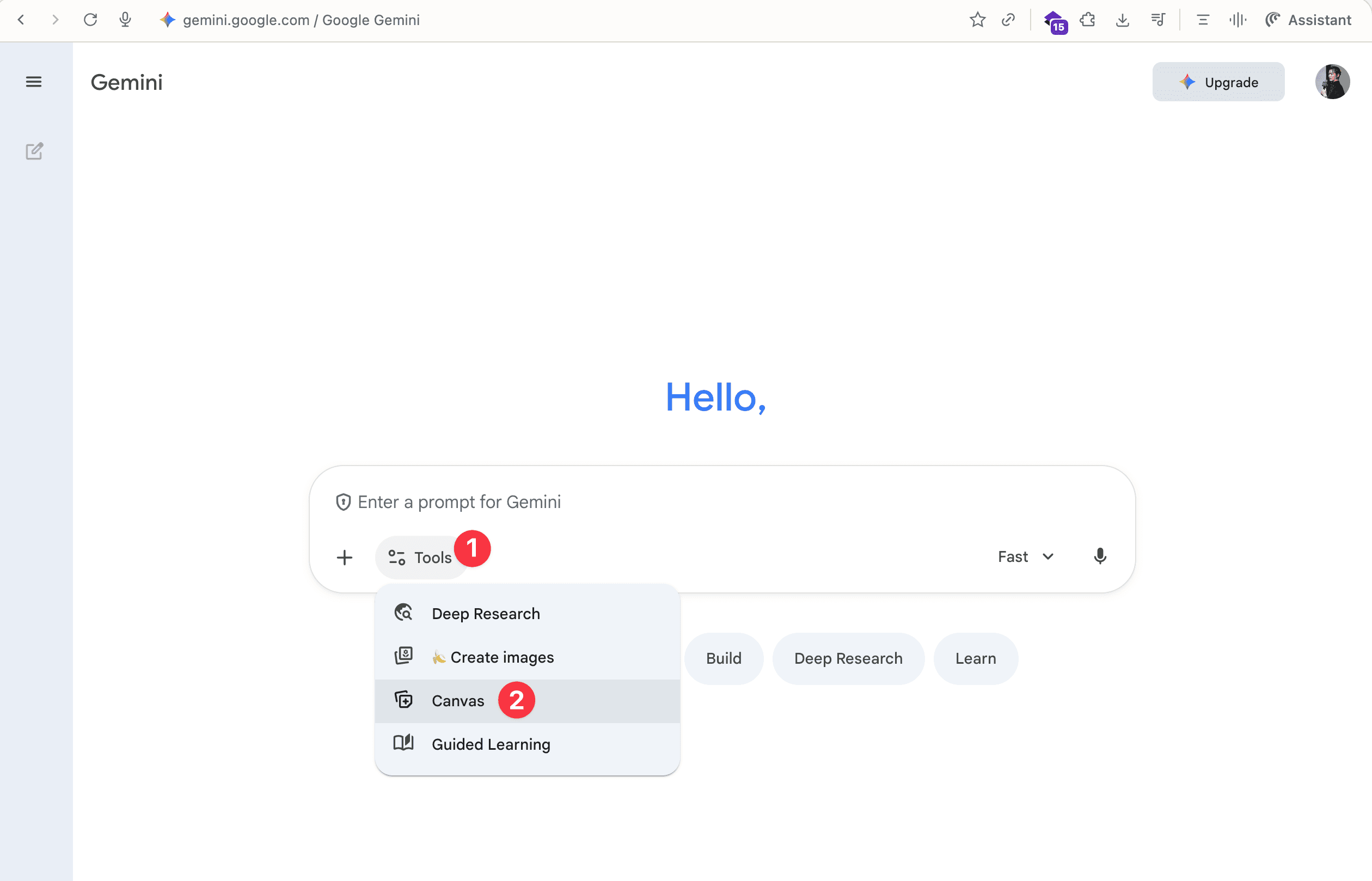
2. Gemini を開き Canvas を有効化
Gemini の Web 版で会話を開始し、右下の Canvas をオンにしてコードを右側パネルで表示できるようにします。
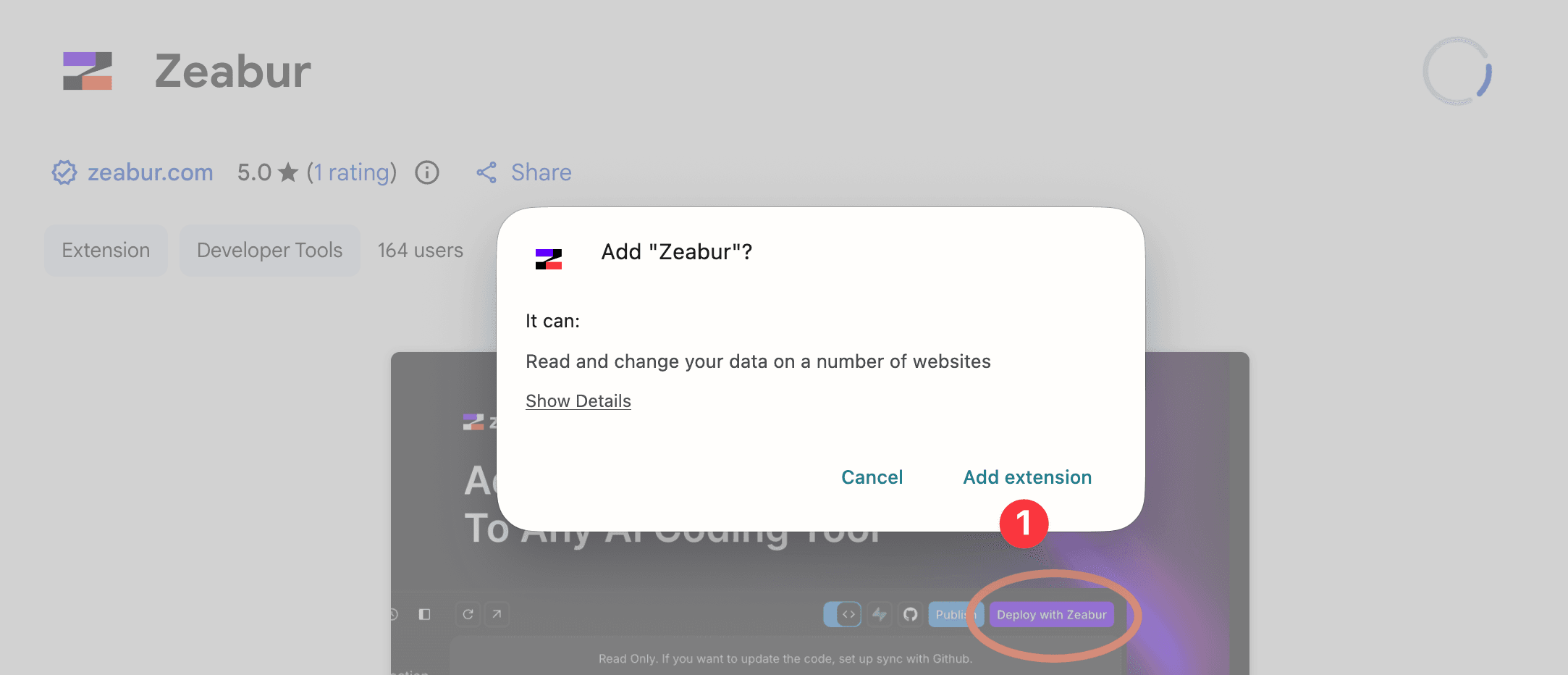
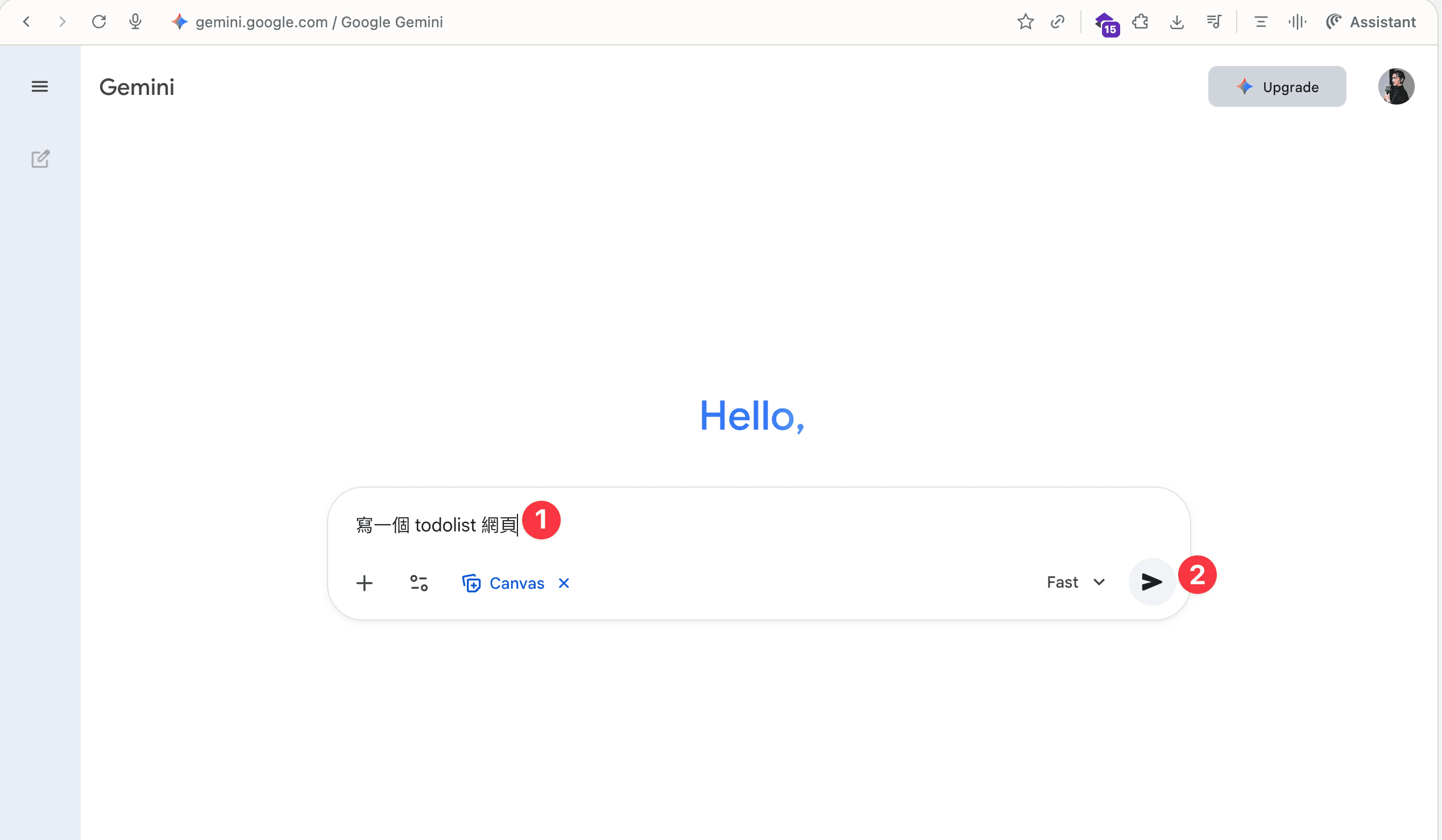
3. Gemini に Web アプリを生成してもらう
作りたいアプリのプロンプトを入力し、Canvas 内にデプロイしたいコードを生成させます。
4. プレビューを「Code (original)」へ切り替える
右側プレビューのドロップダウンから Code (original) を選び、Gemini が出力したソースコードを表示させます。
5. 「Deploy with Zeabur」ボタンを確認
コードが表示されると、Canvas 右上に紫色の Deploy with Zeabur ボタンが現れ、拡張機能が利用可能になります。

6. ボタンを押して Zeabur Agent で完了
ボタンをクリックすると Zeabur Agent のタブが開き、Gemini のコードを取り込んだ上でプロジェクト情報の確認からデプロイ完了まで案内してくれます。