n8n で Zeabur AI Hub を使用する
n8n は、さまざまな AI モデルとの統合をサポートする強力なワークフロー自動化ツールです。このチュートリアルでは、OpenAI モデルを例として、n8n で Zeabur AI Hub の API を使用する方法を説明します。他のモデルの操作方法も概ね同様です。
前提条件
始める前に、以下を確認してください:
- Zeabur に n8n サービスをデプロイ済み(n8n テンプレートで簡単にデプロイできます)
- Zeabur AI Hub でクレジットをチャージ済み
- API キーを作成済み
OpenAI 認証情報の設定
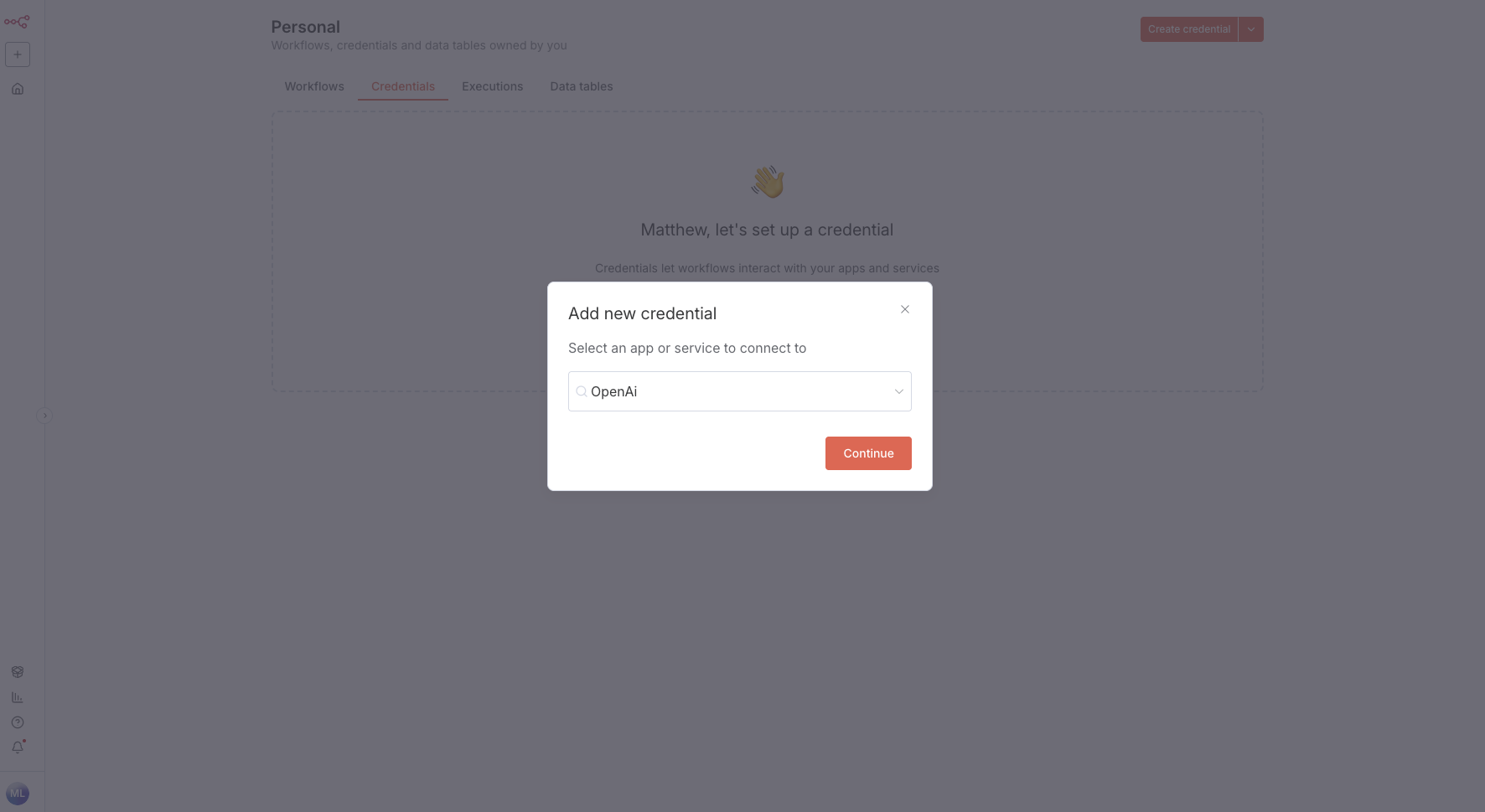
ステップ 1:認証情報を追加
- n8n インターフェースを開く
- 右上の「Credentials」(認証情報)をクリック
- 「+ Add Credential」(認証情報を追加)をクリック
- 「OpenAI」を検索して選択
ステップ 2:API Key と Base URL を設定
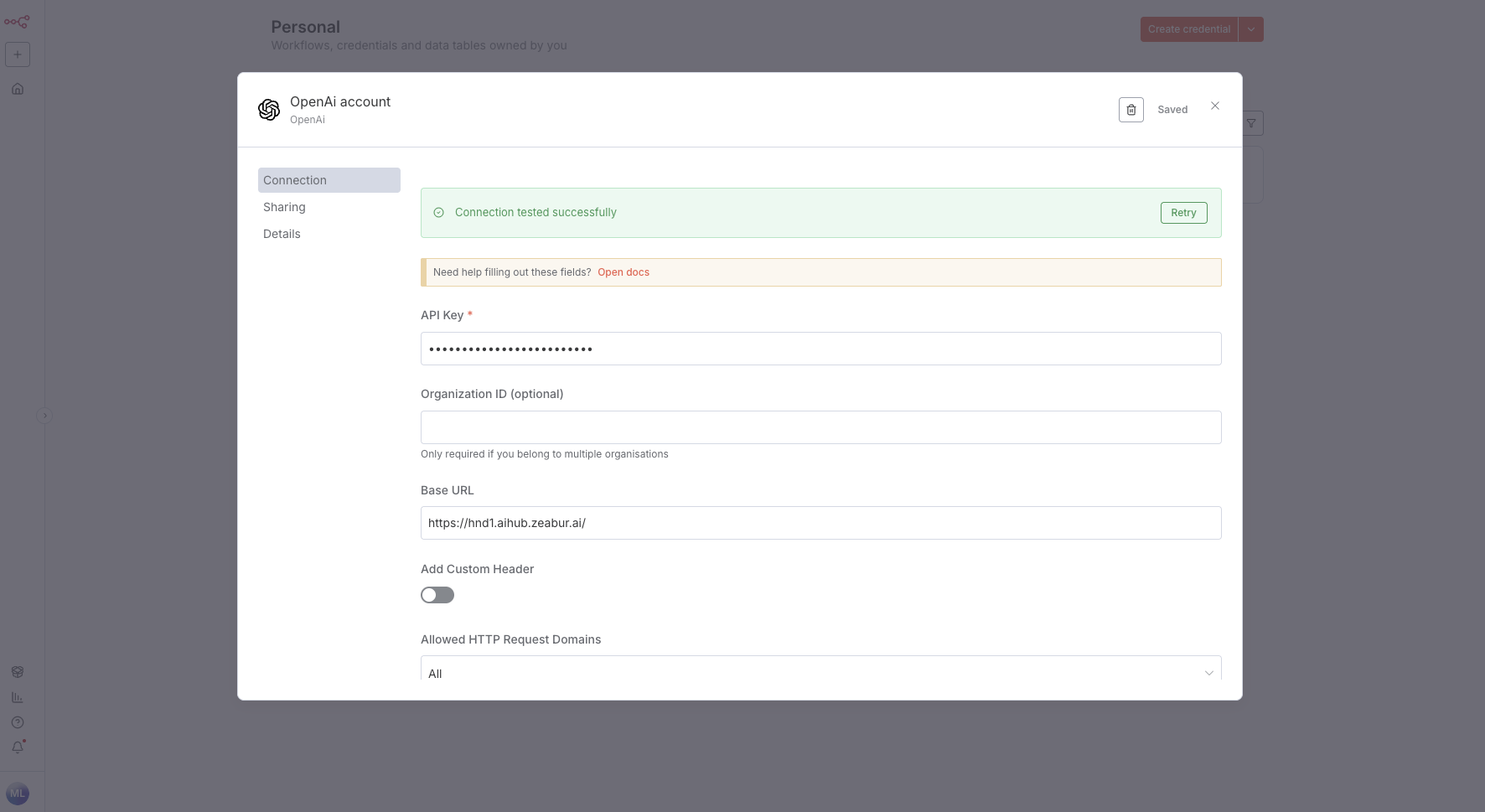
認証情報設定ページで:
- API Key:AI Hub で作成した API キーを貼り付け
- Base URL:Zeabur AI Hub のエンドポイントを入力
https://hnd1.aihub.zeabur.ai/v1または、ニーズに応じて他のリージョンエンドポイントを選択:
- HND1 - 東京、日本:
https://hnd1.aihub.zeabur.ai/v1 - SFO1 - サンフランシスコ、アメリカ:
https://sfo1.aihub.zeabur.ai/v1
- 「Save」(保存)をクリック
ステップ 3:ワークフローノードに認証情報をバインドし、Use Responses API をオフにする
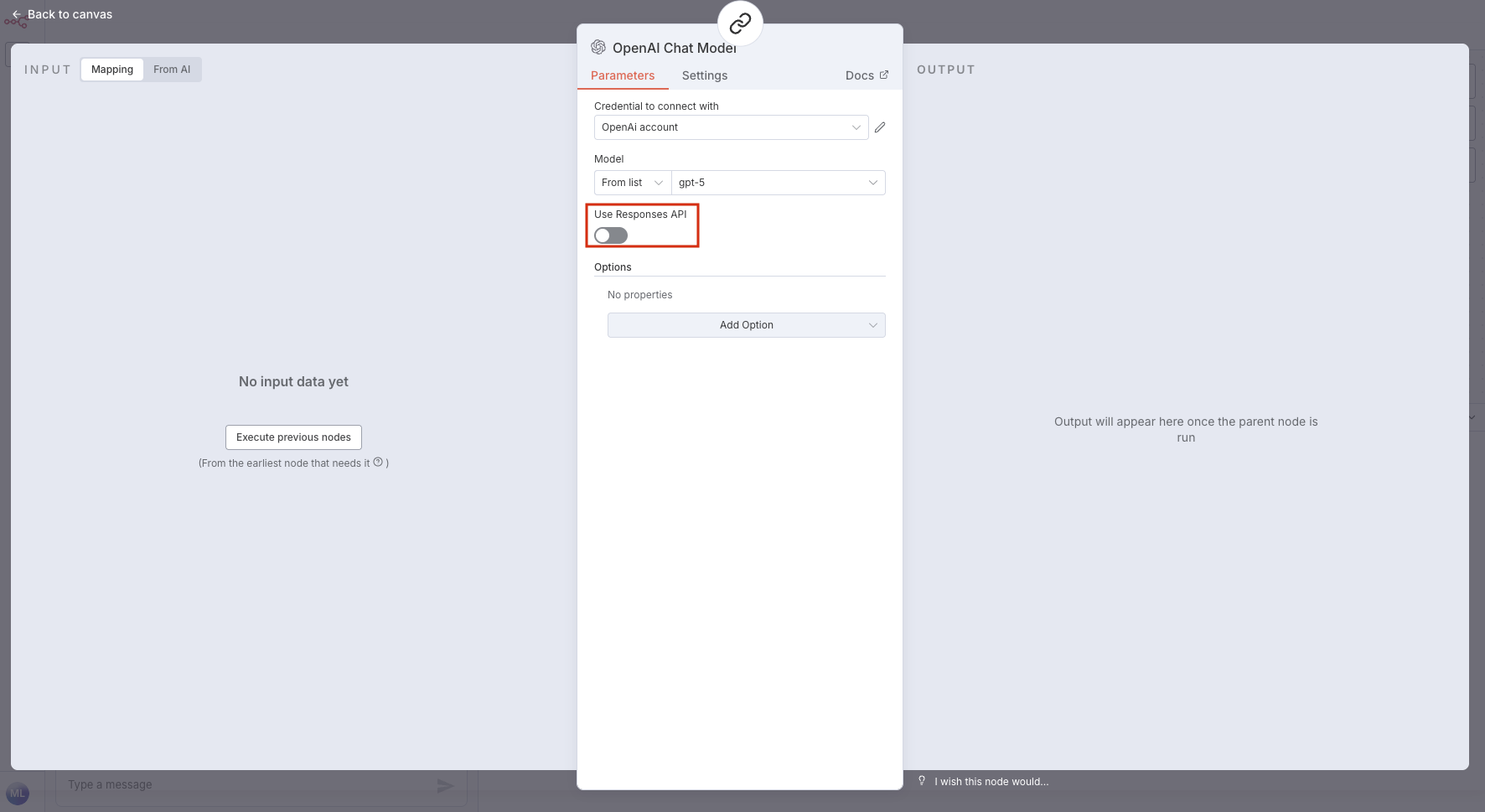
- ワークフローで AI を使用するノードを追加(例:OpenAI Chat Model)
- 「Credential to connect with」で先ほど作成した認証情報を選択
- 「Use Responses API」オプションを見つけてオフにする
⚠️
Zeabur AI Hub を使用する場合、「Use Responses API」機能を必ずオフにしてください。オンのままだと API 呼び出しが失敗する可能性があります。
ステップ 4:接続テスト
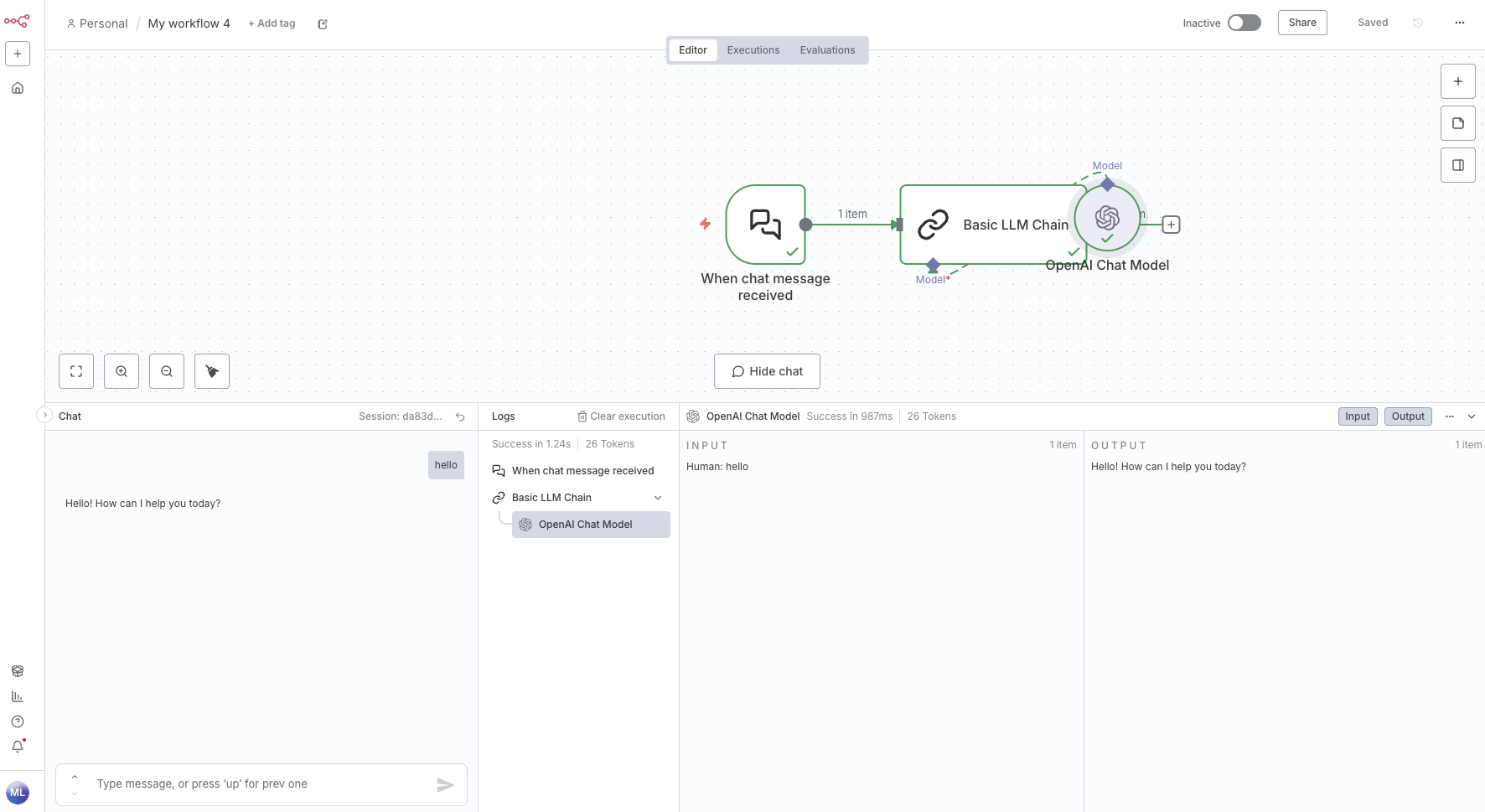
設定完了後、ワークフローを実行して設定が正しいか確認します。正しく設定されていれば、AI が正常に応答するはずです。
エラーが発生した場合は、以下を確認してください:
- API キーが正しいか(余分なスペースがないか)
- Base URL が正しく設定されているか
- 「Use Responses API」がオフになっているか
- Zeabur AI Hub アカウントに十分なクレジットがあるか