GitHub 連携
Zeabur は GitHub との連携機能を提供しています。これにより、GitHub アカウントと Zeabur アカウントを連携させ、GitHub で Zeabur にログインしたり、GitHub からコードを Zeabur に直接デプロイしたりすることができます。
GitHub を使用したコードのデプロイにより、サービスに CI/CD 機能が即座に有効になります。今後 GitHub にコードをプッシュするだけで、Zeabur が自動的に新しいコードをデプロイします。
GitHub アカウントの連携
メールアドレスで Zeabur アカウントを登録した場合、まず GitHub アカウントと Zeabur アカウントを連携させる必要があります。これはコンソール > 設定 > 連携から行えます。
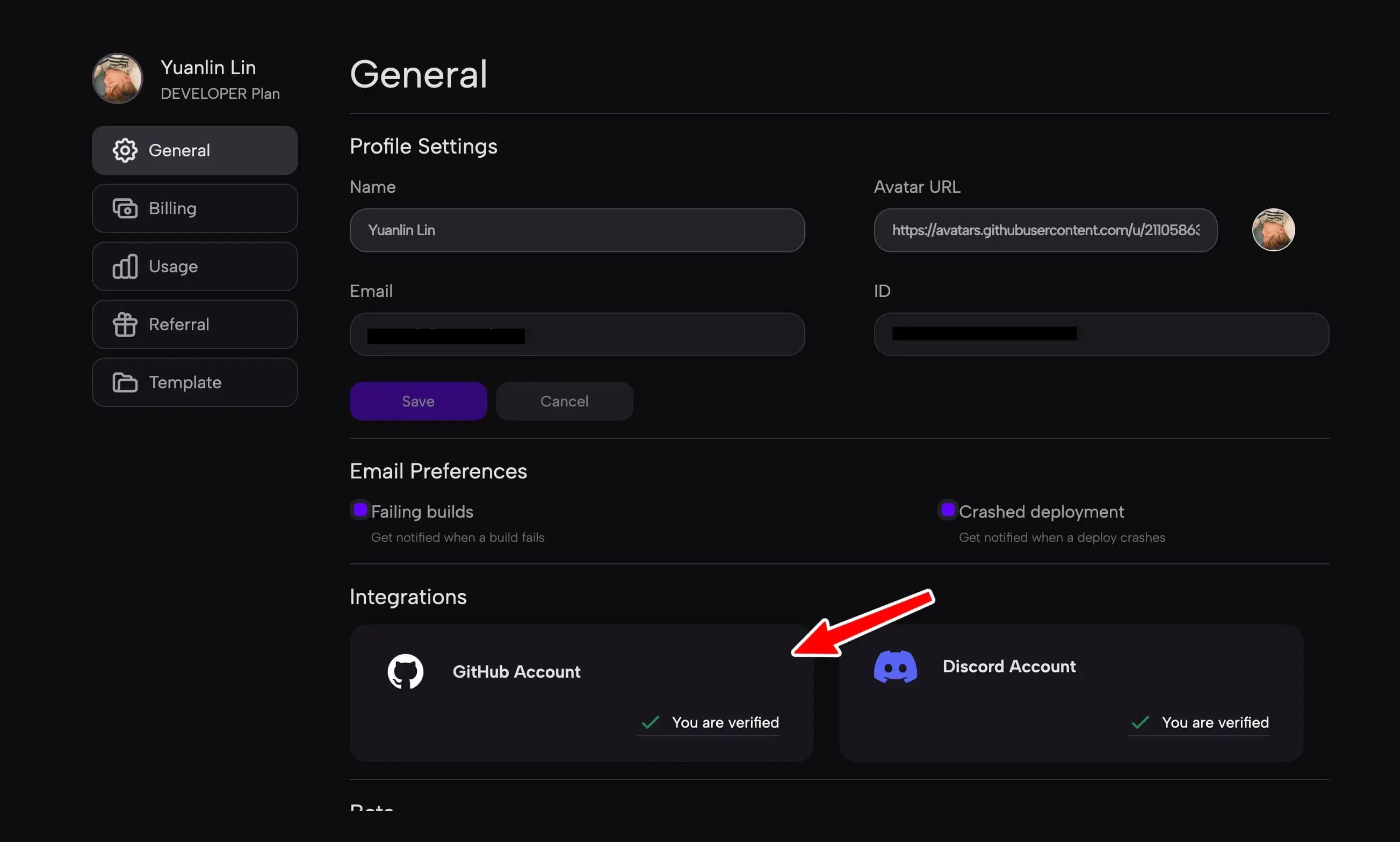
一つの GitHub アカウントは一つの Zeabur アカウントにのみ連携できることにご注意ください。連携後は、Zeabur のログインページで GitHub ボタンを使用してログインできるようになります。
GitHub Apps の設定
個人またはチームのリポジトリを Zeabur で選択できるようにするには、Zeabur がリポジトリにアクセスできるように GitHub に Zeabur のアプリケーションをインストールする必要があります。サービスを作成するとき、「GitHub」サービスタイプを選択し、「Configure GitHub」ボタンをクリックすると、GitHub のアプリケーションインストールページに移動します。ページの指示に従って、Zeabur App を個人アカウントまたは特定の組織にインストールしてください。
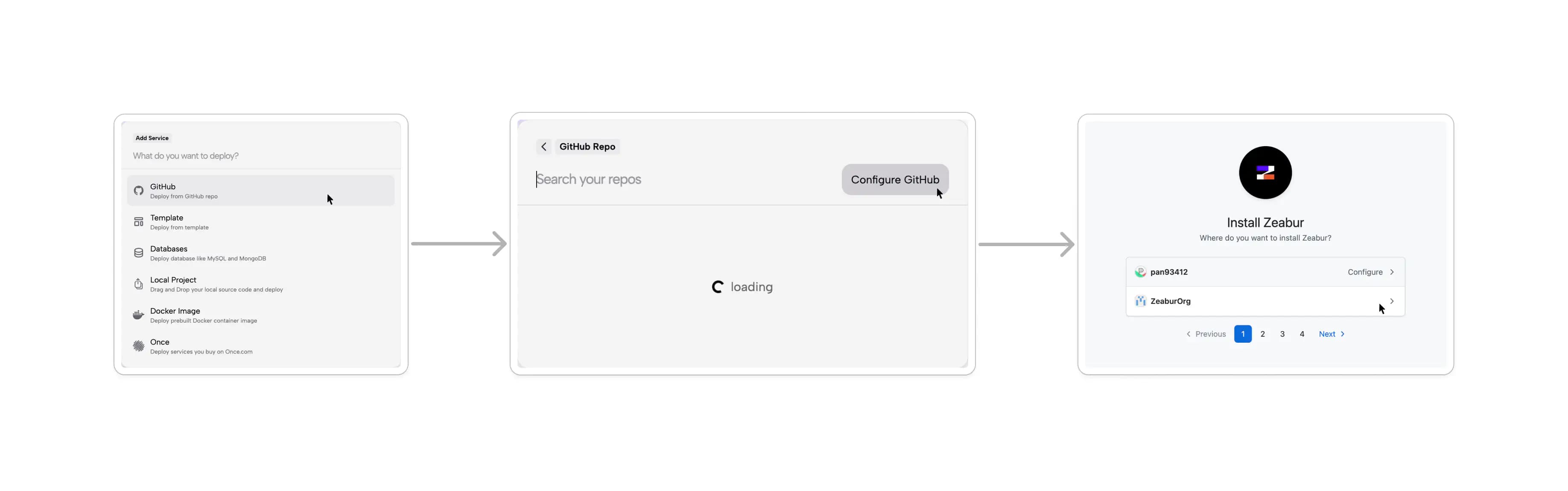
現在の組織のメンバーまたは外部コラボレーター(オーナーではない)である場合、その組織を連携するのに十分な権限がない可能性がありますが、あなたが権限を持つすべてのリポジトリを読み取ることができ、GitHub 認可ページであなたがそのリポジトリを既に設定したことが表示されます。
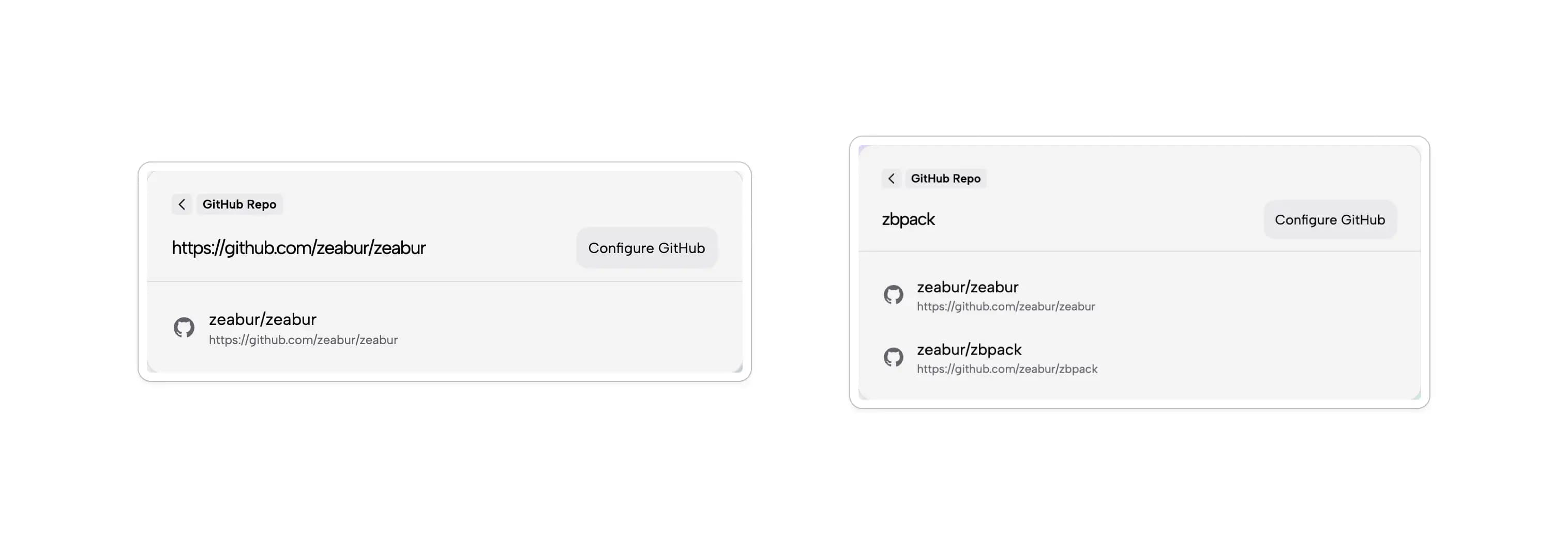
認証が完了すると、検索ボックスが表示されます。そこにデプロイしたいリポジトリ名(または GitHub URL)を入力するとデプロイできます。
GitHub Apps の削除
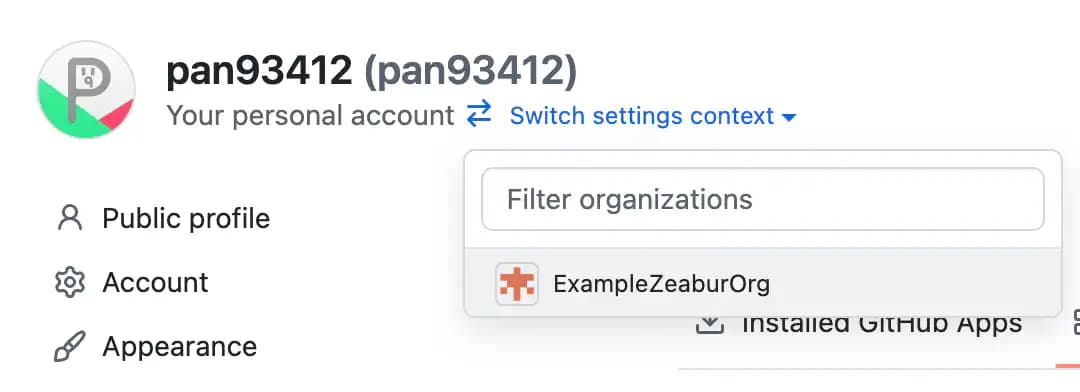
Zeabur GitHub App を完全に削除する必要がある場合は、GitHub の Settings > Intergrations > Applications > Installed GitHub Apps で「Zeabur」を見つけ、「Configure」をクリックした後、ポップアップページの「Danger zone」で「Uninstall」をクリックします。
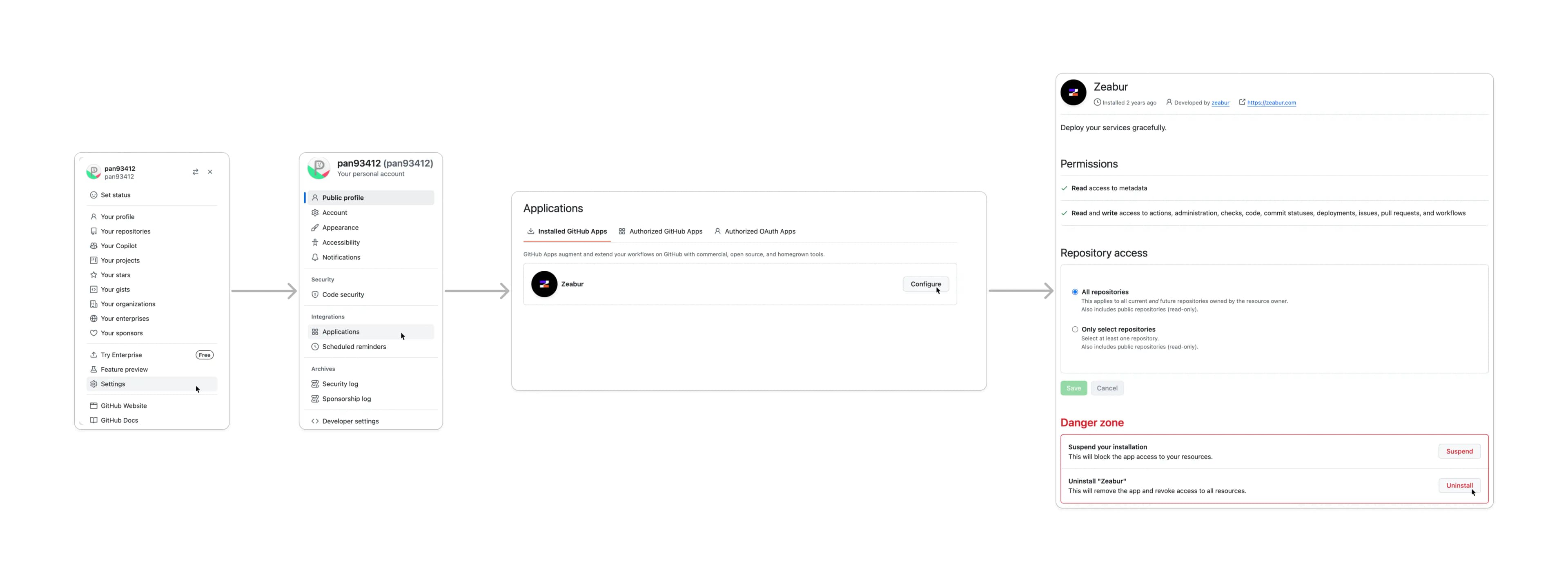
組織アカウントの場合は、Settings の「Switch to another account」で操作したい組織を選択する必要があります。