サービスの作成
プロジェクトを作成した後、サービスのデプロイを開始できます。新しいサービスをデプロイ ボタンをクリック(または CMD + K / Ctrl + K を押して 新しいサービスをデプロイ を選択)すると、さまざまなデプロイオプションを含むメニューが表示されます:
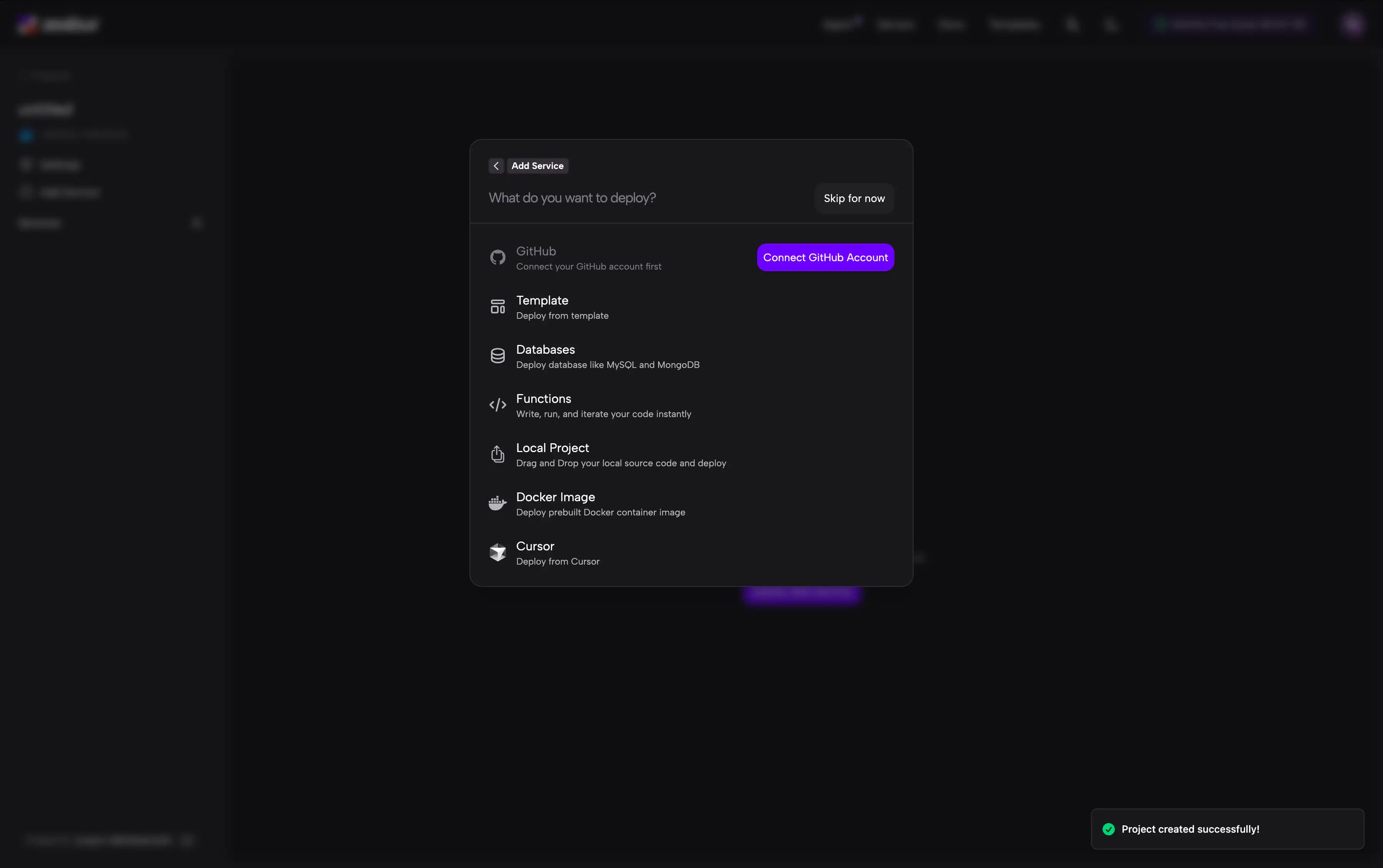
テンプレート
Zeabur は WordPress、n8n、Ghost など、人気のオープンソースプロジェクト向けに事前設定されたテンプレートの豊富なライブラリを提供しています。これらのテンプレートはワンクリックでデプロイできます。
- テンプレート をクリックして利用可能なテンプレートを閲覧します。
- 必要なテンプレートを検索または閲覧します。
- テンプレートをクリックし、プロンプトに従ってデプロイします。
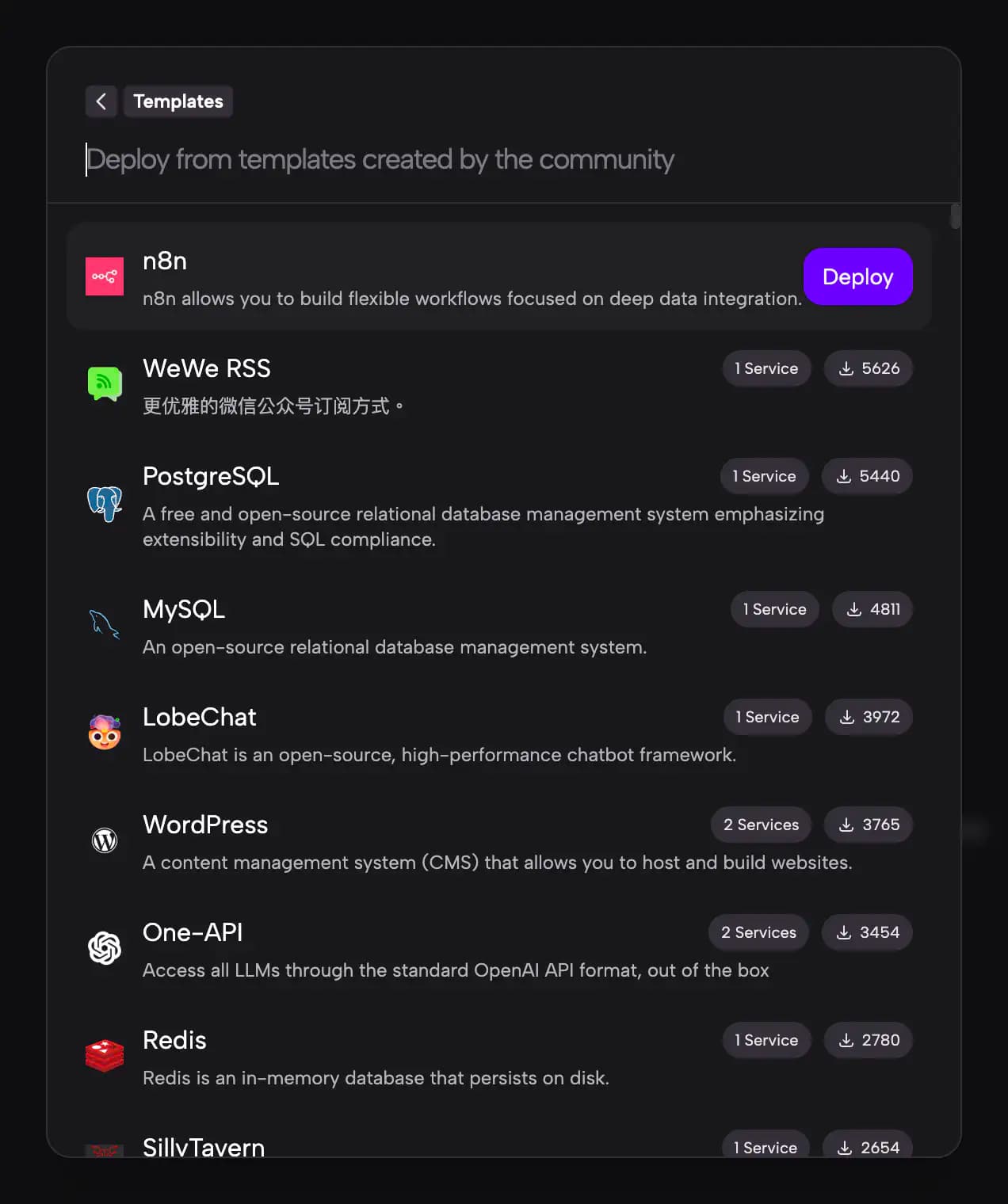
詳細については、テンプレートからデプロイをご覧ください。
GitHub
GitHub リポジトリから直接デプロイします。これは自分のアプリケーションをデプロイする最も一般的な方法です。
- GitHub をクリックして GitHub アカウントに接続します(まだ接続していない場合)。
- 接続後、デプロイしたいリポジトリを検索します。
- リポジトリをクリックすると、Zeabur が自動的にコードを分析し、最適なビルド方法を選択します。
- デプロイ をクリックしてデプロイを開始します。
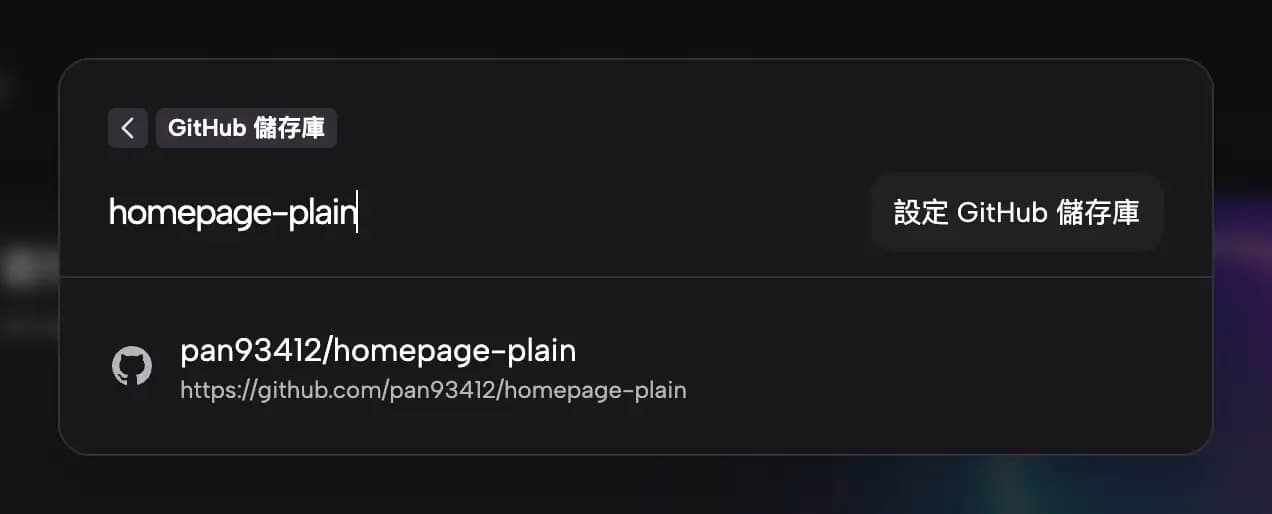
詳細については、GitHub との統合をご覧ください。
データベース
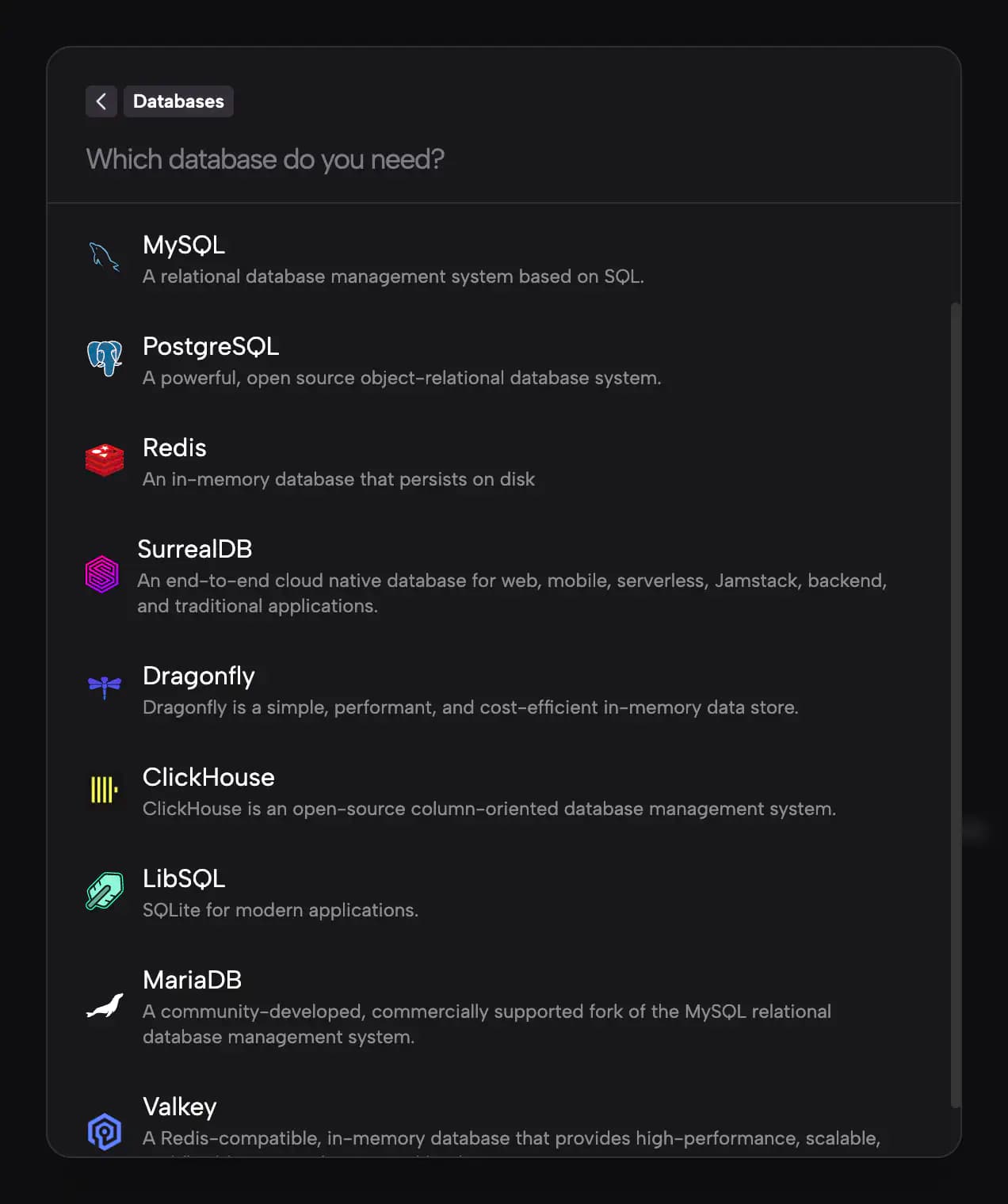
設定不要で一般的なデータベースを素早くデプロイできます。
- データベース をクリックして利用可能なデータベースのリストを表示します。
- 必要なデータベース(PostgreSQL、MySQL、MongoDB、Redis など)を選択します。
- データベースは即座にデプロイされ、すぐに使用できます。
ファンクション
Zeabur Functions を使用してコードを即座に作成、実行、反復できます。これはクイックスクリプト、API、またはサーバーレス関数に最適です。
- ファンクション をクリックして新しい関数を作成します。
- 関数言語として JavaScript または Python を選択します。
- エディタで直接コードを記述します。
- 関数がデプロイされ、ダッシュボードからアクセスできるようになります。

ローカルプロジェクト
Git リポジトリを使用せずに、ローカルのソースコードを Zeabur に直接アップロードします。
- ローカルプロジェクト をクリックします。
- プロジェクトフォルダをドラッグ&ドロップするか、クリックしてフォルダを参照・選択します。
- Zeabur がプロジェクトを分析してデプロイします。

これは素早いデプロイや、先にリポジトリにコードをプッシュしたくない場合に便利です。
アップロード時に /dist/* ディレクトリは自動的に無視されます。
Docker イメージ
Docker Hub やその他のコンテナレジストリから事前ビルドされた Docker コンテナイメージをデプロイします。
- Docker イメージ をクリックします。
- イメージ名を入力します(例:
nginx:latestまたはghcr.io/owner/image:tag)。 - 必要な環境変数やポートを設定します。
- デプロイ をクリックします。
詳細については、Docker イメージでデプロイをご覧ください。
Cursor
Zeabur 拡張機能を使用して Cursor IDE から直接デプロイします。
- Cursor をクリックして Cursor IDE でプロジェクトを開きます。
- Zeabur 拡張機能をまだインストールしていない場合は、インストールを促されます。
- 拡張機能を使用して Cursor から現在のプロジェクトを直接デプロイします。
これにより、Cursor をメインの IDE として使用する開発者にシームレスなエクスペリエンスを提供します。