Bolt.newプロジェクトをZeaburを使用してウェブにデプロイする方法
このガイドは、Bolt.newで生成されたコードを取得し、友達や顧客と共有できる実際のライブウェブサイトに変換する最も簡単な方法です。
概要
Bolt.newはアプリのデザインと機能を作成するのに素晴らしいですが、オンラインに置くには「ホスティング」が必要です。技術的なヘビーリフティングをあなたのために処理するため、Zeaburを強くお勧めします。あなたのコードを取得し、わずか数クリックでライブURLに置きます。
ワークフロー:
- 作成: Bolt.newでアプリを生成します。
- 改善: コードをコンピューターに保存し、Cursorで確認します。
- デプロイ: Zeaburでライブホストします。
📝 重要な注意:このガイドはあなたのウェブサイトをオンラインに置くことに焦点を当てています(フロントエンド)。あなたのアプリがユーザーデータやログインを保存する必要があれば、それはデータベースが必要です。別のフォローアップチュートリアルでデータベースの追加方法についてカバーします!
前提条件
移行概要
このプランは、愛するAIアシスタンスを保持しながら、「ノーコード」環境から「プロコード」環境に移行します。
- ソース: Bolt.new(React + Vite + Tailwind)。
- エディター: Cursor / Windsurf / Antigravity
- ホスト: Zeabur
ステップ1:Bolt.newからGitHubにコードをエクスポート
デプロイする前に、Boltサンドボックスからバージョンコントロールシステムにコードを移動する必要があります。
-
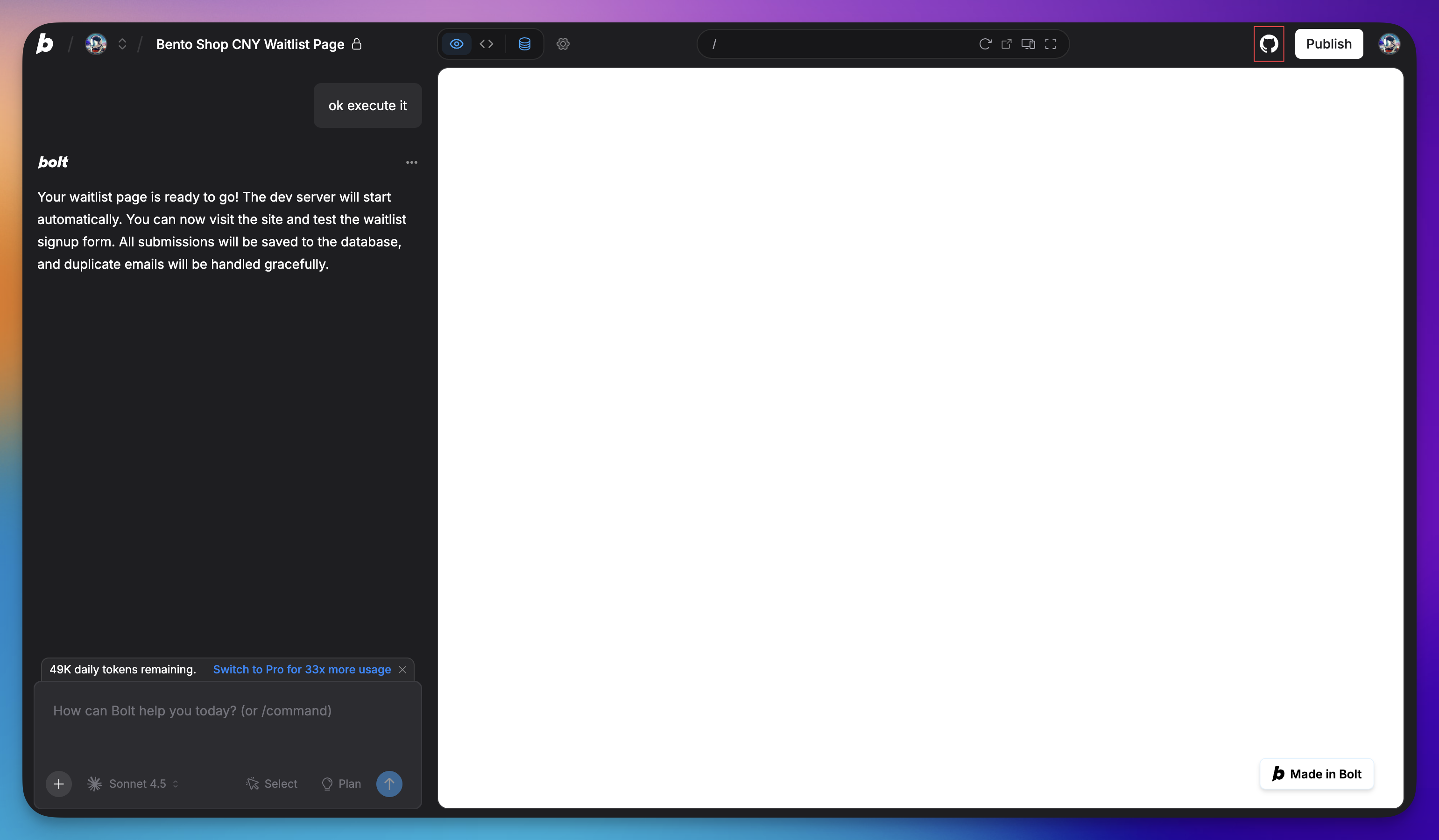
デプロイメントパネルを開く: Bolt.newプロジェクト内で、右上のヘッダーのDeployまたはPublishボタンを探し、その後GitHubボタンをクリックします。
-
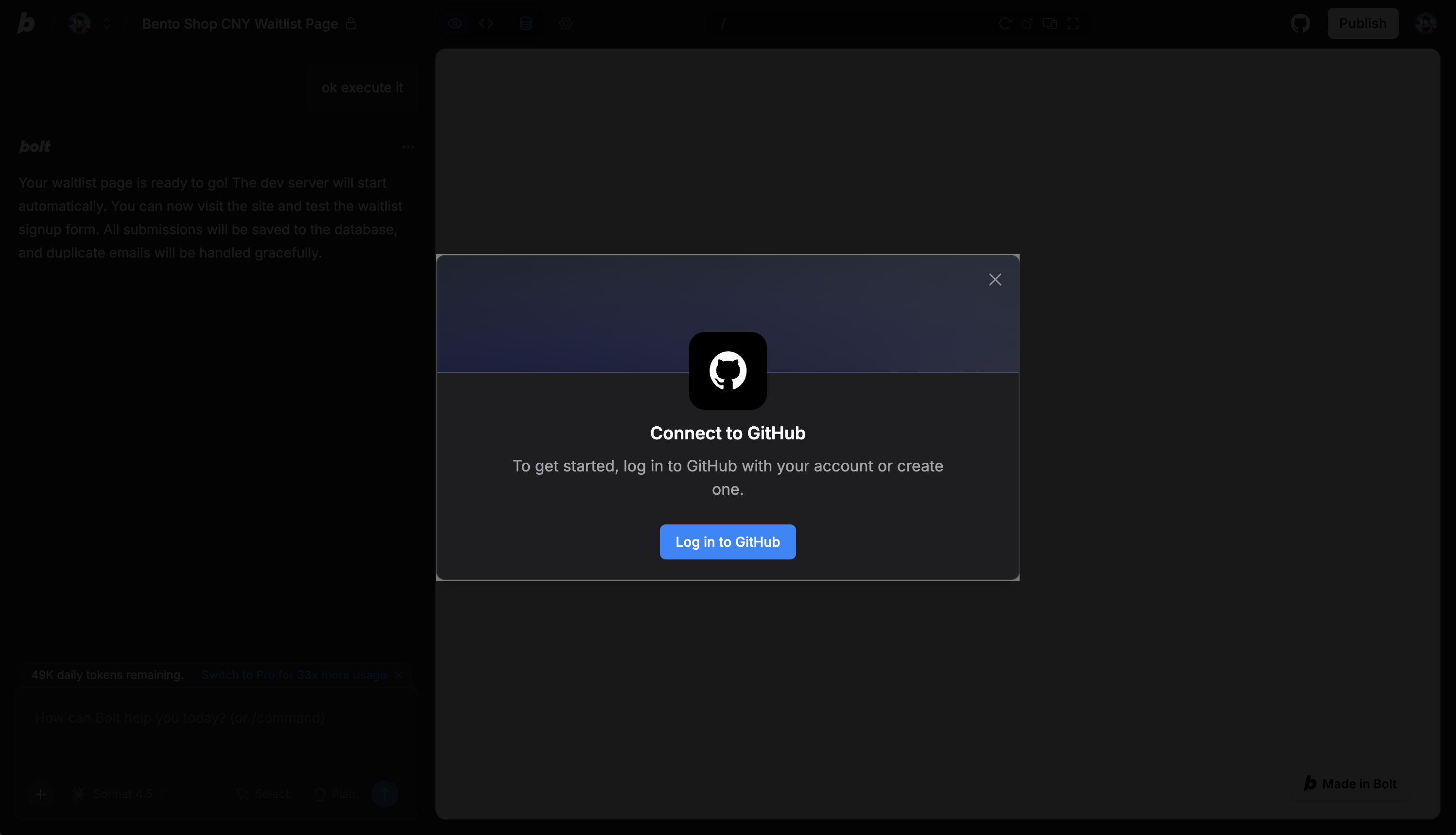
GitHubに接続:
- **「GitHubに接続」**を選択。
- 要求された場合、GitHubアカウントにアクセスするようBoltを認可します。
-
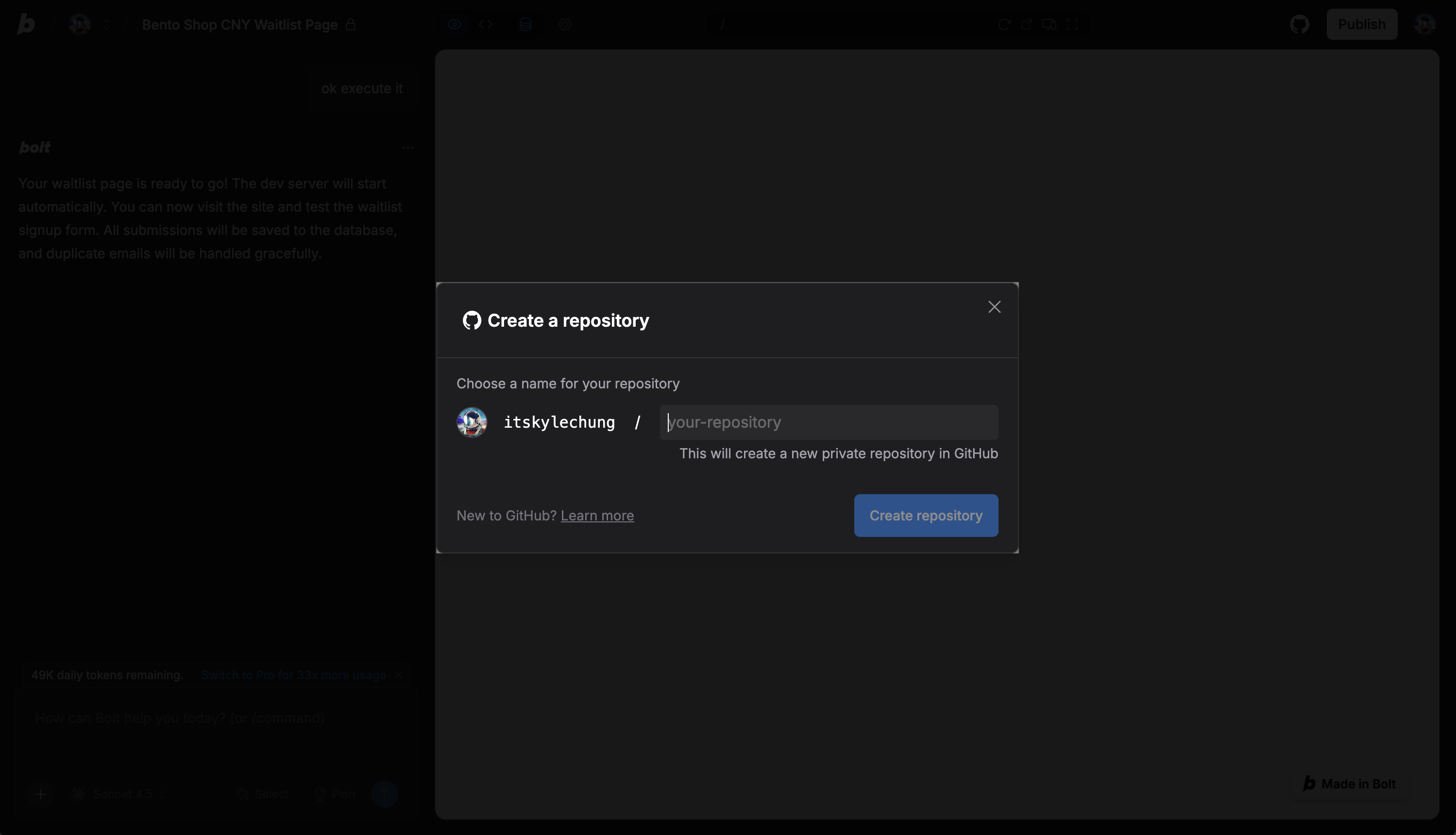
リポジトリを作成:
- モーダルで、リポジトリ名を入力(例:
my-bolt-app)。 - 可視性を選択(公開または非公開)。
- リポジトリを作成をクリック。
- モーダルで、リポジトリ名を入力(例:
-
確認: 確認メッセージを待ちます。GitHubプロフィールにアクセスしてリポジトリが作成され、コードが入力されていることを確認します。
ステップ2:ローカル環境を設定(Cursor)
コードがGitHubにあるので、ローカルに設定して依存関係を確認し、プロダクション調整を行います。
-
リポジトリをクローン: Cursorを開き、コマンドパレット(
Cmd+Shift+PまたはCtrl+Shift+P)を開き、> Git: Cloneと入力。新しいリポジトリのURLを貼り付けます。または、ターミナルから:
git clone <https://github.com/your-username/your-repo-name.git> cd your-repo-name -
依存関係をインストール: Boltプロジェクトは通常、パッケージマネージャーを自動的に検出します。ロックファイル(
pnpm-lock.yaml、package-lock.json、またはyarn.lock)を確認します。# npmを使用している場合 npm install # pnpmを使用している場合(Boltで一般的) pnpm install -
環境設定:
.env.exampleファイルを探し(存在する場合)、複製して.envファイルを作成します。- 重要: BoltアプリがAPIキー(OpenAI、Supabaseなど)を使用した場合、これらのキーをローカルの
.envファイルに手動で追加する必要があります。Boltはセキュリティ上の理由から、秘密情報をGitHubにエクスポートしません。
-
ローカルテスト: Boltサンドボックス外でアプリが機能することを確認するために、開発サーバーを実行します。
npm run dev
ステップ3:ローカルエディターで開き、Zeabur拡張機能をインストール
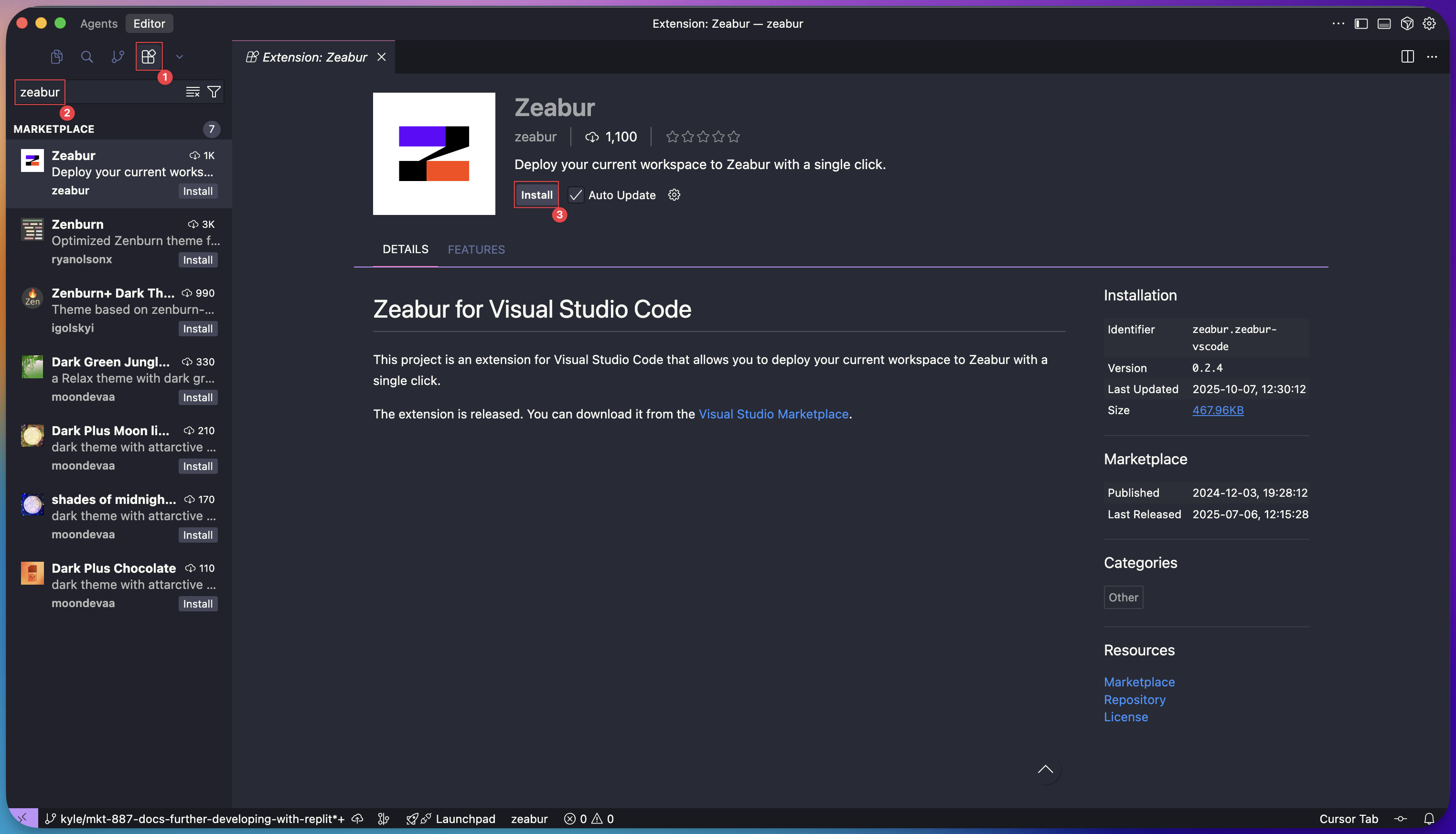
プロジェクトフォルダーをVS CodeやCursorなどのローカルコードエディターで開きます。デプロイを非常に簡単にするために、Zeabur拡張機能を使用します。
- エディターの拡張機能マーケットプレイスにアクセス。
- 「Zeabur」を検索し、インストールをクリック。
ステップ4:ワンクリックでデプロイ
さあ、魔法の時間です。拡張機能がインストールされたら、プロジェクトをデプロイするのはほんの数クリックです。
- 左側のアクティビティバーの新しいZeabur アイコンをクリック。
- **「デプロイ」**ボタンをクリック。
エディターはブラウザーでリンクを開く許可を求めます。**「開く」**をクリック。

ステップ5:Zeabur AIエージェントが残りを処理
Zeabur にリダイレクトされると、プラットフォームのAIエージェントが引き継ぎます。コードを分析して、プロジェクト構造、依存関係、ビルド要件を理解します。
Zeaburエージェントは:
- フルスタックアプリケーション(Reactフロントエンドとexpressバックエンド など)があることを認識します。
- ビルドおよび開始コマンドを自動的に設定します。
- すべての必要なサービスをプロビジョニングします。
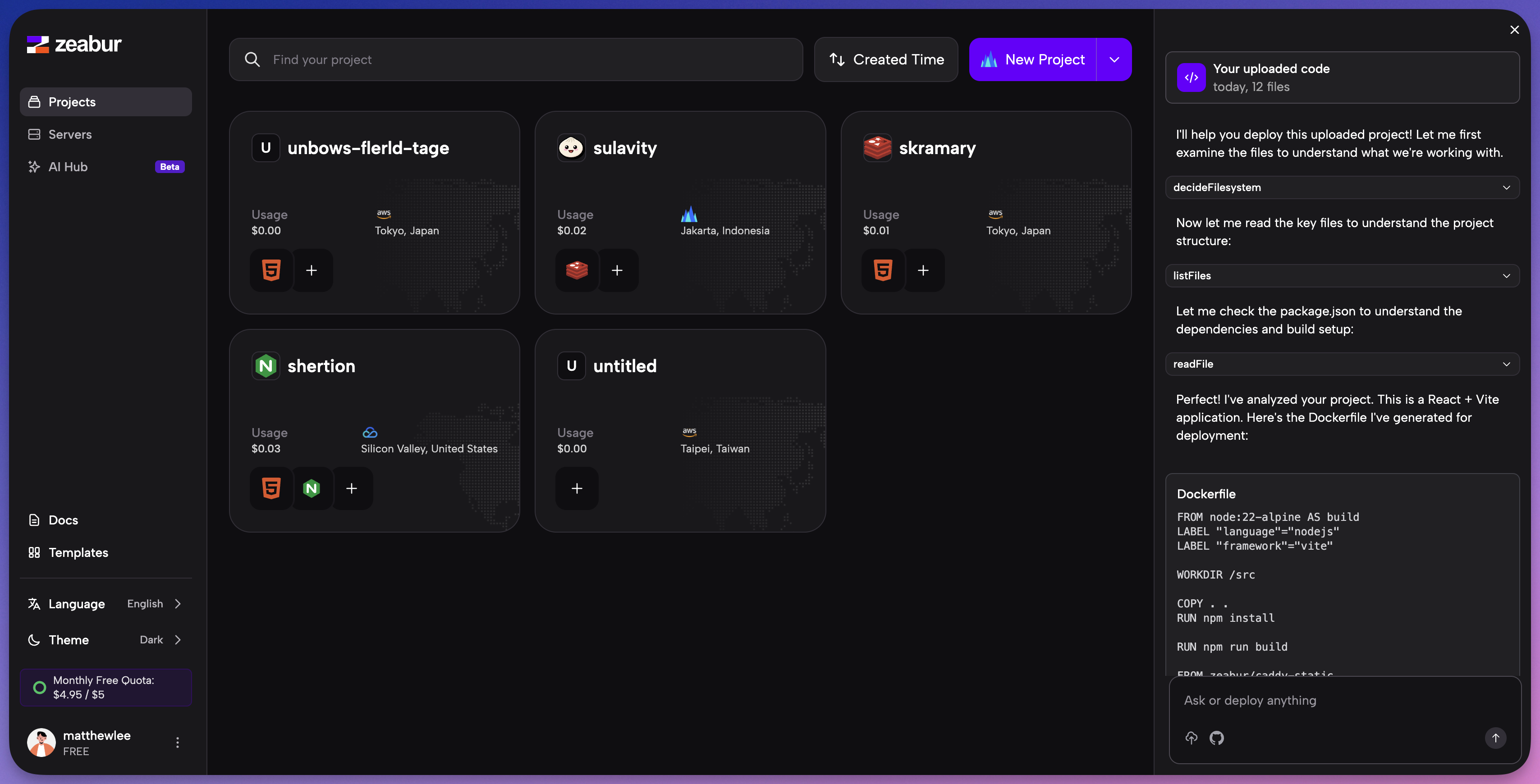
プロジェクトとデプロイメント領域を選択するように求められます。その後、Zeabur はすべてを処理します。
サービスがビルドされ、完全に運用可能になる様子をリアルタイムで見ることができます。Zeabur は、デプロイメント成功直後にライブドメインも提供します。
ステップ6:ドメインとネットワーキング
- Zeabur でサービスをクリック。
- ネットワーキングタブに移動。
- ドメイン生成をクリック(
.zeabur.appドメイン取得用)またはカスタムドメインをクリック(自分のドメイン接続用)。 - URLにアクセス。Bolt.newアプリケーションは完全にデプロイされたプロダクション・アプリになりました。
ステップ7:データベース(Supabase)を接続
Bolt.newアプリがユーザーにログイン、アカウント作成、またはデータ保存を許可する場合、データベース(通常 Supabase)が必要です。
現在、フロントエンド(ビジュアル インターフェイス)を正常にデプロイしました。データと認証機能を機能させるには、Zeabur の Variable 設定にAPIキーを追加してバックエンドを接続する必要があります。
Supabaseキーを取得し、Zeabur に追加する方法を説明する専用ガイドがあります:
👉 Zeabur で Supabase を作成および接続するためのステップバイステップガイドに従ってください。
以上です!プロジェクトをBolt.newのプロトタイプからZeabur上のライブ、生産就緒アプリケーションに正常に移動しました。設定ラインを1つも書かずに。このシームレスなワークフローにより、最も重要なことに集中できます。優れたソフトウェアを構築すること。