


Nanobot
Nanobot は超軽量パーソナル AI アシスタント(コアコード約4K行)で、複数の LLM プロバイダーと Telegram、Discord、WhatsApp、Slack、DingTalk、Feishu、QQ、メールなどのチャットプラットフォームをサポートしています。

 Zeabur
サービス
Nanobot
⚠️ このテンプレートは Zeabur の専用サーバーが必要です。共有クラスターでは実行できません。
推奨リソース: 1 vCPU / 2 GB RAM(最小:0.5 vCPU / 256 MB RAM)
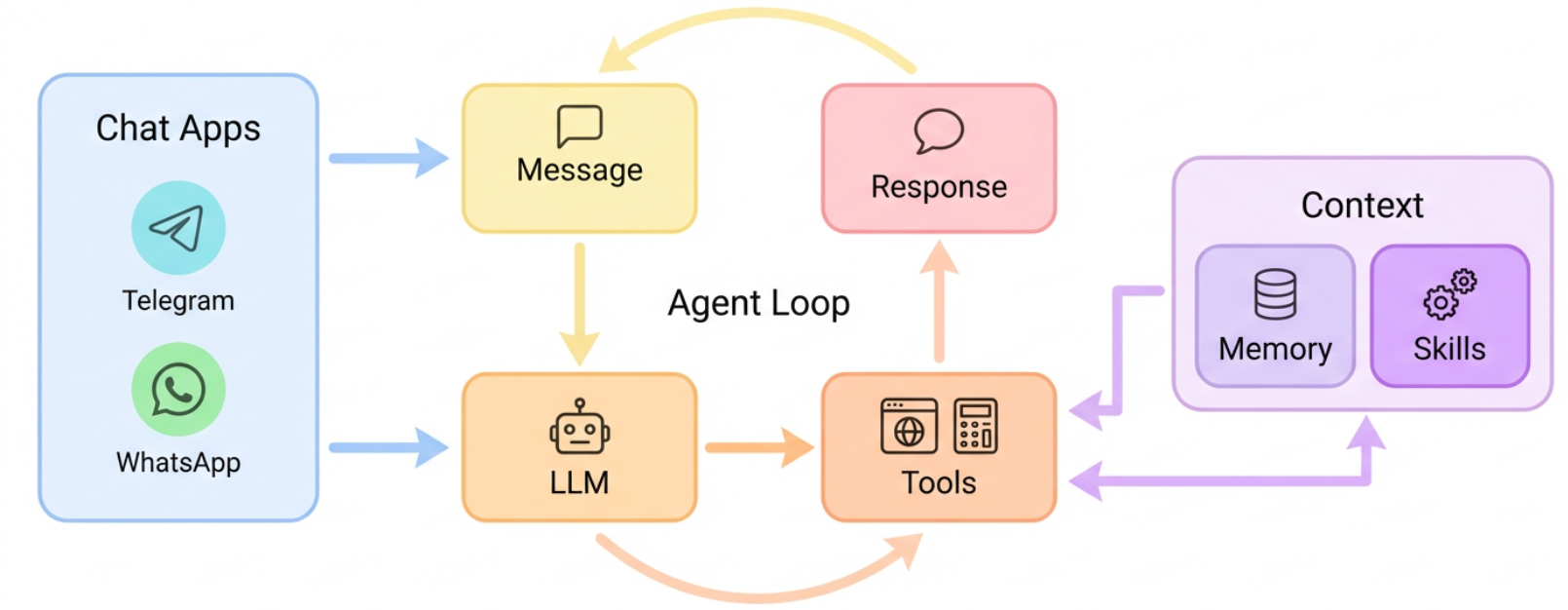
Nanobot は HKUDS による超軽量パーソナル AI アシスタントフレームワーク(コアエージェントコード約4K行)です。複数の LLM プロバイダーをサポートし、統一された Gateway アーキテクチャを通じて様々なメッセージングプラットフォームに接続します。
公式ドキュメント: github.com/HKUDS/nanobot
サポートされるチャットプラットフォーム
Telegram、Discord、WhatsApp、Slack、DingTalk、Feishu、QQ、メール。
クイックスタート
- デプロイ後、Nanobot ゲートウェイが自動的に起動します
- デプロイ時に API キー(ご自身の OpenAI 互換プロバイダーまたは OpenRouter)を入力した場合、チャットモデルは自動設定済みです
- Telegram ボットトークンを入力した場合、ボットは準備完了 — メッセージを送信して会話を開始
- プラットフォームの追加や設定変更は Files タブから
/root/.nanobot/config.jsonを編集
デプロイ時に入力をスキップした場合: Files タブから /root/.nanobot/config.json を編集するか、Zeabur ダッシュボードで対応する環境変数を追加してサービスを再起動してください。
デフォルトモデル: ご自身の OpenAI 互換プロバイダー使用時は設定した LLM モデル(例:gpt-4o-mini)、OpenRouter 使用時は openrouter/anthropic/claude-sonnet-4、キー未設定時は anthropic/claude-opus-4-5。設定ファイルでいつでも変更できます。
LLM プロバイダー
Nanobot は複数のプロバイダーをサポートしています。Files タブから /root/.nanobot/config.json を編集し、サービスを再起動することでいつでも切り替えできます。
| プロバイダー | API キー取得先 | providers 設定 | モデル ID 例 |
|---|---|---|---|
| OpenAI 互換(自前) | プロバイダーのダッシュボード | "openai": {"api_key":"...","api_base":"https://api.openai.com/v1"} | gpt-4o-mini |
| OpenRouter | openrouter.ai/keys | "openrouter": {"api_key":"sk-or-..."} | openrouter/anthropic/claude-sonnet-4 |
| Anthropic | console.anthropic.com | "anthropic": {"api_key":"sk-ant-..."} | anthropic/claude-sonnet-4-5 |
| OpenAI | platform.openai.com | "openai": {"api_key":"sk-..."} | openai/gpt-4o |
| DeepSeek | platform.deepseek.com | "deepseek": {"api_key":"..."} | deepseek/deepseek-chat |
プロバイダー切り替え手順:
- Files タブで
/root/.nanobot/config.jsonを開く "providers"にプロバイダー設定を追加または変更"agents" > "defaults" > "model"を新しいモデル ID に変更- サービスを再起動して変更を反映
チャットプラットフォーム
対応:Telegram、Discord、WhatsApp、Slack、DingTalk、Feishu、QQ、メール。設定方法の詳細は公式ドキュメントをご覧ください。
Telegram セットアップ手順:
- Telegram で
@BotFatherを検索し/newbotを送信 - プロンプトに従ってボット名とユーザー名を設定
- 取得したボットトークンをコピー
- デプロイ時に入力するか、後で設定ファイルに追加
デプロイ時にボットトークンを入力した場合、自動的に有効化済みです。そうでない場合は設定ファイルに追加:
"channels": {
  "telegram": { "enabled": true, "token": "BOT_TOKEN", "allow_from": [] }
}
その他のプラットフォーム — 設定ファイルにチャネルを追加して再起動:
"channels": {
  "discord": { "enabled": true, "token": "BOT_TOKEN", "allow_from": [] }
}
allow_from — ボットと会話できるユーザーを制御。空リスト [] = 誰でも利用可能。アクセスを制限するにはユーザー ID を追加(Telegram では @userinfobot にメッセージを送信して自分の ID を確認):
"allow_from": ["123456789", "987654321"]
設定変更後はサービスの再起動が必要です。
データの永続化
すべてのデータは /root/.nanobot(永続ボリュームとしてマウント)に保存されます。
Zeabur のバックアップ機能を使用して定期的にデータをバックアップすることをお勧めします。
詳細: 公式ドキュメントをご覧ください。