

全新的容器文件管理体验
拖拽文件夹上传、批量上传、右键菜单、PDF 预览、文件夹下载
 Yuanlin Lin
我们全面重建了 Zeabur Dashboard 的容器文件管理体验。这是我们收到最多许愿的功能之一,我们很高兴终于能够交付。
新功能
随意拖拽上传
新的文件管理器就像在用 Finder 或资源管理器一样自然。你现在可以:
- 拖拽单个文件到任何文件夹
- 一次拖拽多个文件
- 拖拽整个文件夹,完整保留目录结构
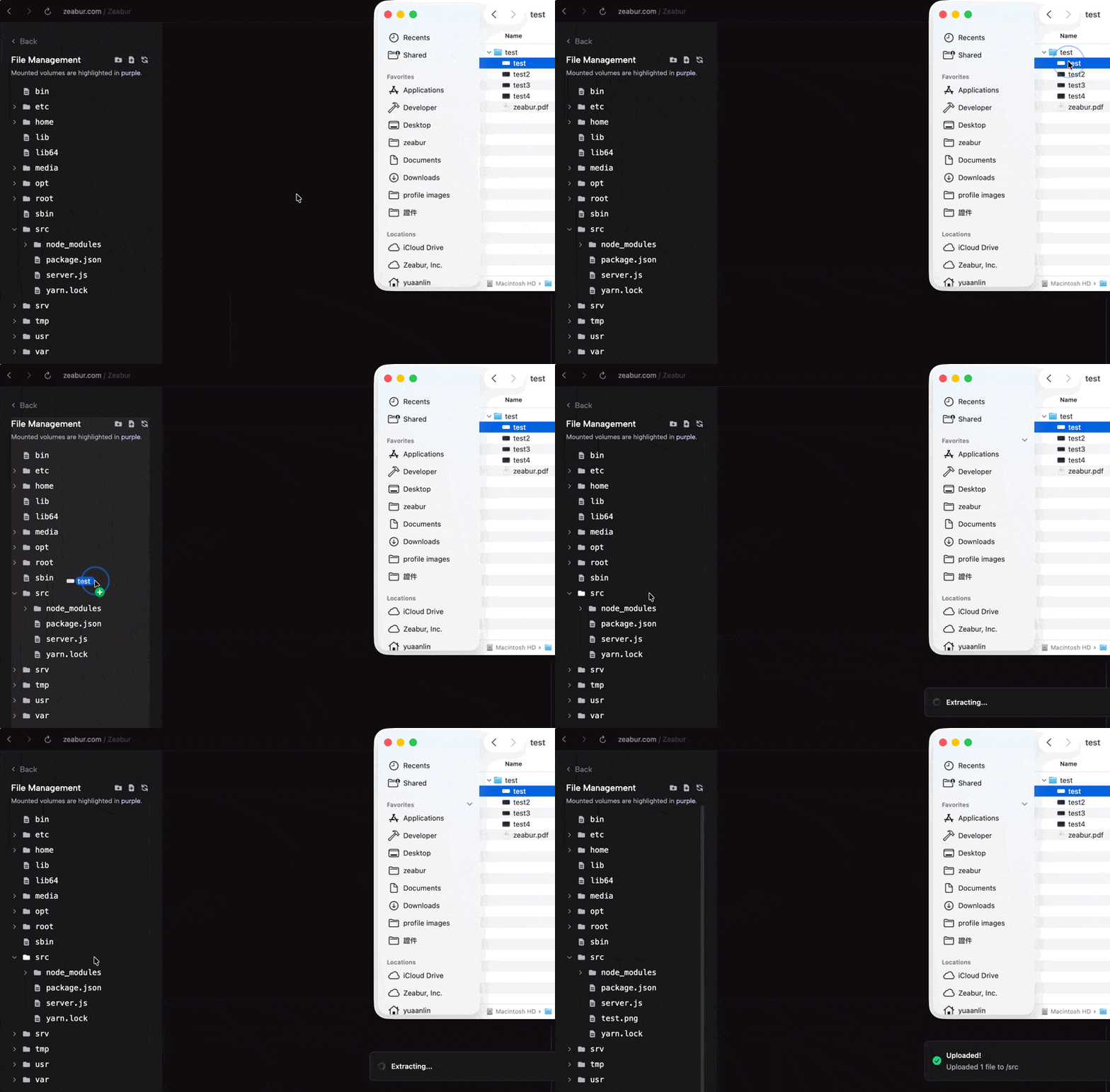
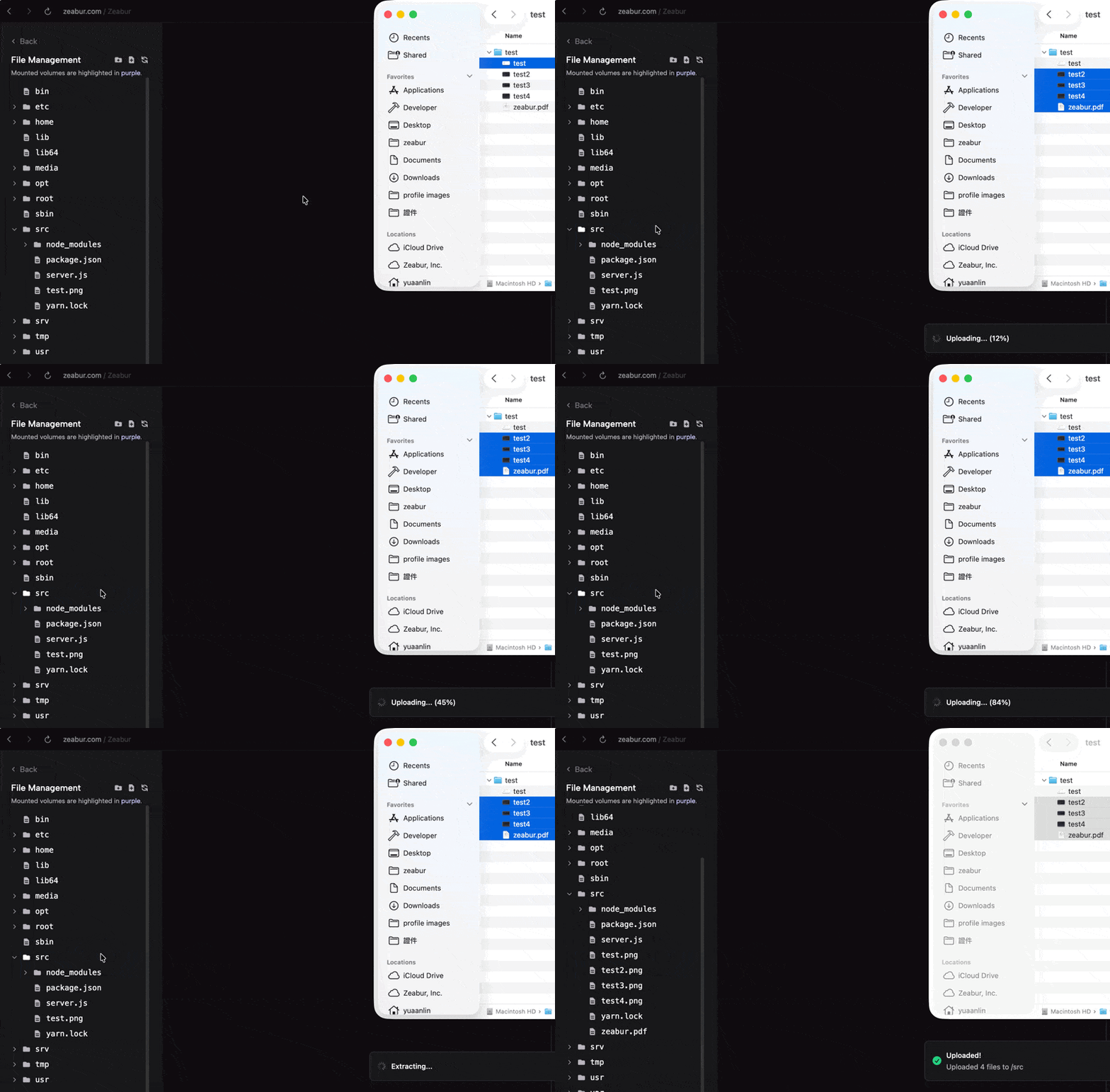
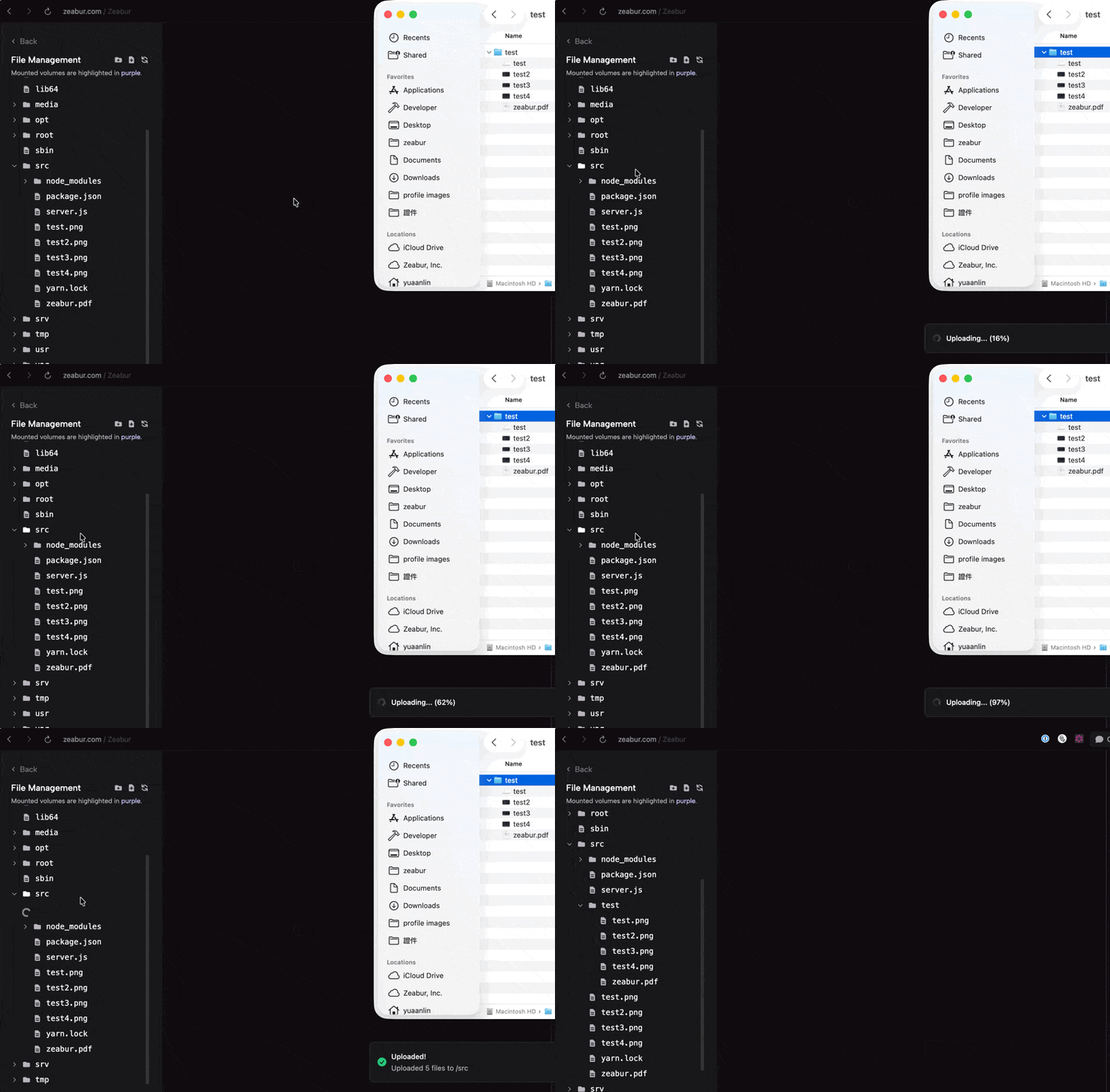
所有文件会在浏览器中压缩成 tar.gz,一次上传到 S3,然后直接在容器内解压。无论传多少文件,速度都很快。
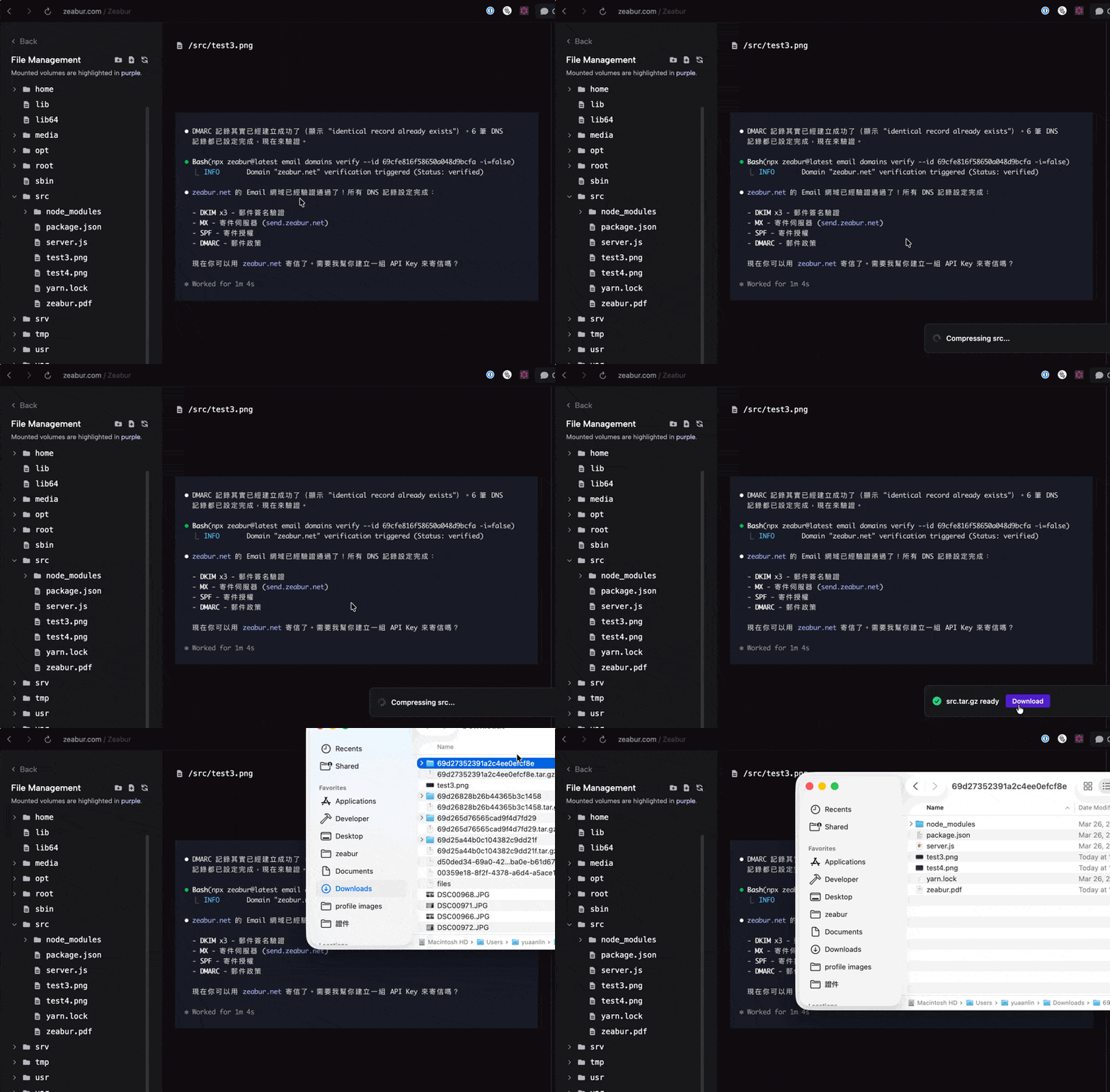
下载整个文件夹
对任何文件夹右键,选择 Download。容器会压缩文件夹并上传到 S3,准备好后你就能直接下载 — 再也不用一个一个文件下载了。
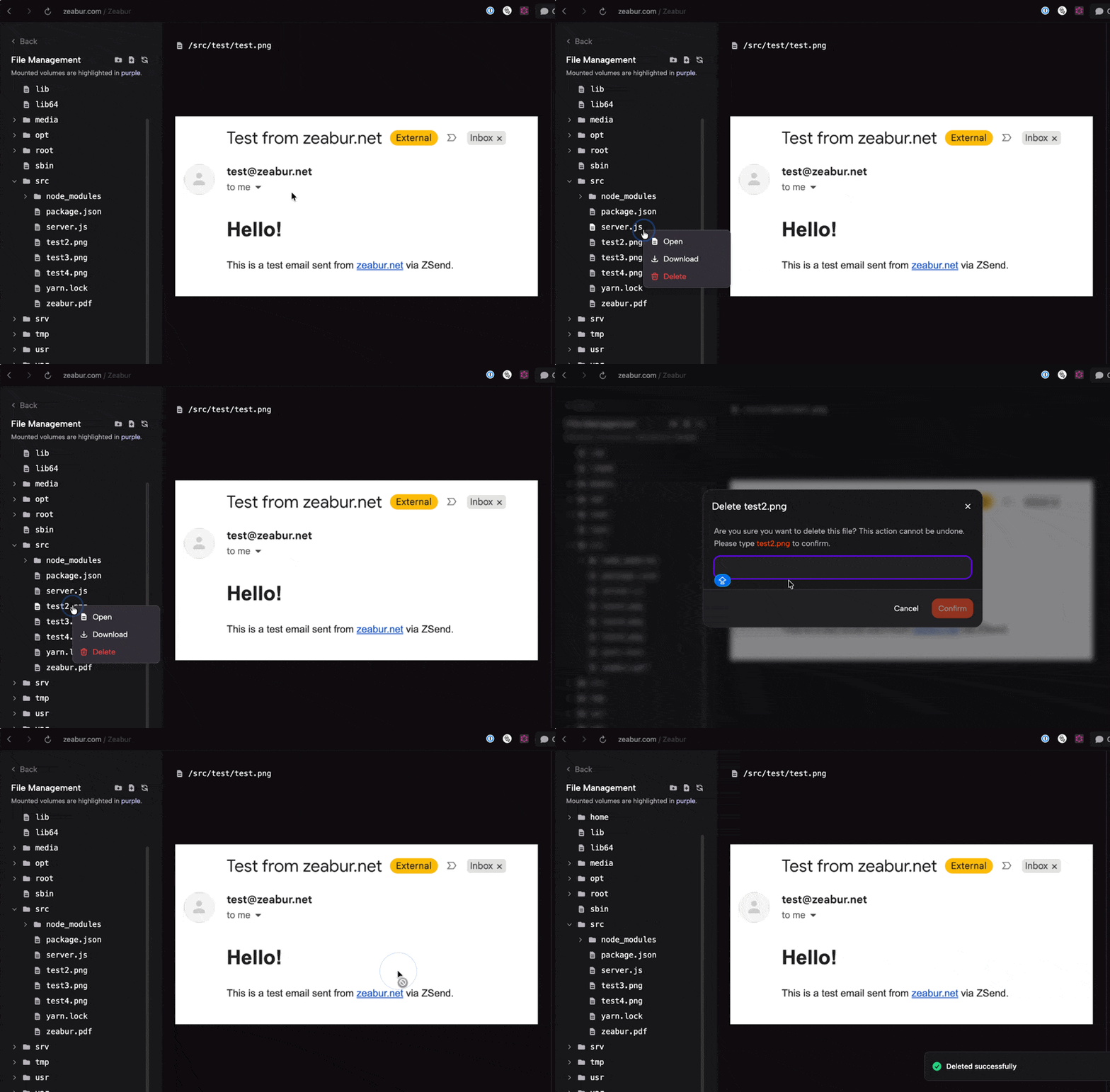
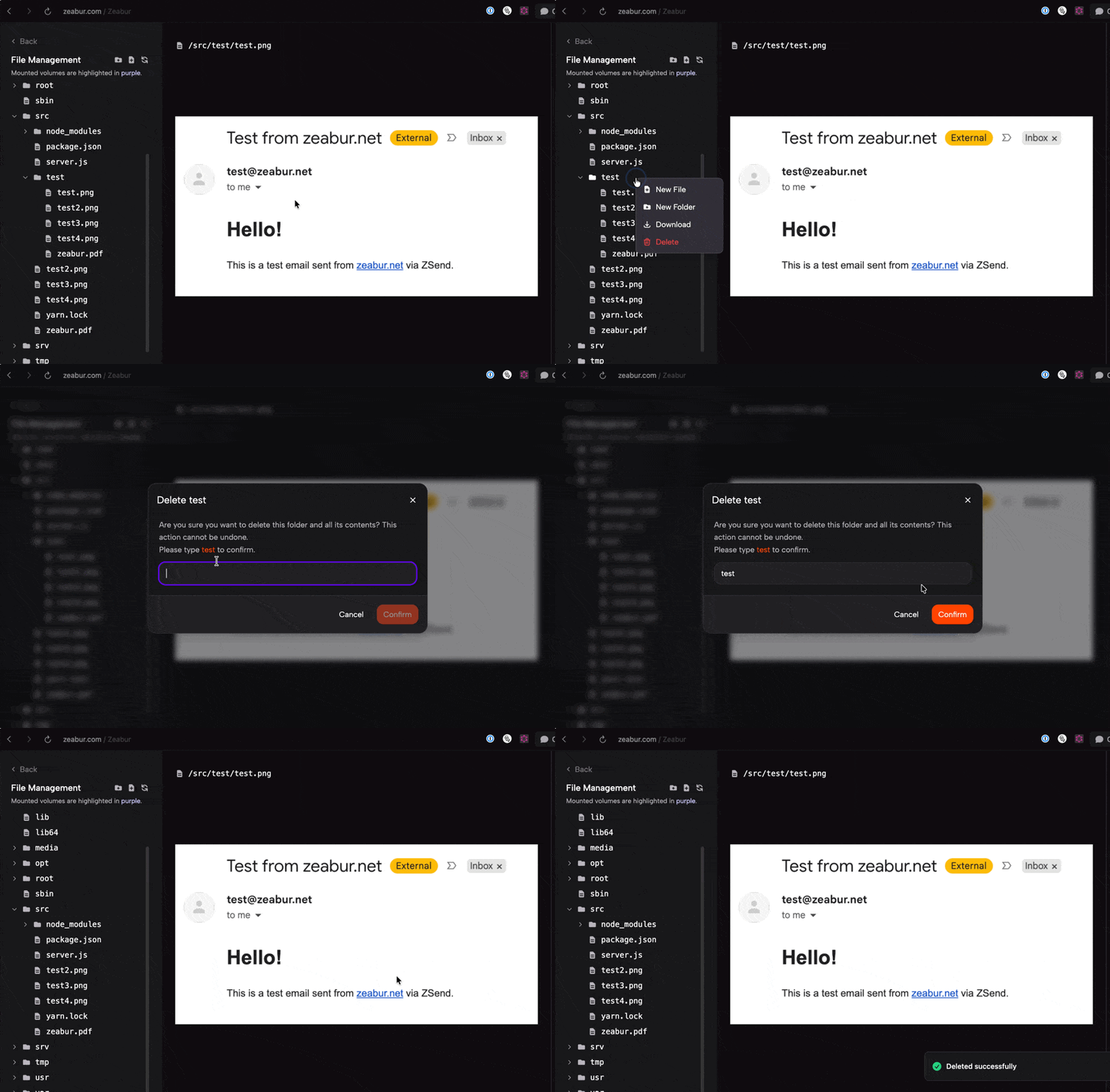
右键菜单
每个文件和文件夹都有快捷菜单:
- 文件:Open、Download、Delete
- 文件夹:New File、New Folder、Download、Delete
- 空白区域:New File、New Folder、Refresh
PDF 和图片预览
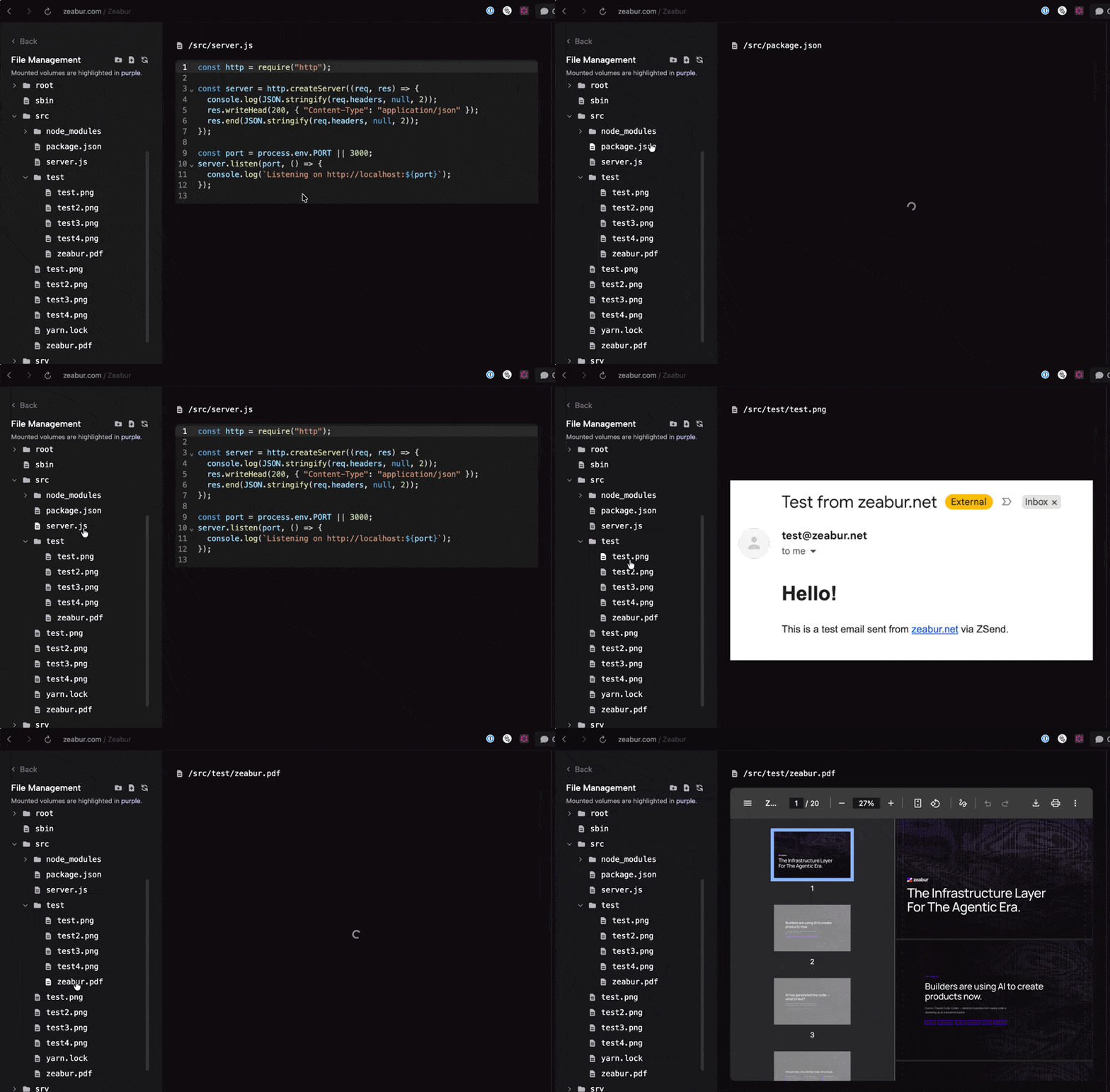
点击 PDF 可以直接内嵌预览。图片直接在查看器中显示。二进制文件会显示下载按钮,而不是显示乱码。
下载文件
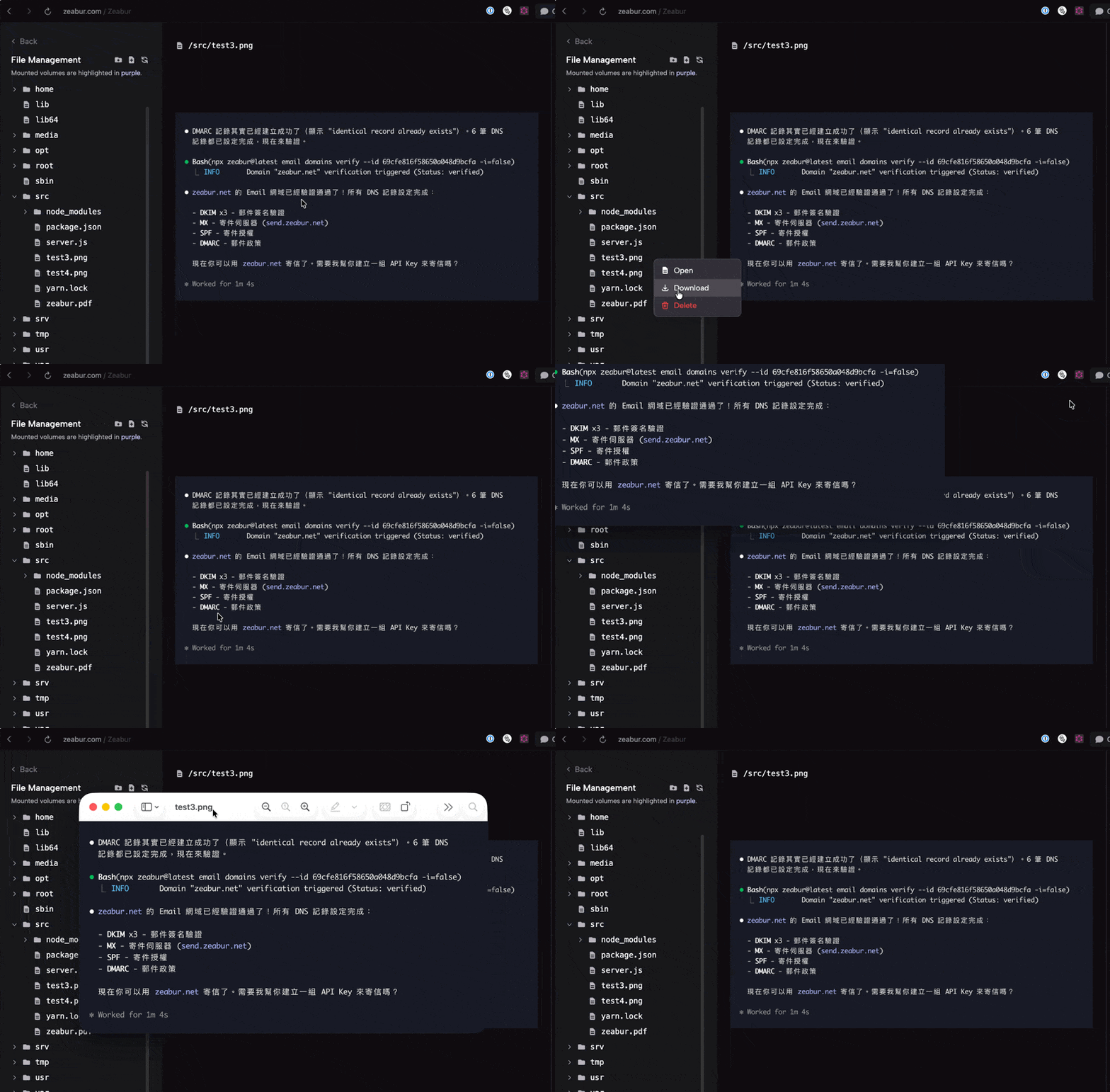
点击任何文件预览,或右键选择 Download 下载到本地。
中文和特殊字符支持
含有中文、空格和其他 Unicode 字符的文件名,现在能在所有地方正确显示。
可调整侧边栏宽度
文件树侧边栏可以拖拽边缘来调整宽度,找到最适合你项目结构的宽度。
架构
V3 使用全新的上传架构,在所有区域(包括专用服务器)都能运作:
- 上传:浏览器创建 tar.gz → 上传到 S3 → 容器通过
wget | tar xzf下载并解压 - 下载:容器压缩文件夹 → 上传到 S3 → 浏览器通过预签名 URL 下载
- 浏览/编辑:所有操作通过 Gateway gRPC 通道 — 不需要浏览器直连容器
这意味着 V3 在每个 Zeabur 区域都能可靠运作,不需要浏览器与容器之间的直接连接。
Developer Plan 功能
批量操作需要 Developer Plan 或以上方案:
- 上传多个文件或文件夹
- 上传或下载超过 5 MB 的文件
- 下载整个文件夹
单个文件上传以及所有浏览/编辑操作对所有用户免费。
现在就试试吧 — 打开任何运行中的服务,从概览页面点击 Files。欢迎在我们的论坛分享你的反馈。