


Supabase
开源的 Firebase 替代方案。我们使用企业级开源工具来构建 Firebase 的功能。

 Zeabur
模版内的服务
imgproxy
darthsim/imgproxy:v3.8.0postgresql
supabase/postgres:15.8.1.085
storage
supabase/storage-api:v1.28.2
kong
kong:2.8.1realtime-dev
supabase/realtime:v2.57.2supavisor
supabase/supavisor:2.7.3functions
supabase/edge-runtime:v1.69.15部署 Supabase
Supabase 是一个非常流行的开源 Firebase 替代方案。它提供 Postgres 数据库、身份认证、API 以及文件存储等一整套工具,是一个强大的后端解决方案。
Zeabur 简化了这一复杂栈的部署。通过 Zeabur,你可以一键启动一个完整可用的 Supabase 实例(包含 Kong Gateway、Authentication、PostgreSQL),无需手动配置。
你将学到什么
在本教程中,我们将引导你完成:
- 从 Zeabur Marketplace 部署 Supabase 服务栈。
- 通过 Kong Gateway 访问 Supabase Dashboard。
- 获取你的 API keys 并连接你的应用。
⚠️ 重要限制:
UI 无 Logs: Supabase Studio 的 “Logs” 功能无法使用(因为缺少 Vector 服务)。你需要在 Zeabur 控制台中查看每个服务的日志。 无 MCP: 本模板不包含 AI Model Context Protocol 服务器。
阶段 1:部署服务
步骤 1:创建 Supabase 服务
Zeabur 通过模板市场提供“一键部署”。
选项 1:在项目页面创建 Supabase 实例
- 登录你的 Zeabur Dashboard。
- 点击 "Add Service" 按钮。
- 选择 "Template"(Marketplace)。
- 搜索
Supabase。 - 选择 Supabase 模板。你的服务(包括 PostgreSQL、minio、Kong)将立即开始部署。
步骤 2:访问 Supabase Dashboard(Kong Gateway)
与单独的数据库不同,Zeabur 上的 Supabase 使用 Kong Gateway 来管理访问。你需要获取凭据才能登录 UI。
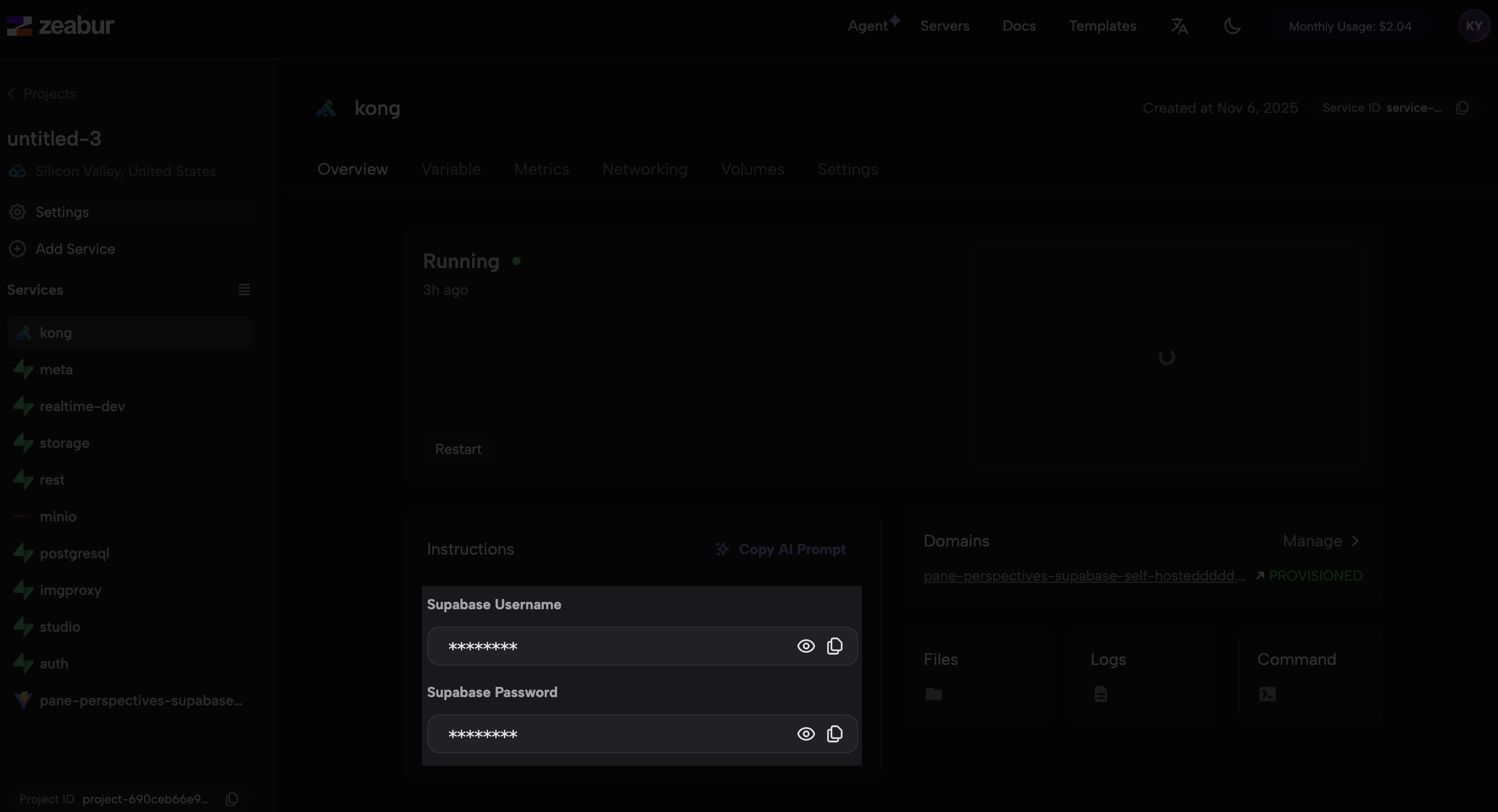
- 进入项目内的 Kong 服务面板。
- 你会在这里看到 Supabase Username 与 Supabase Password。
- 在 Kong 服务面板侧边栏找到 Domains,点击提供的 URL。
- 使用步骤 2 的凭据登录 Supabase Dashboard。
阶段 2:加固你的实例(关键)
⚠️ 警告: 模板使用默认 API key 仅用于演示。正式环境中你必须生成新的 key,否则任何知道默认 key 的人都可以访问你的数据库。
步骤 1:生成新的 keys
- 访问 Supabase JWT Generator。
- 创建自定义
JWT_SECRET并使用工具生成:anonkeyservice_rolekey
步骤 2:更新 Kong 环境变量
- 返回 Zeabur 中的 Kong 服务。
- 打开 Variables 标签页。
- 用新 keys 更新以下值:
JWT_SECRET: 你的自定义 secretANON_KEY: 你的新anonkeySERVICE_ROLE_KEY: 你的新service_rolekey
步骤 3:重启服务
要应用这些安全变更,你必须重启整个栈:
- 进入 Project Settings → General。
- 滚动到 Batch Actions。
- 点击 Restart All。
阶段 3:配置(Auth 与邮件)
默认情况下,Supabase 不能发送邮件(magic link、重置密码等)。你需要配置 SMTP 提供商。我们推荐 Resend,但任何 SMTP 都可以。
步骤 1:配置 SMTP(邮件)
- 进入你 Zeabur 项目中的 Auth 服务。
- 打开 Variables 标签页并添加:
GOTRUE_SMTP_HOST:smtp.resend.com(或你的提供商)GOTRUE_SMTP_PORT:587GOTRUE_SMTP_USER:resend(或你的用户名)GOTRUE_SMTP_PASS:re_123...(你的 API Key)GOTRUE_SMTP_ADMIN_EMAIL:noreply@yourdomain.comGOTRUE_SITE_URL:https://your-project-domain.zeabur.app(用户跳转的链接)
- 重启 Auth 服务以应用更改。
步骤 2:配置 OAuth(Google/Apple)- 可选
若要启用 Google 登录,在 Auth 服务中添加:
GOTRUE_EXTERNAL_GOOGLE_ENABLED:trueGOTRUE_EXTERNAL_GOOGLE_CLIENT_ID:your-google-client-idGOTRUE_EXTERNAL_GOOGLE_SECRET:your-google-secretGOTRUE_EXTERNAL_GOOGLE_REDIRECT_URI:https://your-project.zeabur.app/auth/v1/callback
注意:请将 your-project.zeabur.app 替换为你的实际域名。
步骤 3:手动测试邮件功能
服务重启后,可以通过终端手动触发注册来验证配置:
curl -X POST "https://your-project.zeabur.app/auth/v1/signup" \
  -H "Content-Type: application/json" \
  -H "apikey: YOUR_ANON_KEY" \
  -d '{
    "email": "test@example.com",
    "password": "yourpassword"
  }'
预期结果:
- 收到
200 OK的 JSON 响应 test@example.com收到验证邮件(请检查垃圾箱)
邮件排障
- Redirect URI 不匹配: 确保
GOTRUE_SITE_URL与实际部署域名完全一致。 - SPF/DKIM: 使用自定义域名时,请确保 DNS 记录符合 SMTP 提供商要求,避免被拒收。
- 投递: 初期邮件常进垃圾箱;可对域名做“预热”,或将邮件标记为“非垃圾”。
阶段 4:连接 Supabase
前置:获取你的 API keys
关键: 不要从 Supabase Studio 控制台复制 keys,因为它可能显示旧的默认 keys。
- 进入 Zeabur 的 Kong 服务 → Variables。
- 复制你的 ANON_KEY 和域名 URL。
选项 1:连接你的前端/应用
适用:连接 Lovable 项目或常规 Web 应用。
为了让你的前端应用与 Supabase 后端通信,你需要在代码中配置环境变量。
-
在项目根目录创建或打开
.env文件。 -
添加前置步骤中的凭据:
VITE_SUPABASE_URL=[your-project-url]
VITE_SUPABASE_ANON_KEY=[your-anon-key]
选项 2:同步数据库 Schema(CLI)
适用:开发者将本地数据库变更推送到生产实例。
你可以使用连接串将本地数据库 schema 推送到 Supabase。
-
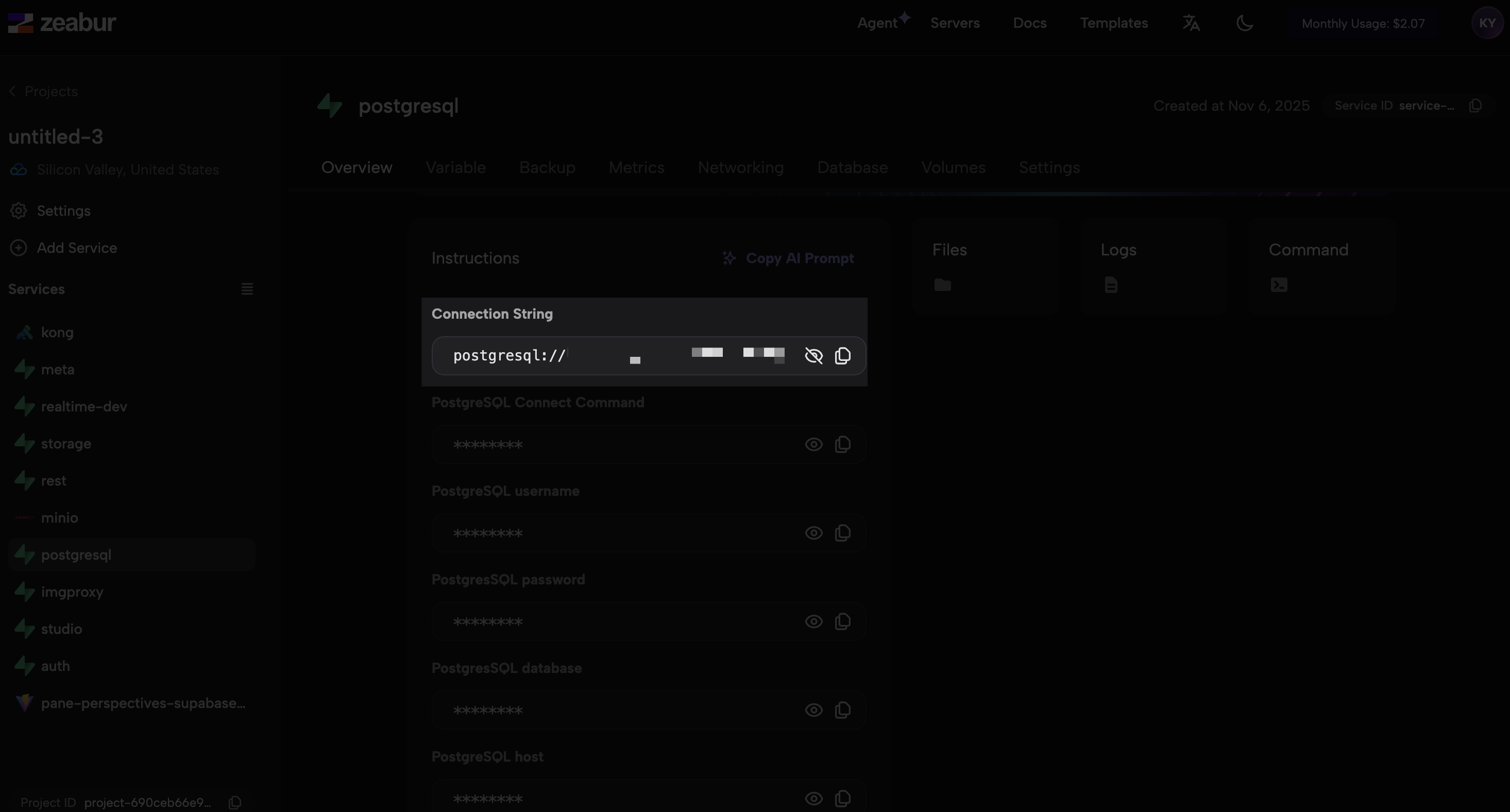
获取连接串: 在 Zeabur 控制台中打开 Supabase 栈中的 PostgreSQL 服务面板。
-
复制: 复制 PostgreSQL 连接串。
-
执行: 在终端运行以下命令(确保已安装 Supabase CLI):
supabase db push --db-url "[your-supabase-postgresql-connection-string]" --debug
阶段 4.5:连接你的应用(服务间)
当你将应用与 Supabase 一起部署在 Zeabur 时,需要把凭据注入到部署环境变量中。
手动方式
- 进入 Zeabur 中你的 App Service 设置。
- 点击 Configurable(或进入 Variables 标签页)。
- 添加以下变量:
VITE_SUPABASE_URL: 粘贴你的项目 URLVITE_SUPABASE_ANON_KEY: 粘贴你的anon公钥
提示:请确保
.env等凭据文件已加入.gitignore,避免泄露密钥。
阶段 5:高级配置(可选)
将以下变量添加到对应服务,以启用高级功能。
1. 高级 Auth Hooks(Auth 服务)
在 Auth 服务变量中添加以下内容,以在特定事件触发 Postgres 函数:
- Custom Access Token Hook:
GOTRUE_HOOK_CUSTOM_ACCESS_TOKEN_ENABLED=trueGOTRUE_HOOK_CUSTOM_ACCESS_TOKEN_URI=pg-functions://postgres/public/custom_access_token_hook
- MFA Verification Hook:
GOTRUE_HOOK_MFA_VERIFICATION_ATTEMPT_ENABLED=trueGOTRUE_HOOK_MFA_VERIFICATION_ATTEMPT_URI=pg-functions://postgres/public/mfa_verification_attempt
- Password Verification Hook:
GOTRUE_HOOK_PASSWORD_VERIFICATION_ATTEMPT_ENABLED=trueGOTRUE_HOOK_PASSWORD_VERIFICATION_ATTEMPT_URI=pg-functions://postgres/public/password_verification_attempt
2. Studio AI 助手(Studio 服务)
在 Studio 服务变量中添加以下内容,以启用 AI SQL 助手:
OPENAI_API_KEY=your-openai-api-key
3. 安全增强(Auth 服务)
GOTRUE_EXTERNAL_SKIP_NONCE_CHECK=true(适用于移动端 Google Sign In)GOTRUE_MAILER_SECURE_EMAIL_CHANGE_ENABLED=true(邮箱变更时强制验证)
模版内的服务
imgproxy
darthsim/imgproxy:v3.8.0postgresql
supabase/postgres:15.8.1.085storage
supabase/storage-api:v1.28.2kong
kong:2.8.1realtime-dev
supabase/realtime:v2.57.2supavisor
supabase/supavisor:2.7.3