Gateway
Gateway memungkinkan Anda mengarahkan traffic ke beberapa layanan dalam satu proyek melalui satu titik masuk. Alih-alih mengikat domain terpisah untuk setiap layanan, Anda dapat mengonfigurasi satu domain dan menggunakan gateway untuk mengarahkan request ke layanan dan port yang berbeda.
Untuk proyek Wonder Mesh, gunakan Akses Publik melalui Gateway sebagai gantinya — fitur ini mengarahkan traffic internet melalui server khusus ke perangkat mesh Anda.
Mengaktifkan Gateway
Untuk mengaktifkan Gateway, buka proyek Anda di Dashboard Zeabur, lalu buka sidebar dan masuk ke Add-ons → Gateway → Aktifkan.
Setelah diaktifkan, layanan gateway akan dibuat di proyek Anda. Anda kemudian dapat mulai menambahkan route untuk mengarahkan traffic ke layanan Anda.
Menambahkan Route
Setelah mengaktifkan gateway, buka tab Jaringan di layanan gateway untuk menambahkan route. Setiap route memetakan domain publik ke layanan dan port tertentu dalam proyek Anda.
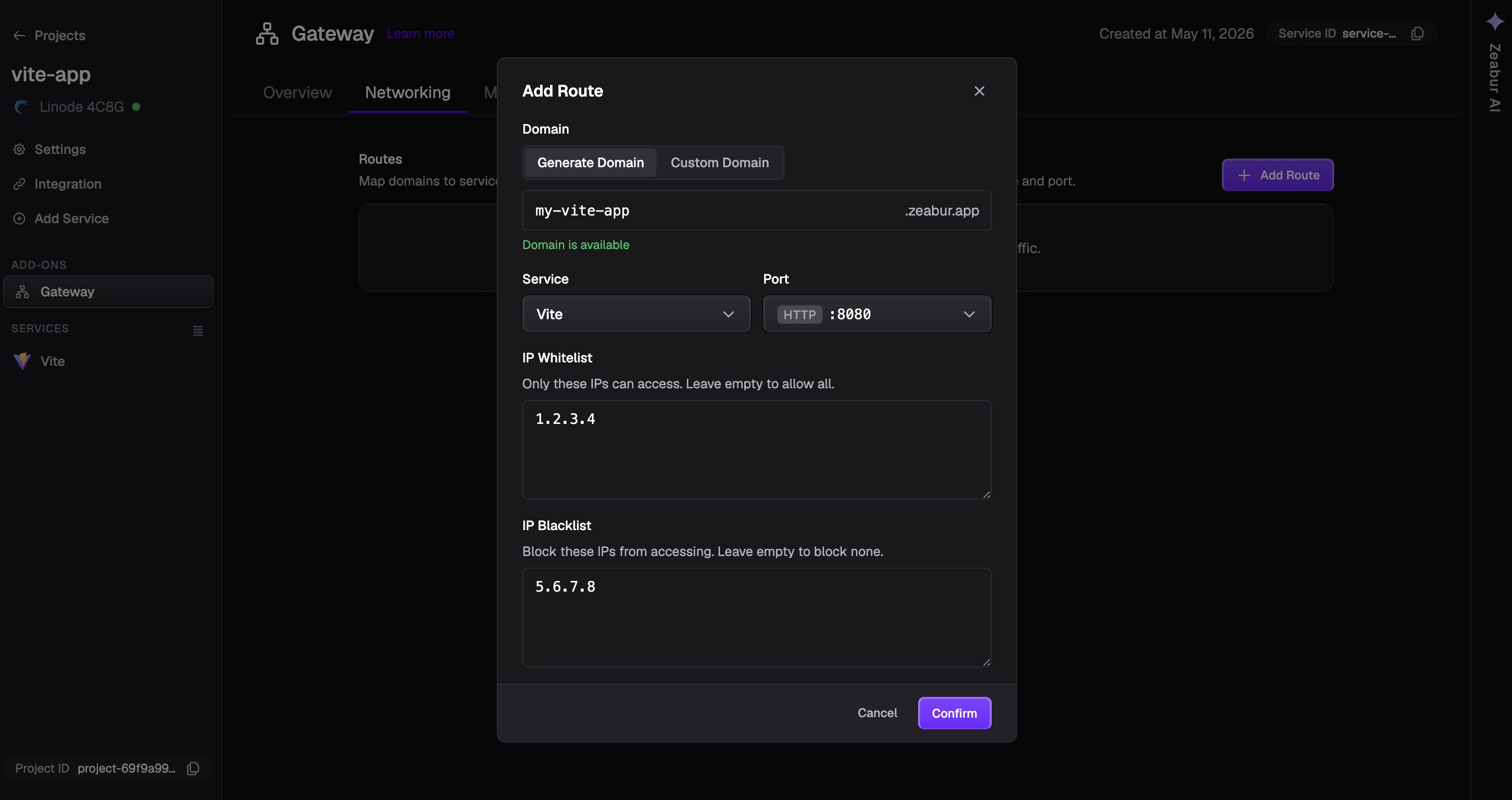
Generate Domain
Klik Generate Domain untuk membuat domain dengan sufiks .zeabur.app. Kemudian pilih layanan dan port tujuan untuk mengarahkan traffic.
Domain Kustom
Klik Domain Kustom untuk menggunakan nama domain Anda sendiri. Masukkan domain Anda, lalu pilih layanan dan port tujuan.
Setelah menambahkan domain kustom, Anda perlu mengonfigurasi record DNS. Lihat bagian Konfigurasi DNS untuk domain kustom di bawah ini.
Konfigurasi DNS untuk Domain Kustom
Setelah menambahkan domain kustom ke gateway, Anda akan melihat informasi DNS yang diperlukan untuk domain Anda.
Anda perlu menambahkan record CNAME yang mengarah ke hostname yang disediakan oleh Zeabur di penyedia DNS Anda. Misalnya, jika Anda menggunakan Cloudflare, tambahkan record CNAME di bagian “DNS” → “Records”.
Untuk pengaturan DNS root domain (zone apex), lihat bagian Pengaturan DNS Root Domain di dokumentasi Jaringan Publik.
Whitelist / Blacklist IP
Gateway mendukung kontrol akses berbasis IP untuk membatasi siapa saja yang dapat mengakses layanan Anda melalui gateway.
- Whitelist: Hanya mengizinkan request dari alamat IP yang ditentukan.
- Blacklist: Memblokir request dari alamat IP yang ditentukan.
Untuk mengonfigurasinya, buka pengaturan gateway dan tambahkan alamat IP ke whitelist atau blacklist sesuai kebutuhan.
Kontrol akses IP hanya mendukung alamat IPv4. IPv6 tidak didukung.
Mengelola Route
Edit Upstream
Untuk mengubah layanan atau port tujuan dari route yang sudah ada, klik entri route tersebut lalu perbarui kolom layanan dan port.
Hapus Route
Untuk menghapus route, klik ikon hapus di samping entri route dan konfirmasi penghapusan.
Pengaturan
Perbarui Versi Image
Saat versi baru image gateway tersedia, Anda dapat memperbaruinya dari pengaturan layanan gateway. Ini akan menerapkan peningkatan dan perbaikan terbaru ke gateway Anda.
Hapus Gateway
Untuk menghapus gateway dari proyek Anda sepenuhnya, buka pengaturan layanan gateway lalu pilih Hapus. Ini akan menghapus semua route dan layanan gateway dari proyek Anda.