Memulai
Ikuti langkah-langkah berikut untuk mengubah perangkat Anda menjadi server Zeabur menggunakan Wonder Mesh.
Prasyarat
Kami menyarankan penggunaan mesin yang masih bersih untuk menghindari konflik dengan software yang sudah ada.
Jika Tailscale atau K3s sudah terinstal, skrip penyiapan dapat mengganggu konfigurasi Anda yang sudah ada.
Perangkat Anda harus memenuhi persyaratan minimum berikut. Di macOS, persyaratan ini mengacu pada resource yang dialokasikan untuk mesin virtual, bukan untuk Mac itu sendiri — pastikan Mac Anda memiliki ruang yang cukup di atas batas minimum ini.
| Resource | Minimum |
|---|---|
| CPU | 2 core |
| Memori | 2 GB |
| Disk | 40 GB |
Tidak yakin dengan arsitektur perangkat Anda? Jalankan perintah berikut untuk memeriksanya:
# x86_64 = amd64, aarch64 = arm64
uname -m
Buat Proyek Baru
Buka Dashboard Zeabur dan buat proyek baru.
Tambahkan Perangkat Anda sebagai Server Wonder Mesh
Di halaman “Buat Proyek Baru”, pada bagian “Pilih Server”, pilih Ikat Server Eksternal, lalu pilih Wonder Mesh. Konfigurasikan arsitektur (amd64 atau arm64) dan sistem operasi (Linux atau macOS) perangkat Anda.
Untuk macOS, Anda juga perlu menentukan alokasi resource mesin virtual:
- Core CPU — minimal 2; disarankan 4 jika Mac Anda memiliki 8 core atau lebih
- Memori (GB) — minimal 2 GB; disarankan 4 GB jika Anda berencana menjalankan banyak layanan
- Ukuran disk (GB) — minimal 40 GB; tingkatkan jika Anda menggunakan container image berukuran besar atau memerlukan penyimpanan persisten
Resource ini dicadangkan untuk mesin virtual Wonder Mesh dan tidak akan tersedia bagi host macOS Anda selama VM berjalan. Pilih nilai yang tetap menyisakan ruang yang cukup untuk pekerjaan sehari-hari Anda.
Setelah konfirmasi, Anda akan diarahkan ke halaman server.
Jalankan Skrip Instalasi di Perangkat Anda
Di halaman server, klik Lihat Perintah Instalasi untuk menampilkan perintah instalasi lengkap. Salin perintah tersebut dan jalankan di terminal pada perangkat yang ingin Anda daftarkan.
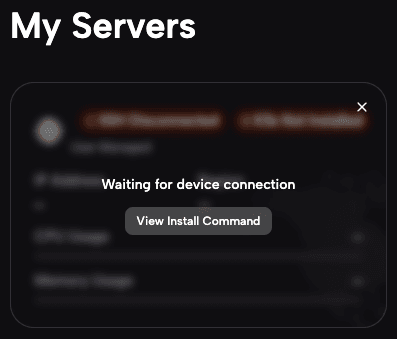
Di macOS, jangan gunakan sudo. Installer akan meminta izin yang lebih tinggi saat diperlukan.
Skrip instalasi akan menginstal Tailscale, membuat pengguna sistem zeabur, dan mengonfigurasi SSH di perangkat Anda.
Untuk rincian lengkapnya, lihat Apa yang Dilakukan Skrip Instalasi?.
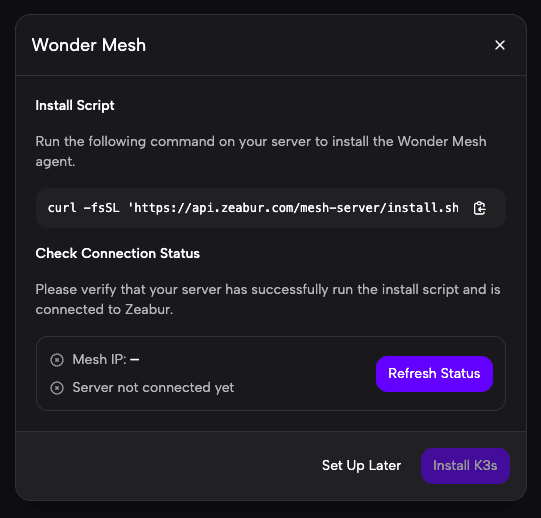
Setelah skrip berhasil dijalankan, Anda akan melihat output yang mirip dengan berikut:
=== Zeabur Mesh Server Setup ===
Installing Tailscale...
Tailscale installed: 1.94.2
Ensuring tailscaled is running...
Downloading wonder binary...
Joining Wonder Mesh Network...
Connecting to Wonder Mesh Net...
Successfully joined Wonder Mesh Net!
SSH server already running, skipping installation...
Enabling SSH password authentication...
Configuring SSH user...
Completing registration...
=== Zeabur Mesh Server Setup Complete ===
Mesh IP: 100.x.x.x
Tunggu Server Terhubung
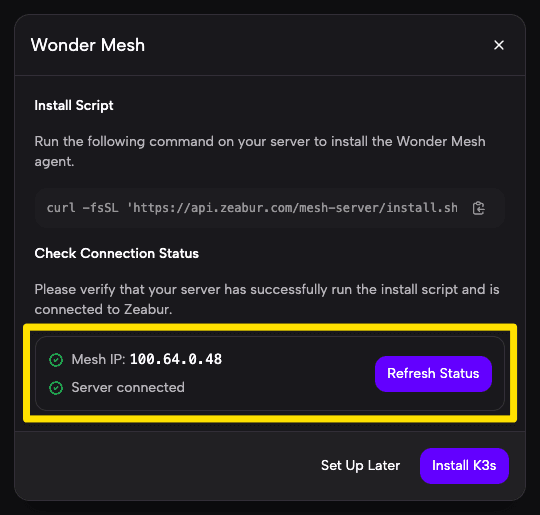
Setelah instalasi selesai, perangkat Anda akan muncul dengan status terhubung di konsol.
Instal K3s
Setelah perangkat bergabung ke jaringan mesh, klik Instal K3s di konsol. K3s adalah runtime engine yang digunakan Zeabur untuk mengelola dan menjalankan layanan di perangkat Anda. Anda tidak memerlukan pengetahuan tentang Kubernetes — cukup klik tombolnya dan tunggu hingga selesai.
Mulai Deploy
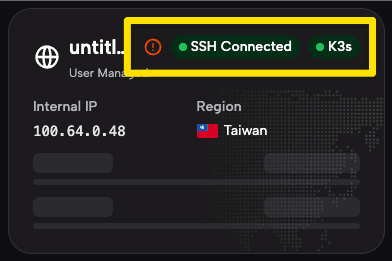
Ketika server menampilkan status sehat, Anda dapat melakukan deploy layanan ke server tersebut sama seperti server Zeabur lainnya.
Pemecahan Masalah
Instalasi macet atau gagal
- Periksa log instalasi untuk melihat error:
cat /tmp/zeabur-install.log - Pastikan perangkat Anda memiliki koneksi internet yang stabil.
- Pastikan daemon Tailscale sedang berjalan:
sudo systemctl status tailscaled # Linux - Jika Tailscale tampak macet, restart lalu jalankan ulang perintah instalasi:
sudo systemctl restart tailscaled # Linux
Server ditampilkan sebagai terputus
- Pastikan daemon Tailscale masih aktif:
tailscale status - Jika statusnya berhenti, restart daemon tersebut:
sudo systemctl restart tailscaled # Linux - Di macOS, pastikan VM Lima sedang berjalan:
limactl list
Jika masalah berlanjut, hubungi Dukungan Zeabur dengan menyertakan isi file /tmp/zeabur-install.log.
Mengakses Layanan
Layanan yang di-deploy di server Wonder Mesh berfungsi sama seperti layanan di server Zeabur lainnya — Anda dapat menghubungkan domain, menyiapkan port forwarding, dan mengeksposnya ke internet. Lihat Jaringan Publik untuk detailnya.
Layanan dalam proyek yang sama juga dapat saling berkomunikasi menggunakan hostname internal. Lihat Jaringan Privat untuk detailnya.
Dari Jaringan Lokal Anda
Anda dapat mengakses layanan secara langsung dari perangkat mana pun yang berada di jaringan lokal yang sama (Wi-Fi atau Ethernet). Ikuti langkah-langkah berikut:
-
Temukan nomor port — Buka halaman layanan Anda di konsol Zeabur dan masuk ke tab Jaringan. Cari nomor port yang ditetapkan untuk layanan Anda (misalnya
32518).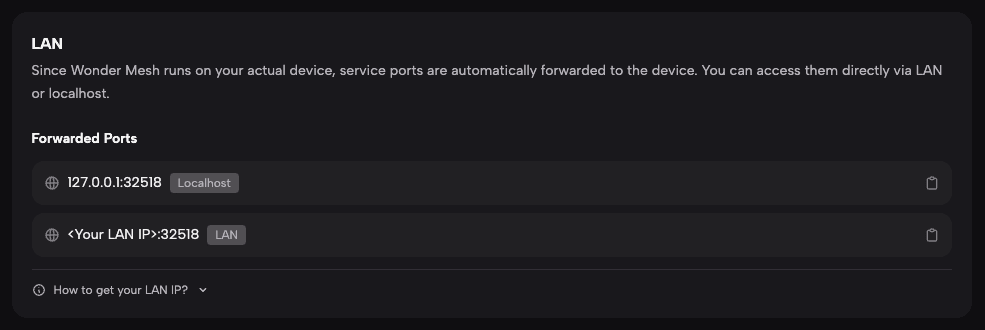
-
Temukan IP LAN perangkat Anda — Jalankan salah satu perintah berikut di terminal perangkat Anda yang sebenarnya (bukan di dalam layanan atau SSH Zeabur Server):
- Linux:
hostname -I - macOS:
ipconfig getifaddr en0(jika tidak menghasilkan apa pun, jalankanroute -n get default | grep interfaceuntuk menemukan nama interface yang aktif, lalu gunakanipconfig getifaddr <interface>)
- Linux:
-
Buka layanan — Dari perangkat mana pun di jaringan yang sama, buka
http://<lan-ip>:<port>di browser atau klien.Misalnya, jika IP LAN Anda adalah
192.168.1.42dan port yang ditetapkan adalah32518:http://192.168.1.42:32518
Di macOS, VM Lima meneruskan port 30000–32767 ke host. Layanan pada port-port ini dapat diakses dari LAN menggunakan alamat IP Mac Anda — tanpa konfigurasi tambahan.
Menghapus Instalasi
Untuk menghapus Wonder Mesh dari server Anda, lihat Hapus Instalasi.