Jaringan Publik
“Jaringan Publik” memungkinkan Anda mengekspos layanan Anda ke Internet.
Jika layanan Anda di-deploy di server Wonder Mesh, Anda juga dapat mengaksesnya langsung dari jaringan lokal tanpa domain atau port forwarding. Lihat Mengakses Layanan dari LAN Anda untuk detailnya.
Zeabur menyediakan dua cara untuk mengakses layanan Anda:
- Layanan HTTP: Akses layanan Anda menggunakan nama domain yang disediakan oleh Zeabur atau domain kustom Anda.
- Layanan Non-HTTP: Akses layanan Anda menggunakan hostname dan port yang ditetapkan.
Mengikat Domain Anda
Domain adalah pengenal unik untuk layanan Anda yang memungkinkan layanan tersebut diakses dari Internet. Misalnya, nama domain situs web ini adalah zeabur.com.
Untuk mengikat domain ke layanan Anda, buka layanan Anda di Dashboard Zeabur lalu buka tab Domain. Anda akan memiliki dua opsi untuk membuat domain bagi layanan Anda.
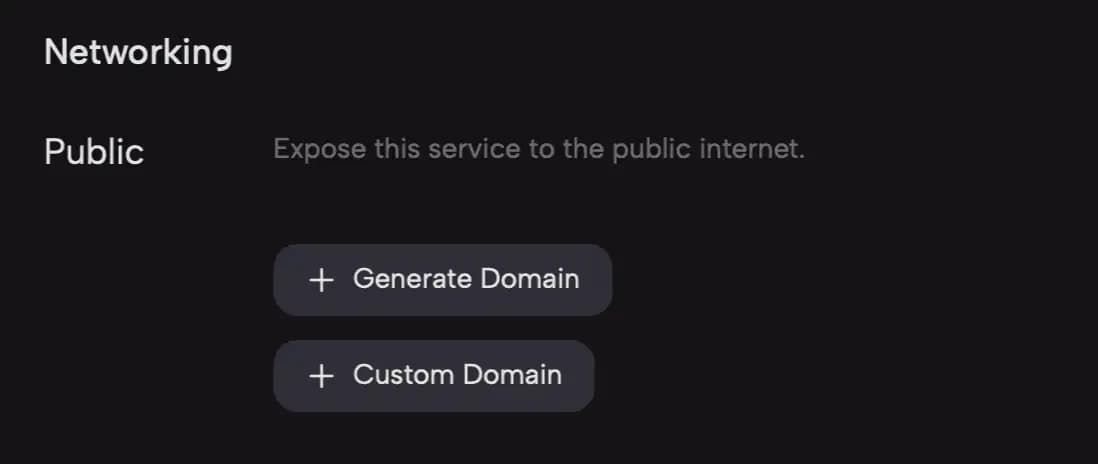
Generate Domain
Opsi “Generate Domain” memungkinkan Anda membuat nama domain dengan sufiks zeabur.app, seperti your-service.zeabur.app, selama nama tersebut tersedia. Ini adalah cara paling sederhana agar layanan Anda dapat diakses secara publik.
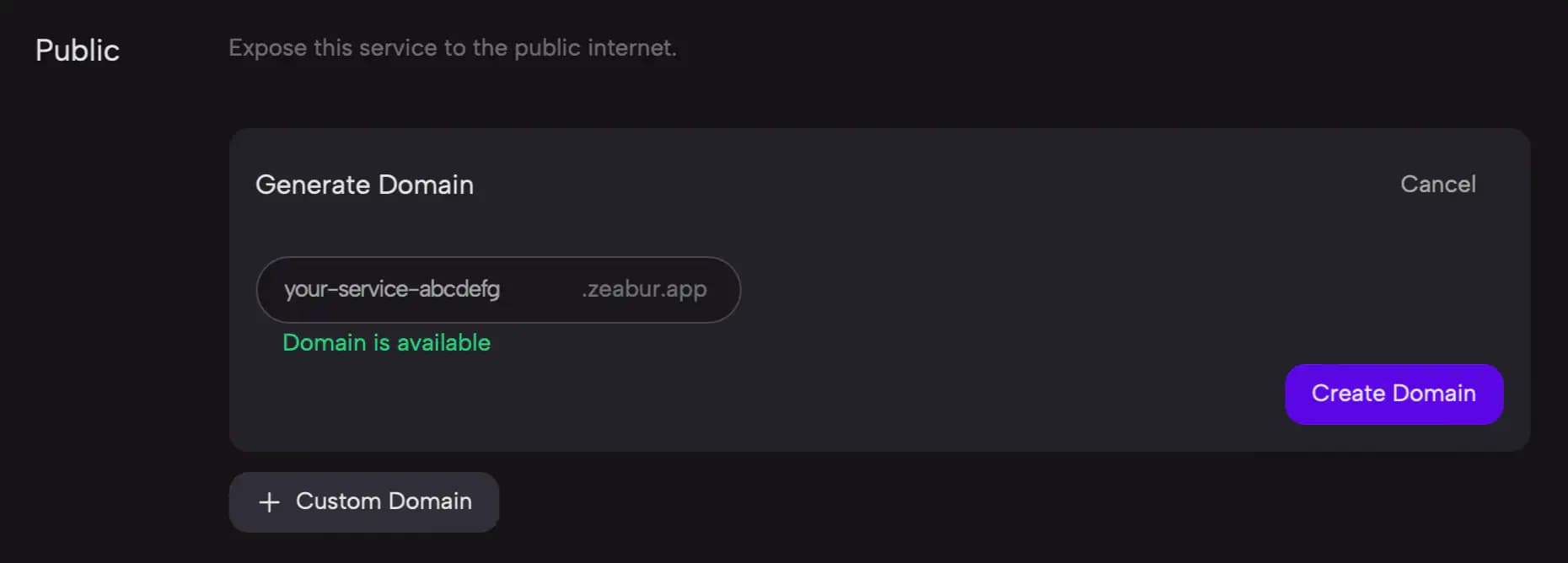
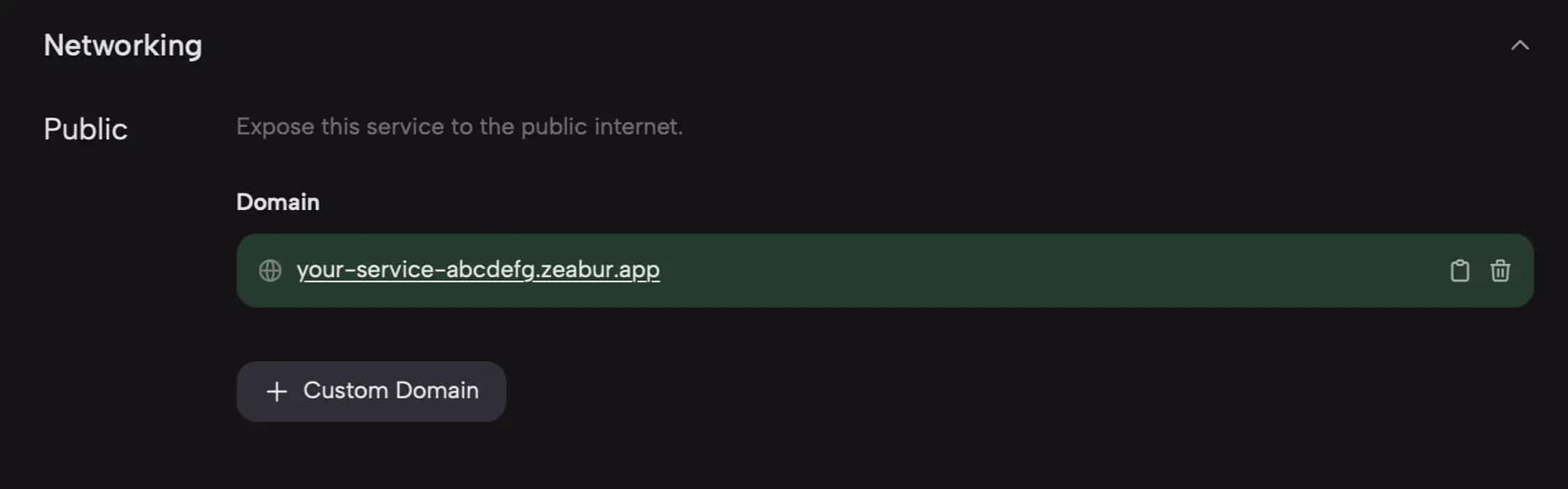
Setelah domain zeabur.app Anda siap, Anda dapat mengakses layanan Anda menggunakan nama domain yang disediakan oleh Zeabur.
Domain Kustom
Untuk menggunakan nama domain Anda sendiri, pilih opsi “Domain Kustom”.
Pertama, masukkan nama domain Anda di kotak input lalu klik tombol “Create Domain”.
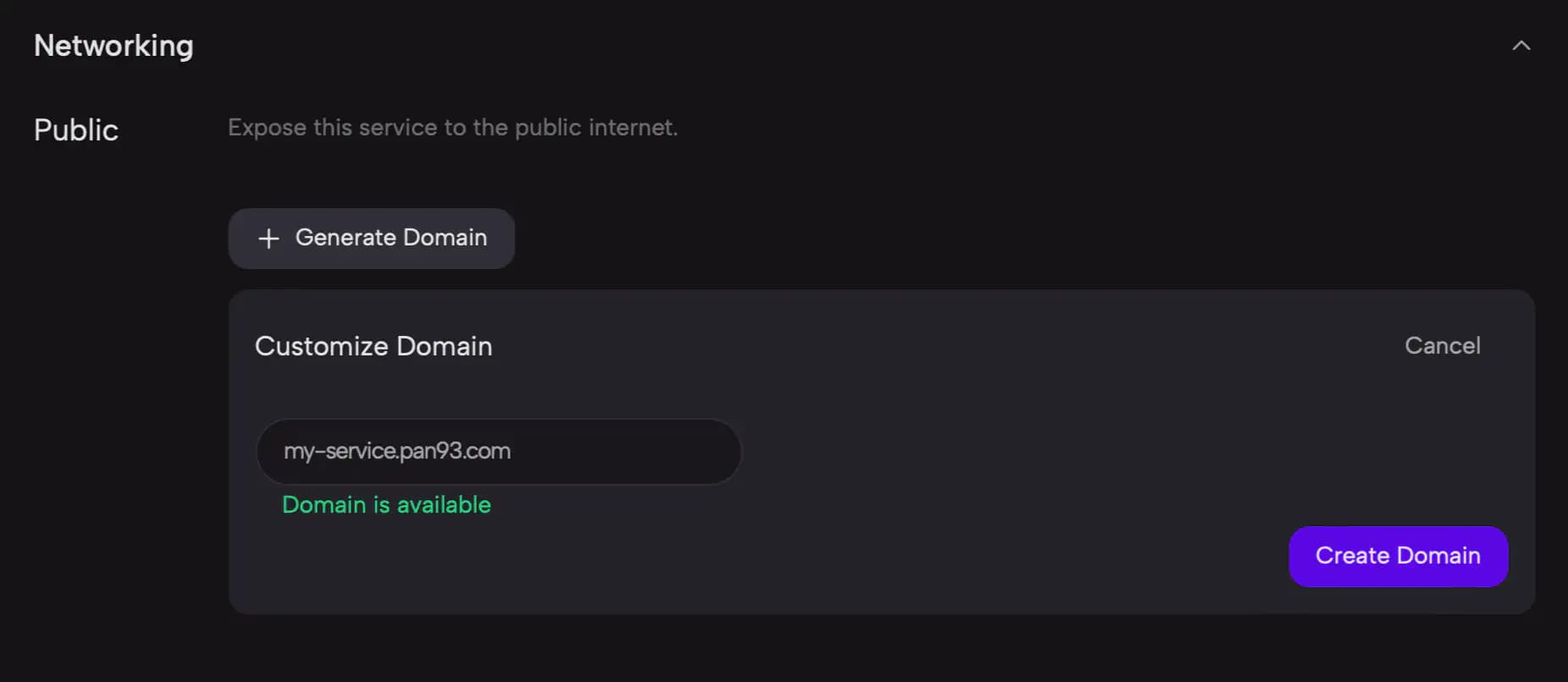
Setelah menambahkan nama domain, Anda akan melihat informasi DNS untuk domain Anda.
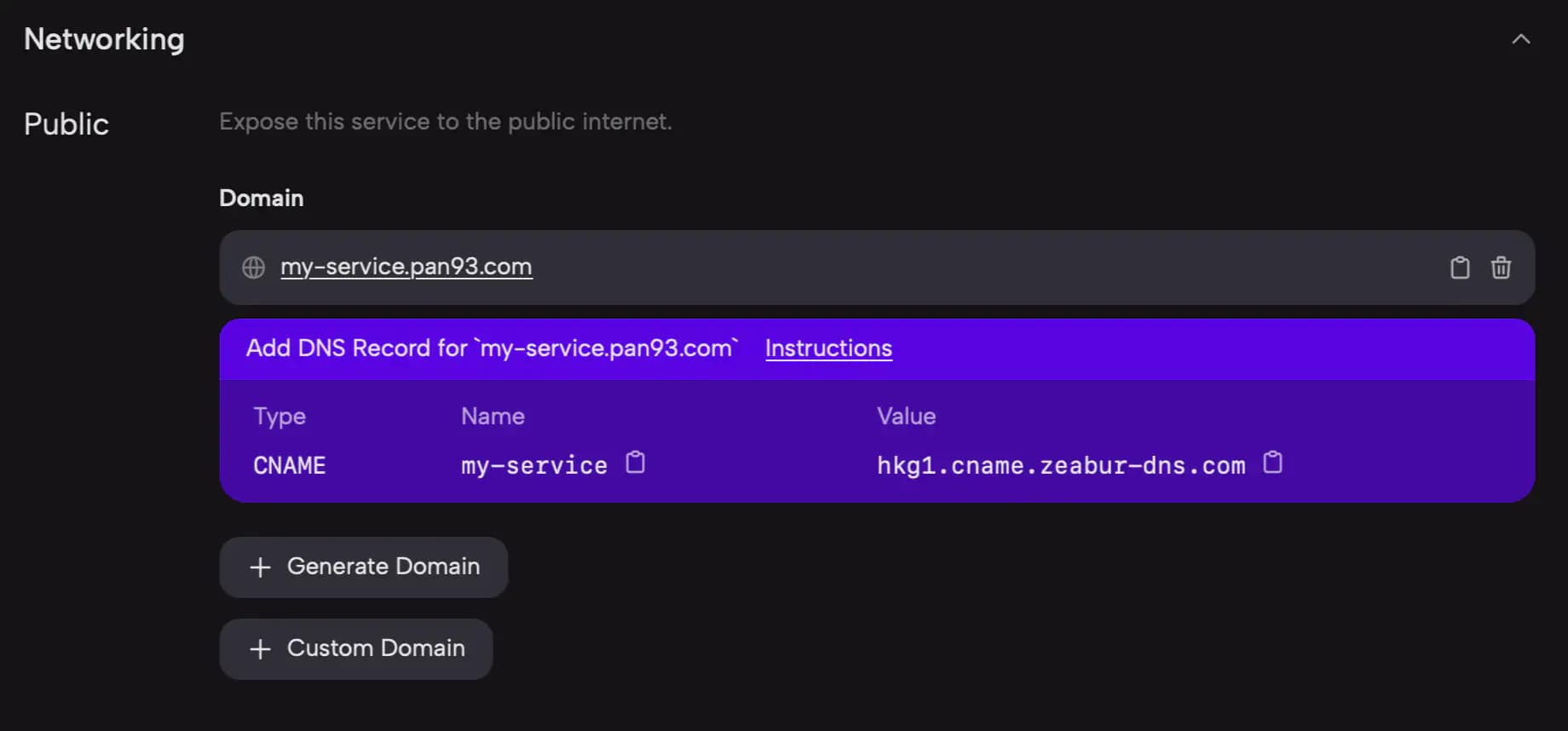
Anda perlu mengonfigurasi record DNS untuk domain Anda secara manual. Misalnya, jika Anda menggunakan Cloudflare, Anda dapat menambahkan record yang diperlukan di bagian “DNS” → “Record” menggunakan konfigurasi yang disediakan oleh Zeabur. Jika Anda menggunakan penyedia DNS lain, lihat dokumentasi mereka untuk petunjuk menambahkan record CNAME.
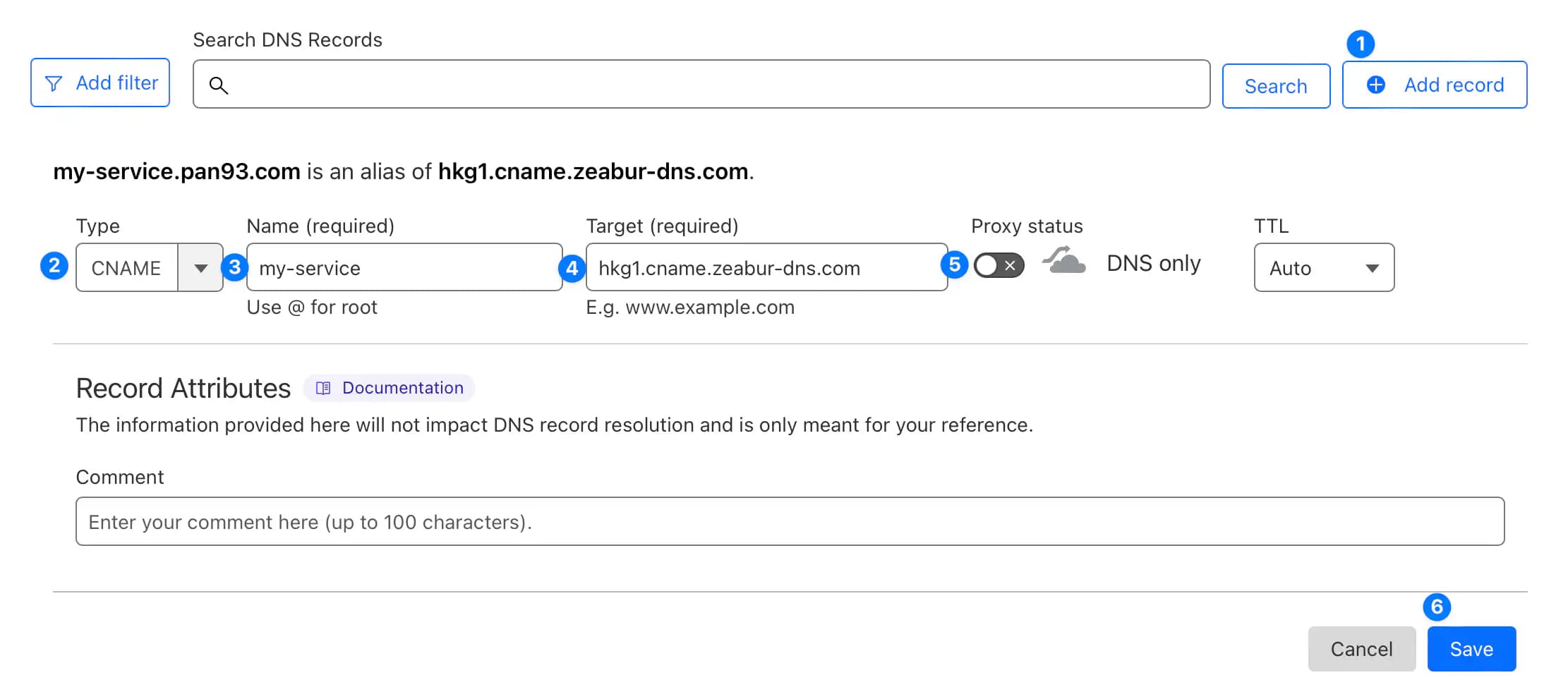
Anda dapat menggunakan CDN Cloudflare (orange cloud diaktifkan) untuk mengurangi biaya traffic dan meningkatkan kecepatan browsing. Namun, untuk mode enkripsi SSL/TLS Cloudflare, Anda tidak dapat memilih Full (Strict), karena dapat menyebabkan kegagalan koneksi akibat sertifikat self-signed. Selain itu, Cloudflare tidak mendukung penerbitan sertifikat SSL untuk domain kustom di atas domain tingkat ketiga (artinya, *.example.com didukung, tetapi *.sub.example.com tidak). Dalam kasus ini, Anda dapat beralih kembali ke koneksi langsung ke server Zeabur (orange cloud dinonaktifkan).
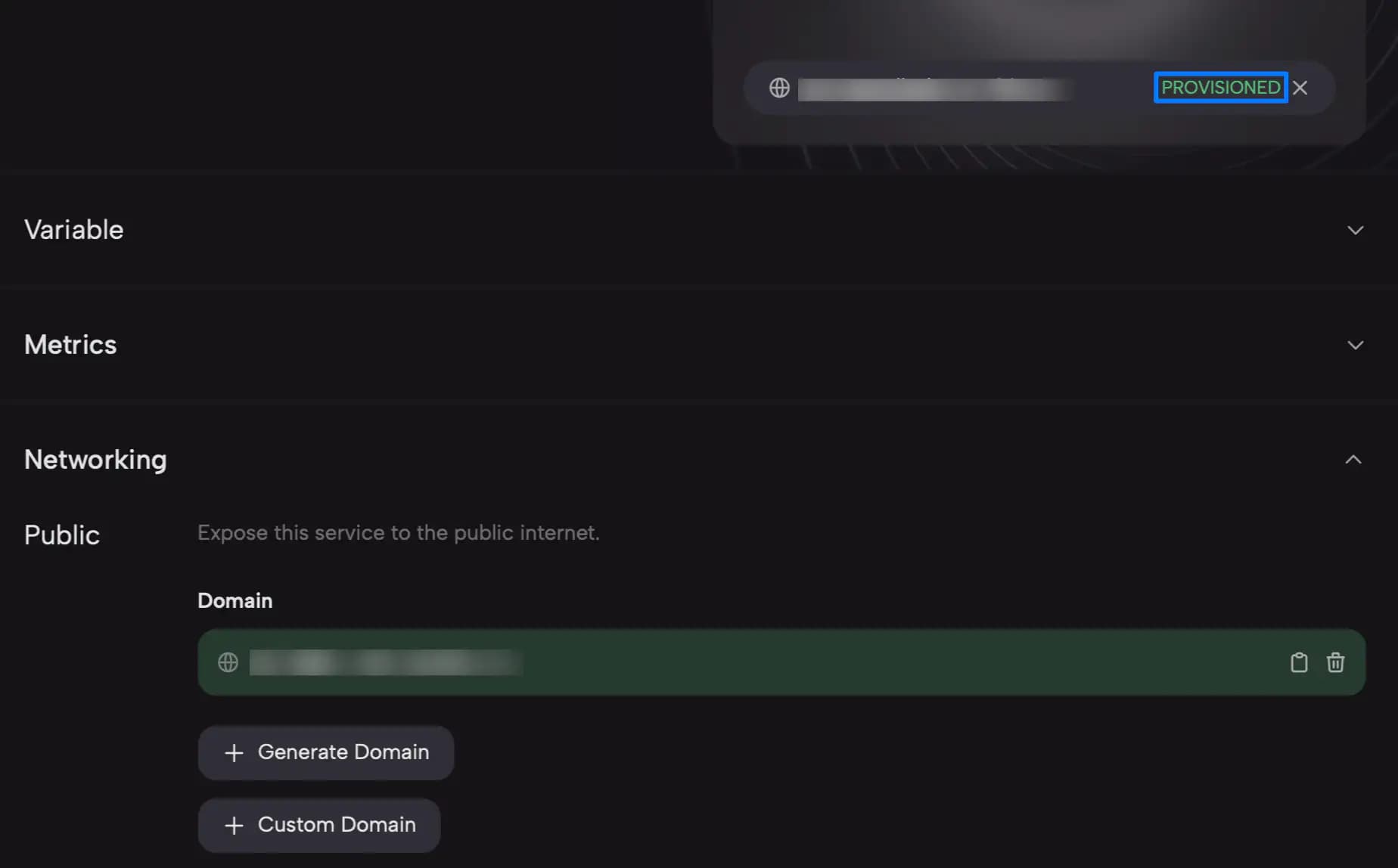
Setelah mengonfigurasi record DNS, perubahan mungkin memerlukan beberapa menit untuk tersebar. Setelah selesai, Anda dapat mengakses layanan Anda menggunakan domain kustom.
Pengaturan DNS Root Domain
Jika Anda ingin menggunakan root domain (example.com) alih-alih subdomain (www.example.com), yang juga dikenal sebagai Zone apex record, Anda mungkin perlu memodifikasi record DNS yang disediakan oleh Zeabur.
Jika Anda menggunakan Cloudflare, Anda dapat melewati bagian ini karena Cloudflare memiliki fitur bawaan CNAME Flattening yang secara otomatis mengonversi record CNAME menjadi record A yang dapat digunakan untuk root domain.
Jika Anda menggunakan penyedia DNS lain dan Zeabur memberikan record CNAME, Anda mungkin perlu mengonversi record CNAME dari Zeabur tersebut menjadi record A.
-
Saat Anda mengikat domain, Zeabur akan memberikan
CNAMEyang mengarah ke hostname sepertihkg1.clusters.zeabur.com. -
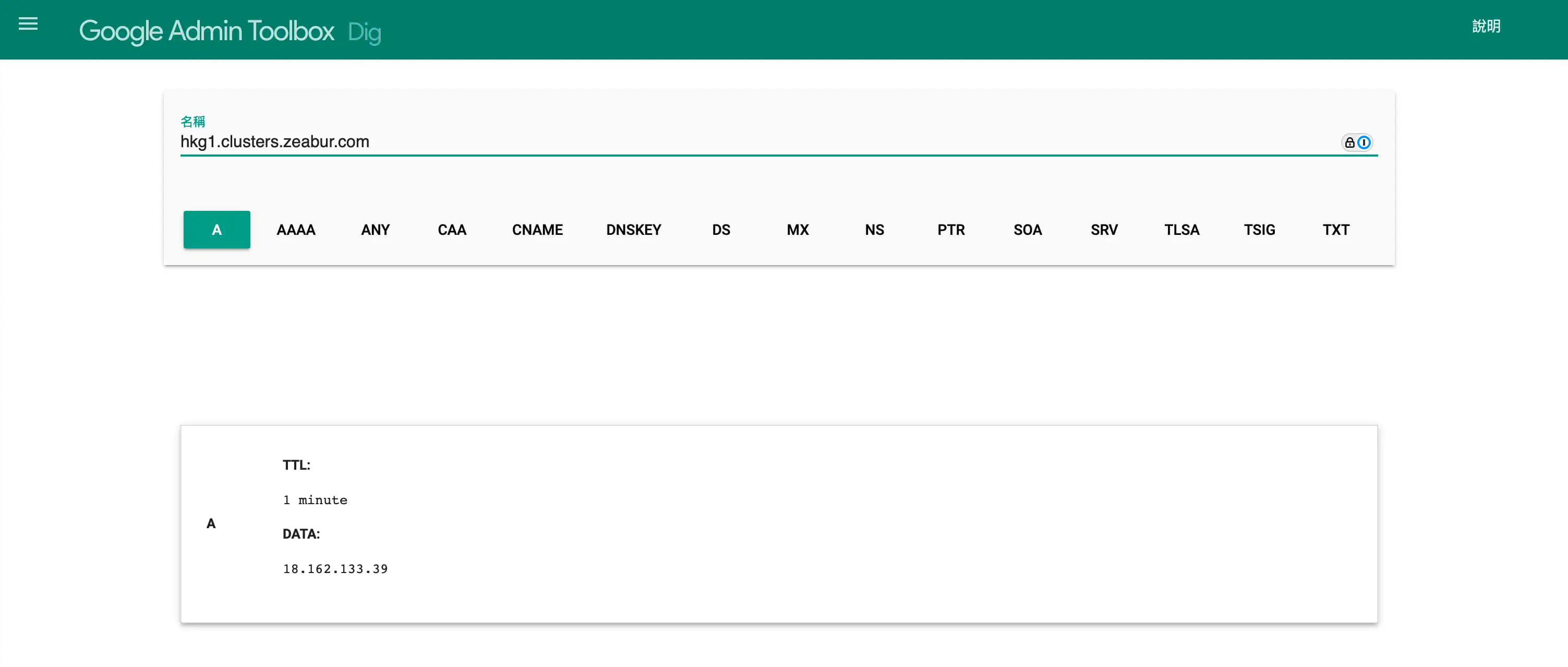
Kemudian, buka Google Admin Toolbox - Dig dan masukkan hostname tersebut.
-
Anda akan melihat alamat IP untuk record
A. Masukkan alamat IP ini ke kolom DNS yang sesuai.
Perlu diperhatikan bahwa Zeabur dapat memperbarui alamat record A yang dituju oleh CNAME. Jika Anda memilih metode pengaturan ini, Anda mungkin perlu memperbarui record DNS ini ketika kami memberi tahu tentang perubahan alamat IP yang akan datang, atau jika alamat IP berubah karena alasan apa pun.
Mengatur Pengalihan
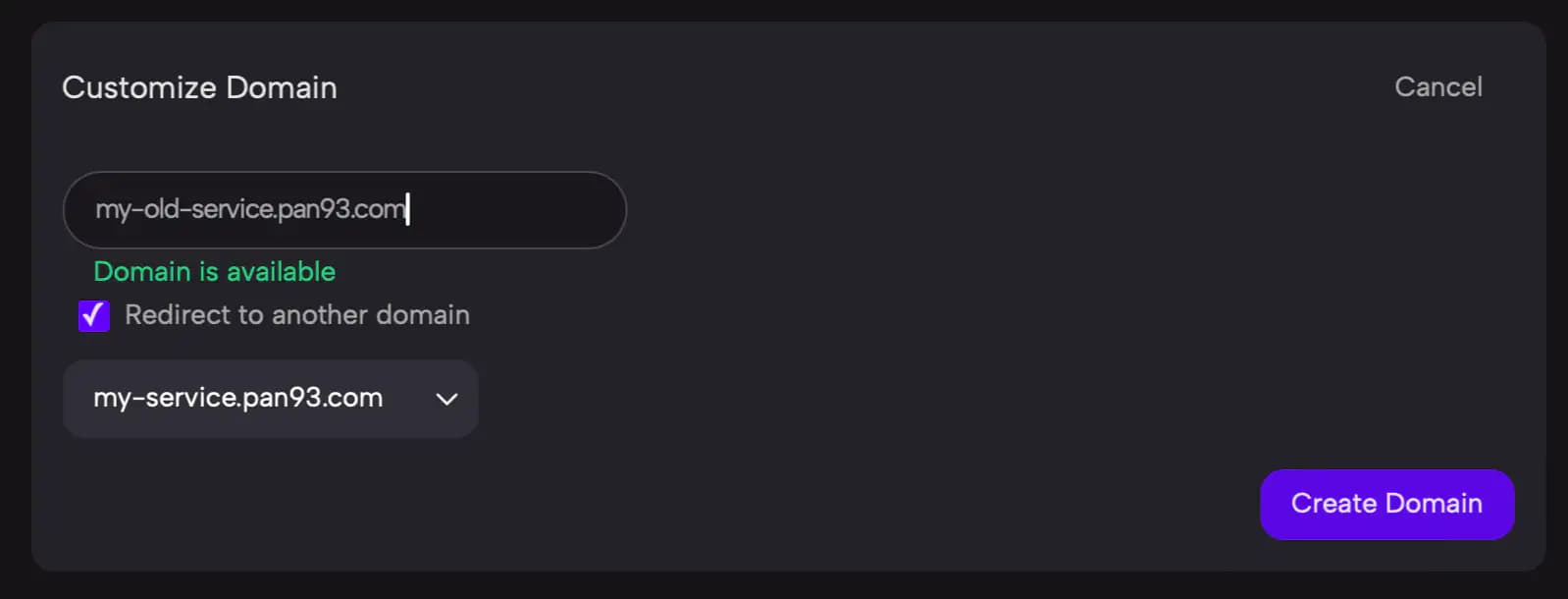
Untuk mengalihkan domain Anda ke URL lain, gunakan fitur “Redirect to another domain”. Fitur ini akan mengalihkan domain Anda secara sementara (307) ke domain tujuan yang ditentukan.
Menghapus Domain
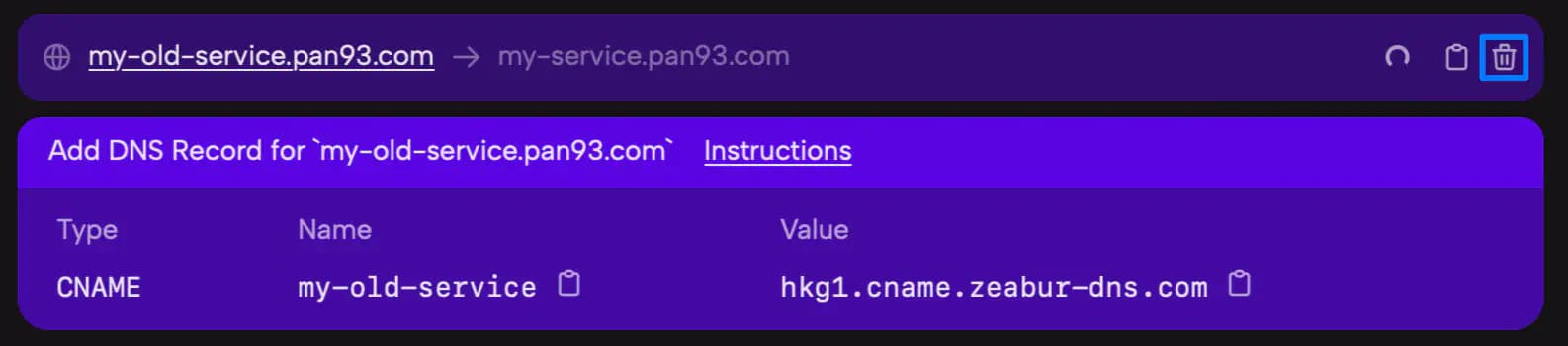
Untuk menghapus domain, klik ikon tempat sampah di samping nama domain.
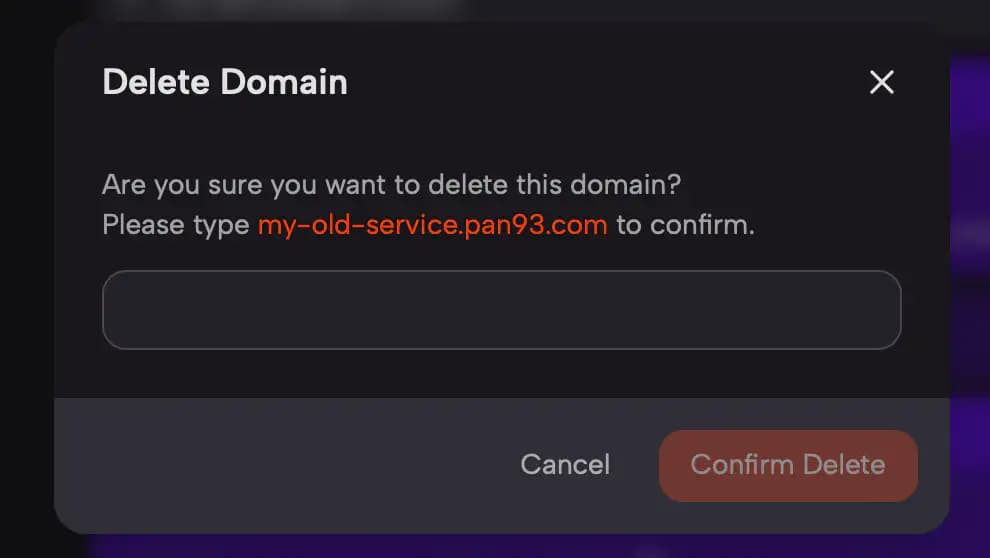
Kemudian, masukkan nama domain Anda di kotak input lalu klik tombol “Hapus” untuk mengonfirmasi.
Menggunakan Hostname dan Port yang Ditetapkan
Untuk layanan non-HTTP, Anda dapat mengaksesnya melalui hostname dan port yang ditetapkan, yang biasa disebut “port forwarding”. Misalnya, jika Anda memiliki server Minecraft yang berjalan di port 25565, server tersebut dapat diakses menggunakan hostname dan port yang ditetapkan, seperti hkg1.clusters.zeabur.com:34567.
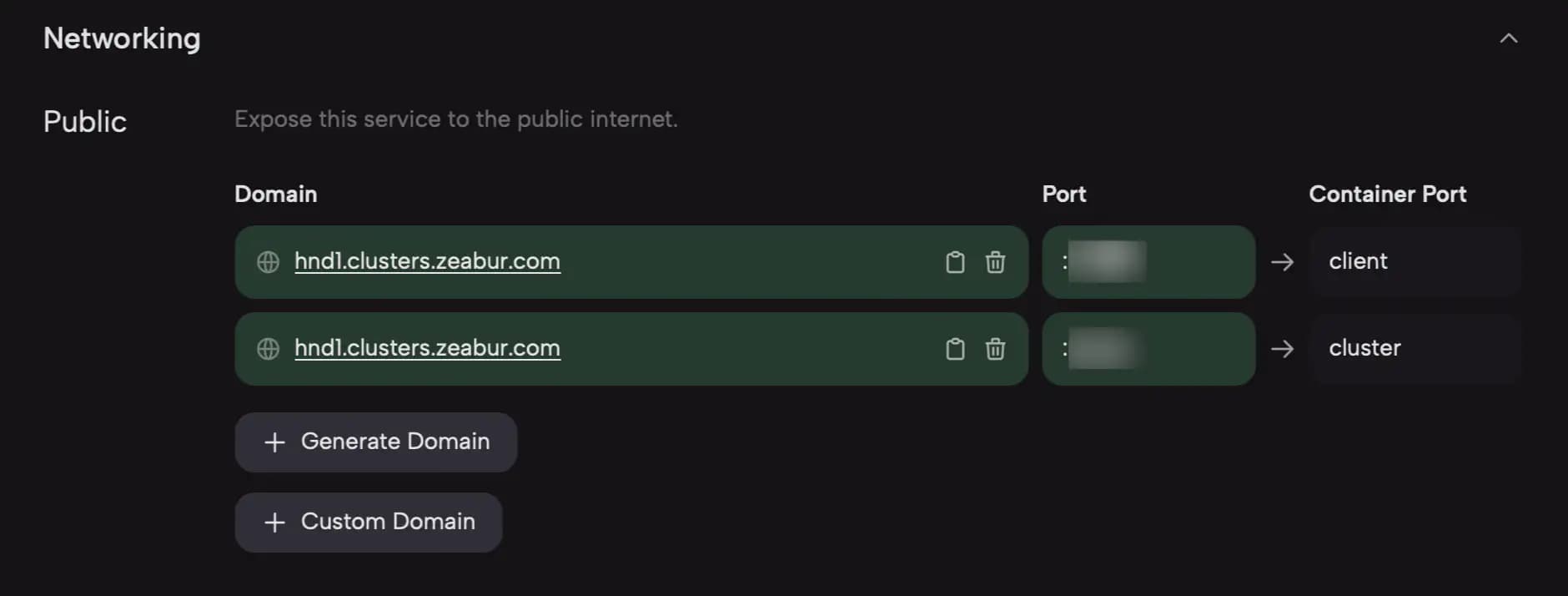
Meskipun hostname dan port umumnya tetap, dalam kasus yang jarang terjadi keduanya dapat berubah. Sebaiknya jangan berasumsi bahwa keduanya bersifat permanen. Anda juga dapat mengonfigurasi port forwarding kustom di dalam layanan Anda.
Konfigurasi port
Layanan Git
Layanan Git hanya mengizinkan 1 port, yaitu port yang Anda definisikan di Dockerfile, atau 8080 jika Anda tidak menentukannya atau tidak men-deploy dengan Dockerfile. Tidak disarankan untuk menuliskan 8080 secara langsung di kode Anda, karena port tersebut dapat berubah di masa mendatang. Sebagai gantinya, Anda sebaiknya menggunakan environment variable $PORT.
Beberapa contoh kode yang menggunakan environment variable $PORT:
const port = process.env.PORT || 8080;

app.listen(port, () => {
  console.log(`Server is running on port ${port}`);
});package main
import (
"fmt"
"net/http"
"os"
)
func main() {
port := os.Getenv("PORT")
if port == "" {
port = "8080"
}
http.HandleFunc("/", func(w http.ResponseWriter, r *http.Request) {
fmt.Fprintf(w, "Hello, World!")
})
http.ListenAndServe(":"+port, nil)
}Layanan Docker
Anda dapat mengatur port saat mengonfigurasi layanan Docker. Lihat bagian “Port” di dokumentasi konfigurasi Docker untuk detailnya.