Editor Konfigurasi
Saat menjalankan layanan, Anda dapat menyesuaikan berbagai pengaturan melalui file konfigurasi. Zeabur menyediakan editor file konfigurasi yang memungkinkan Anda menentukan lokasi penyimpanan dan isi file konfigurasi melalui editor tersebut. File konfigurasi akan dipasang secara otomatis saat layanan dimulai.
Di sini kami menggunakan NGINX sebagai reverse proxy untuk layanan internal vaultwarden, untuk mendemonstrasikan proses penggunaan editor file konfigurasi dalam mengubah file konfigurasi NGINX.
Langkah 1: Buat Proyek
Buat sebuah Proyek di Zeabur Dashboard.
Langkah 2: Buat Layanan
Buat Prebuilt Service untuk NGINX dan Vaultwarden di Proyek tersebut.
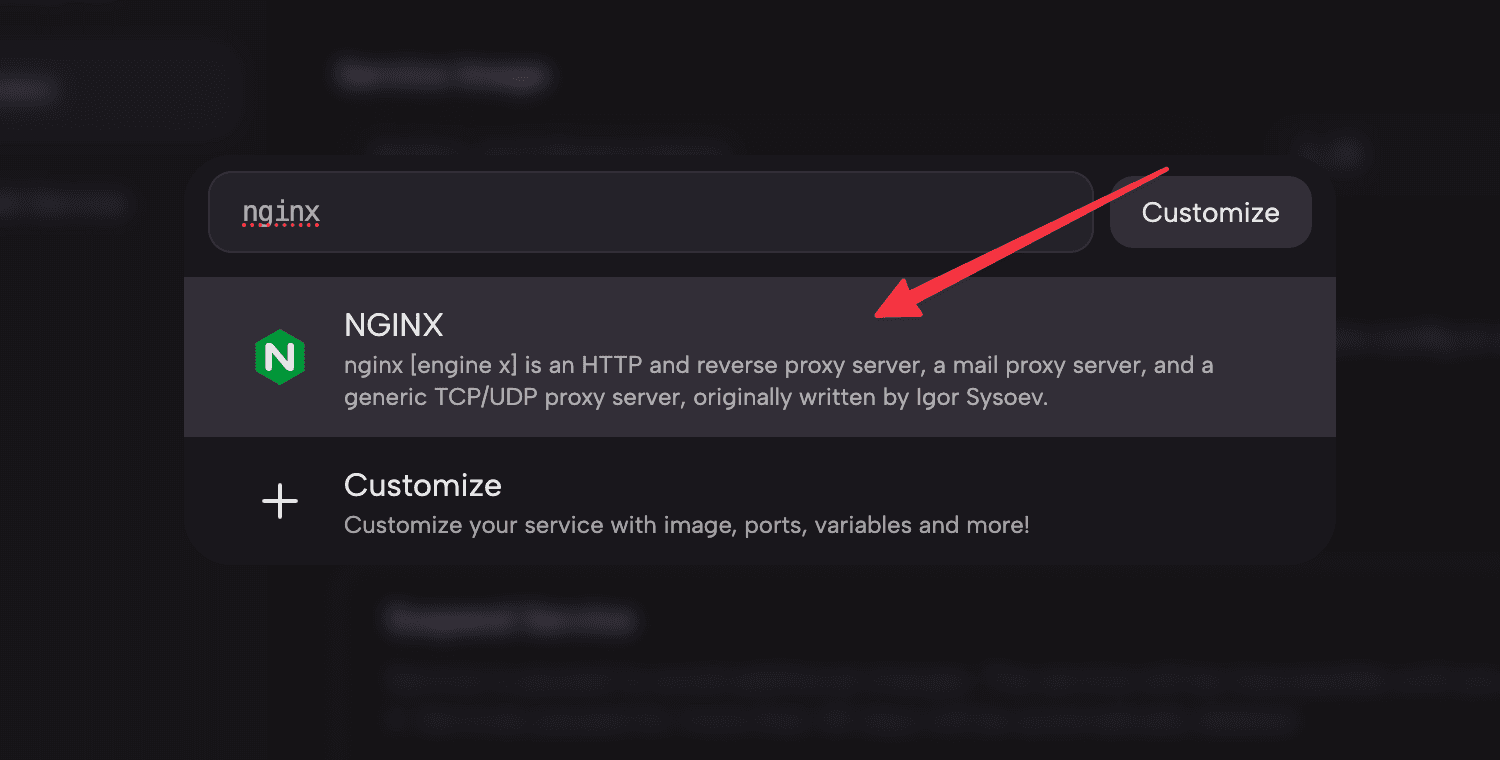
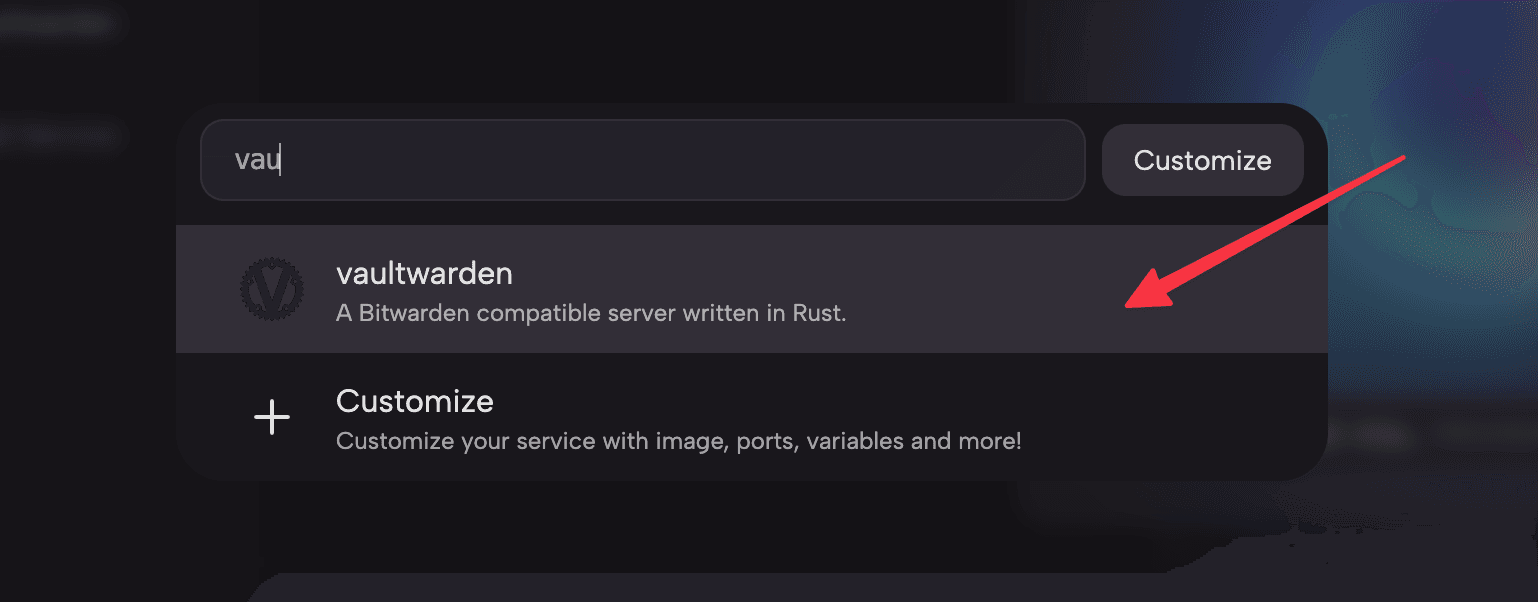
Langkah 3: Edit File Konfigurasi Layanan NGINX
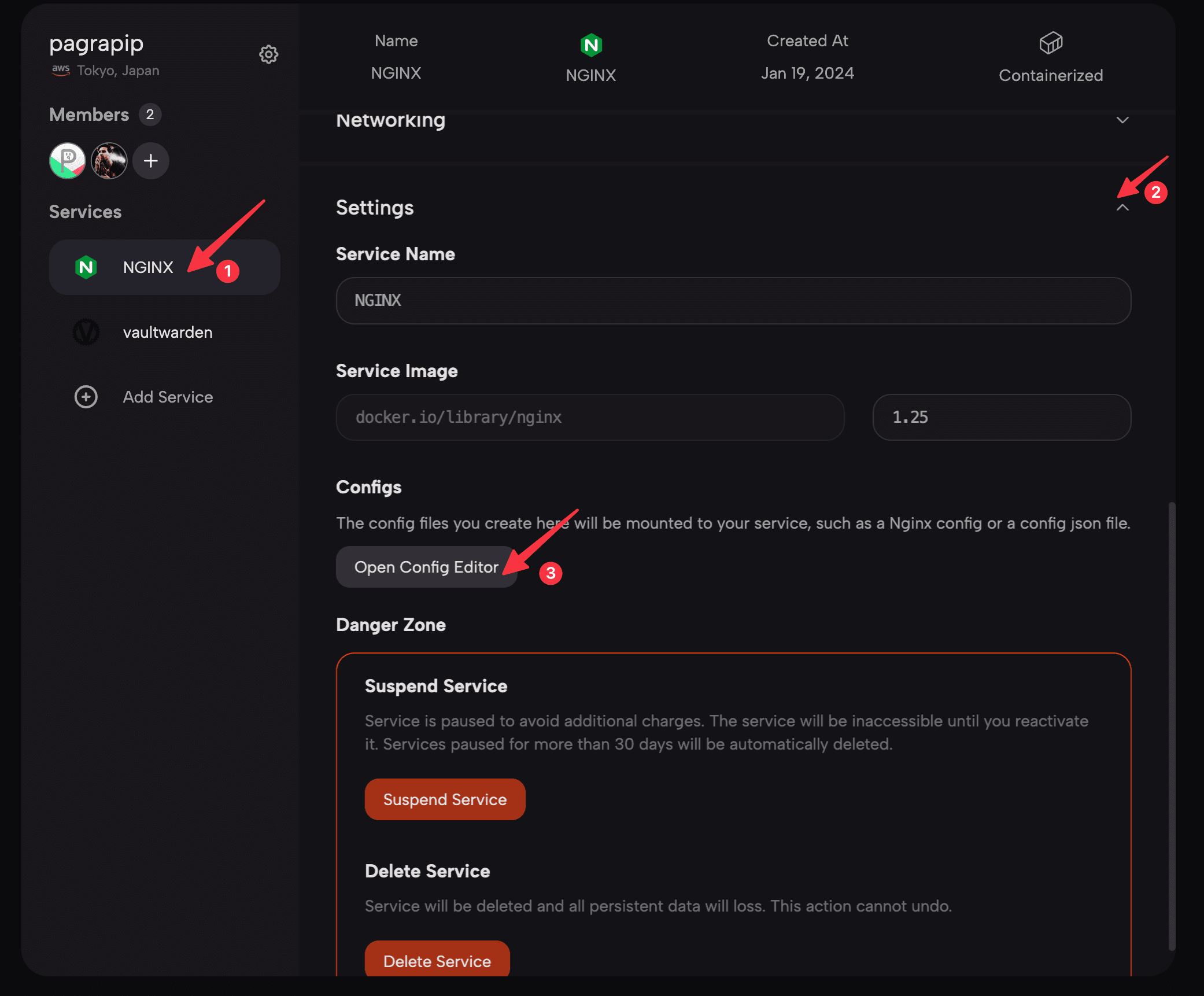
- Di bagian Layanan, klik tombol dropdown di blok
Settingspada layanan NGINX, temukan bagianConfigs, lalu klik tombolOpen Config Editoruntuk masuk ke editor file konfigurasi.
- Di editor yang terbuka, klik tombol
Add Config fileuntuk menambahkan file konfigurasi baru. Pada kolom inputConfig Pathdi formulir pop-up, masukkan path dan nama file konfigurasi. Di sini, kami memasukkan/etc/nginx/nginx.conf, lalu klik tombolSave Config.
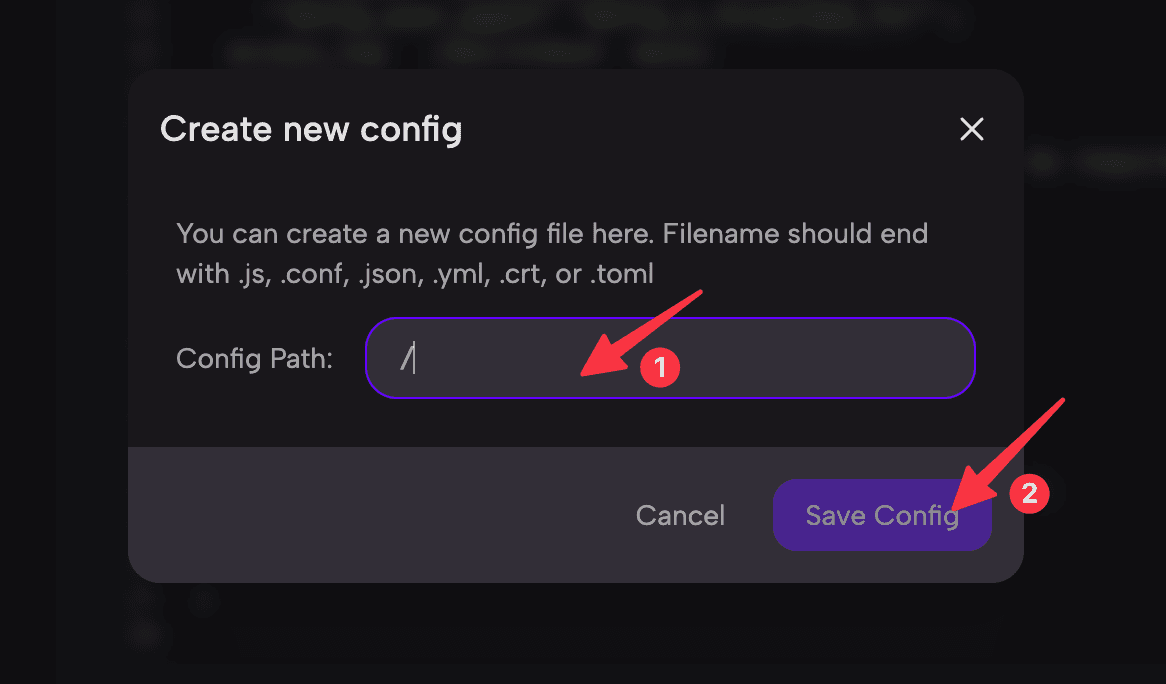
Config Path di atas harus berupa path absolut dari file konfigurasi. Silakan sesuaikan dengan kondisi Anda yang sebenarnya.
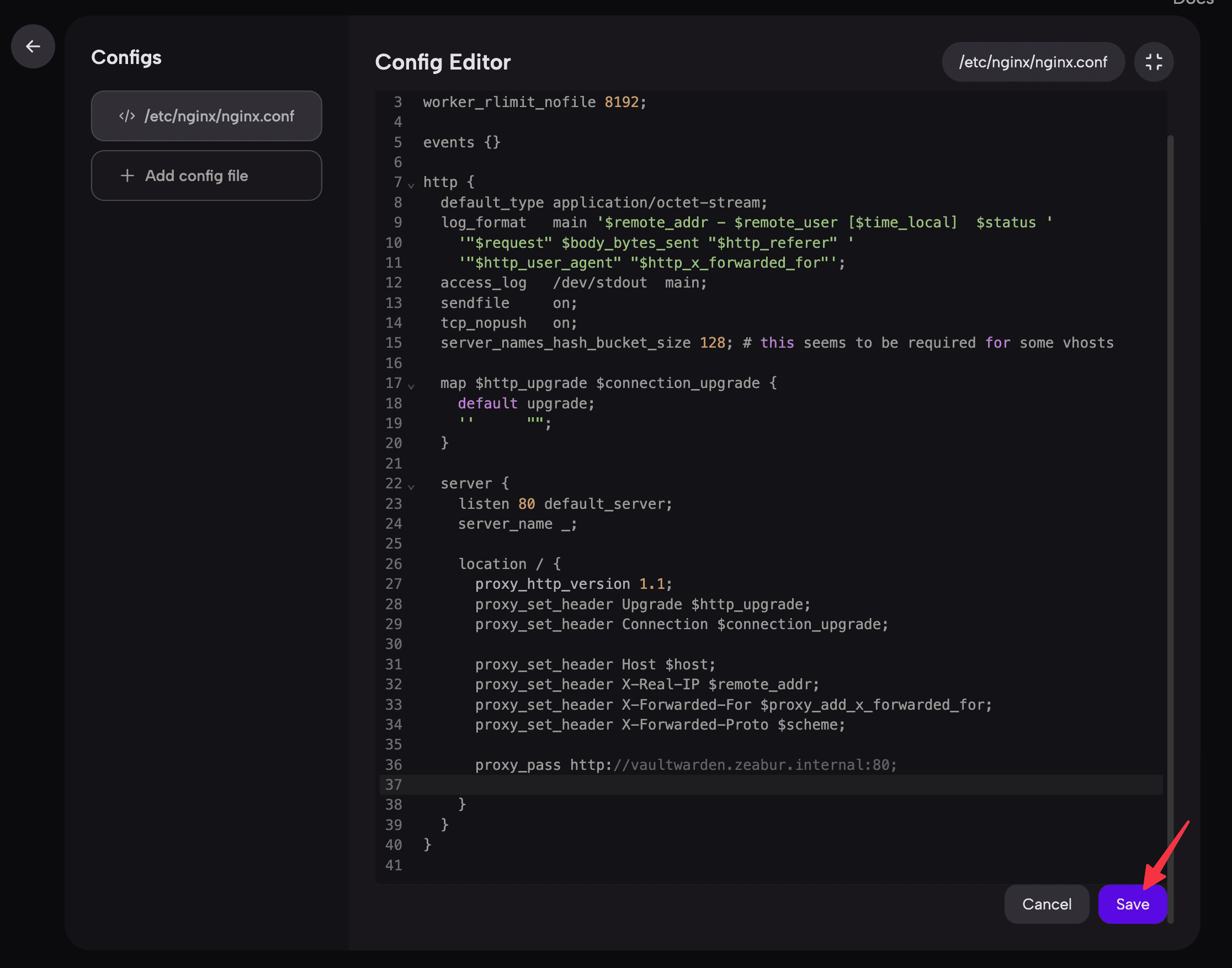
- Edit isi file konfigurasi sesuai kebutuhan. Di sini, kami menambahkan blok
serveruntuk melakukan reverse proxy ke layanan Vaultwarden.
worker_processes  4;
error_log  stderr;
worker_rlimit_nofile 8192;

events {}

http {
  default_type application/octet-stream;
  log_format   main '$remote_addr - $remote_user [$time_local]  $status '
    '"$request" $body_bytes_sent "$http_referer" '
    '"$http_user_agent" "$http_x_forwarded_for"';
  access_log   /dev/stdout  main;
  sendfile     on;
  tcp_nopush   on;
  server_names_hash_bucket_size 128; # this seems to be required for some vhosts

  map $http_upgrade $connection_upgrade {
    default upgrade;
    ''      "";
  }

  server {
    listen 80 default_server;
    server_name _;

    location / {
      proxy_http_version 1.1;
      proxy_set_header Upgrade $http_upgrade;
      proxy_set_header Connection $connection_upgrade;

      proxy_set_header Host $host;
      proxy_set_header X-Real-IP $remote_addr;
      proxy_set_header X-Forwarded-For $proxy_add_x_forwarded_for;
      proxy_set_header X-Forwarded-Proto $scheme;

      proxy_pass http://vaultwarden.zeabur.internal:80;
    }
  }
}
Agar orang lain dapat mengakses layanan Vaultwarden internal kita melalui layanan NGINX, kami menggunakan direktif proxy_pass http://vaultwarden.zeabur.internal:80; di NGINX, yang menandakan bahwa NGINX harus meneruskan semua permintaan ke lokasi ini menuju Vaultwarden. Kami menggunakan fitur jaringan privat untuk mengakses Vaultwarden di dalam jaringan privat dengan hostname yang tetap.
- Klik tombol
Saveuntuk menyimpan konfigurasi.
Langkah 4: Restart Layanan
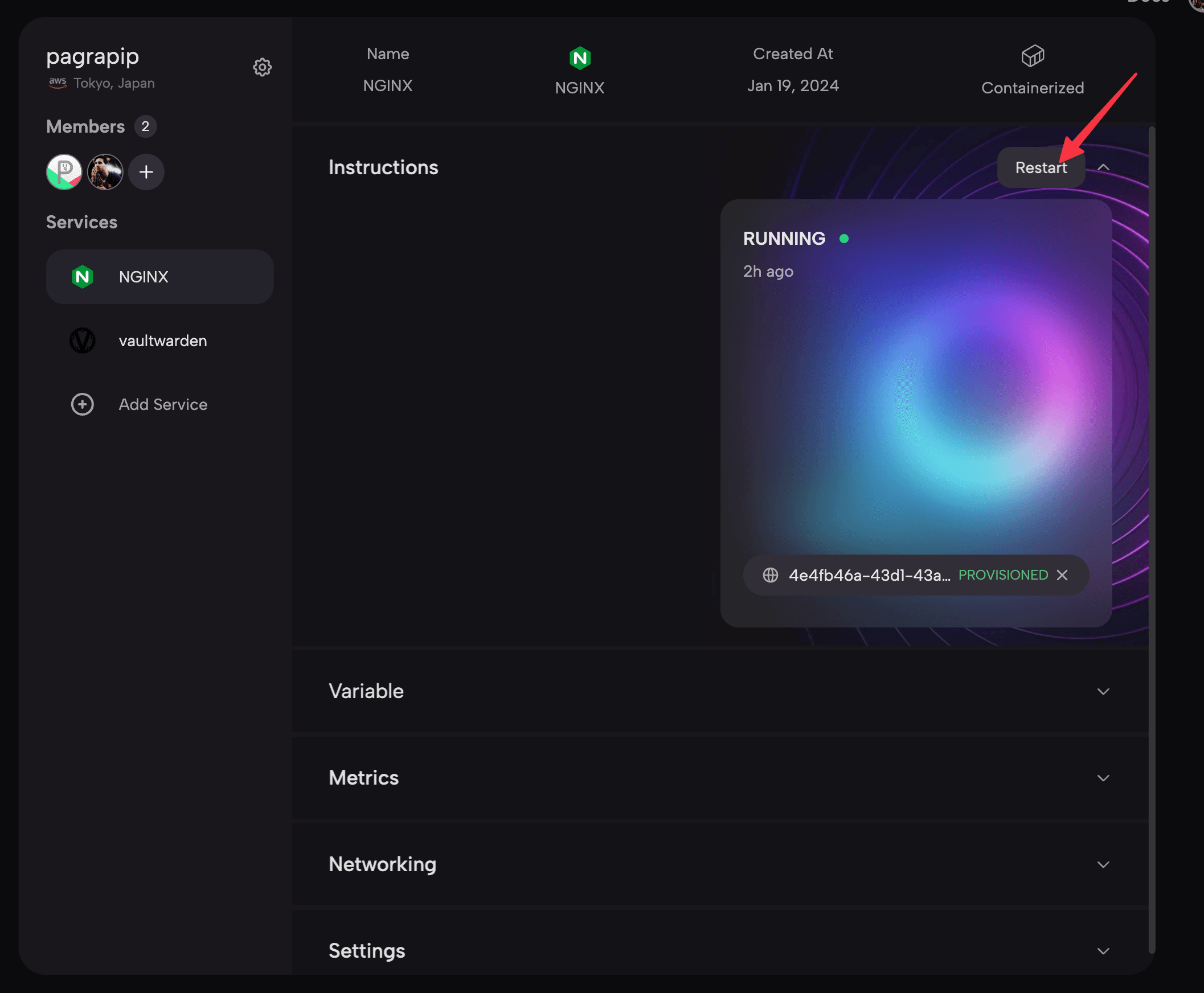
Pada langkah-langkah di atas, kita telah selesai mengedit file konfigurasi. Selanjutnya, kita perlu me-restart layanan. Temukan bagian Instructions dan klik tombol Restart untuk me-restart layanan agar file konfigurasi berlaku.
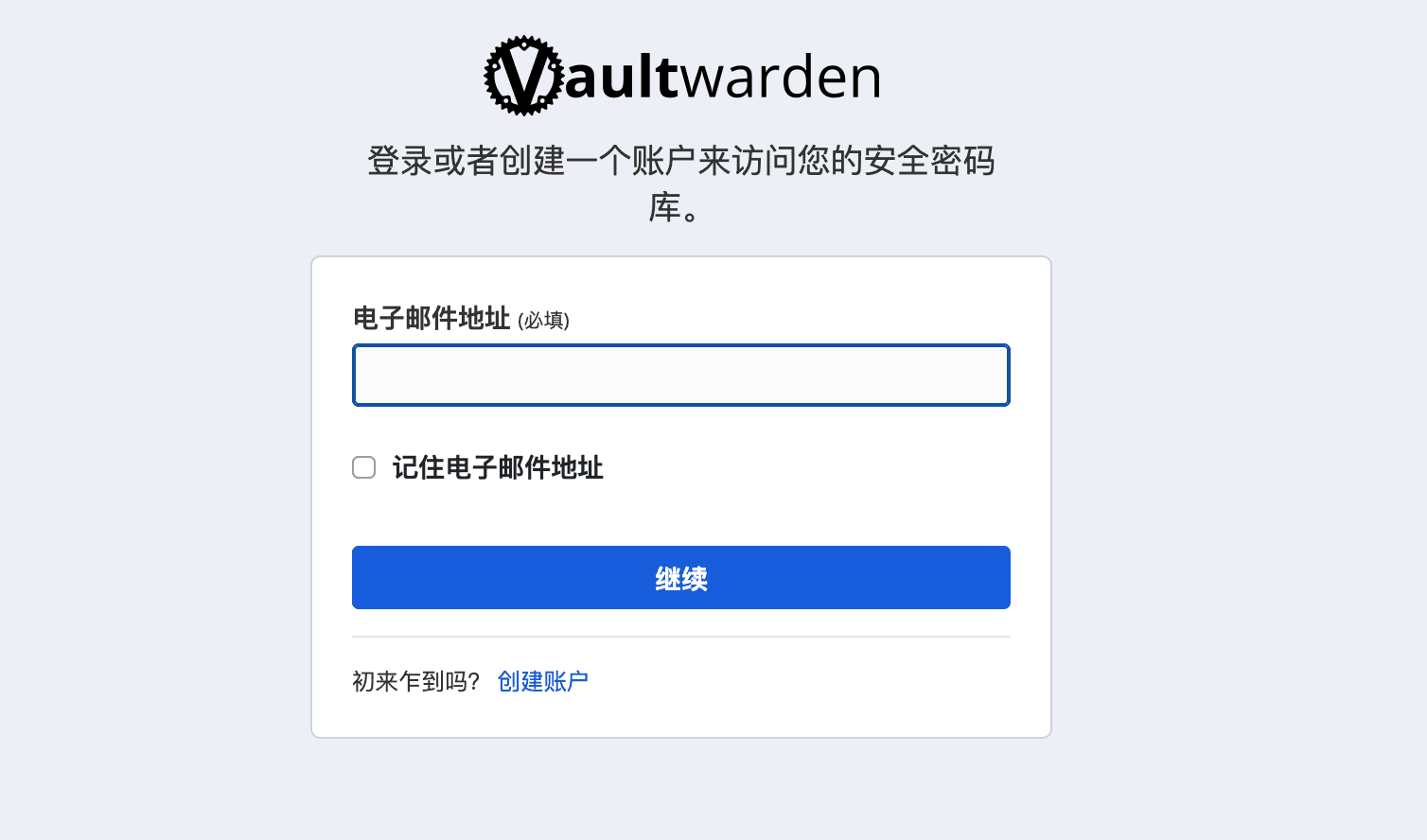
Setelah mengikat domain ke layanan NGINX, Anda dapat mengakses layanan Vaultwarden melalui domain tersebut.
Menentukan File Konfigurasi Sebelumnya di Template YAML
Anda dapat menggunakan configs di “Service Specification” untuk menentukan file konfigurasi layanan ini sejak awal. Untuk informasi lebih lanjut, lihat artikel Buat Template dari YAML.