创建服务
创建项目后,你可以开始部署服务。点击 部署新服务 按钮(或按 CMD + K / Ctrl + K 并选择 部署新服务),你将看到一个包含各种部署选项的菜单:
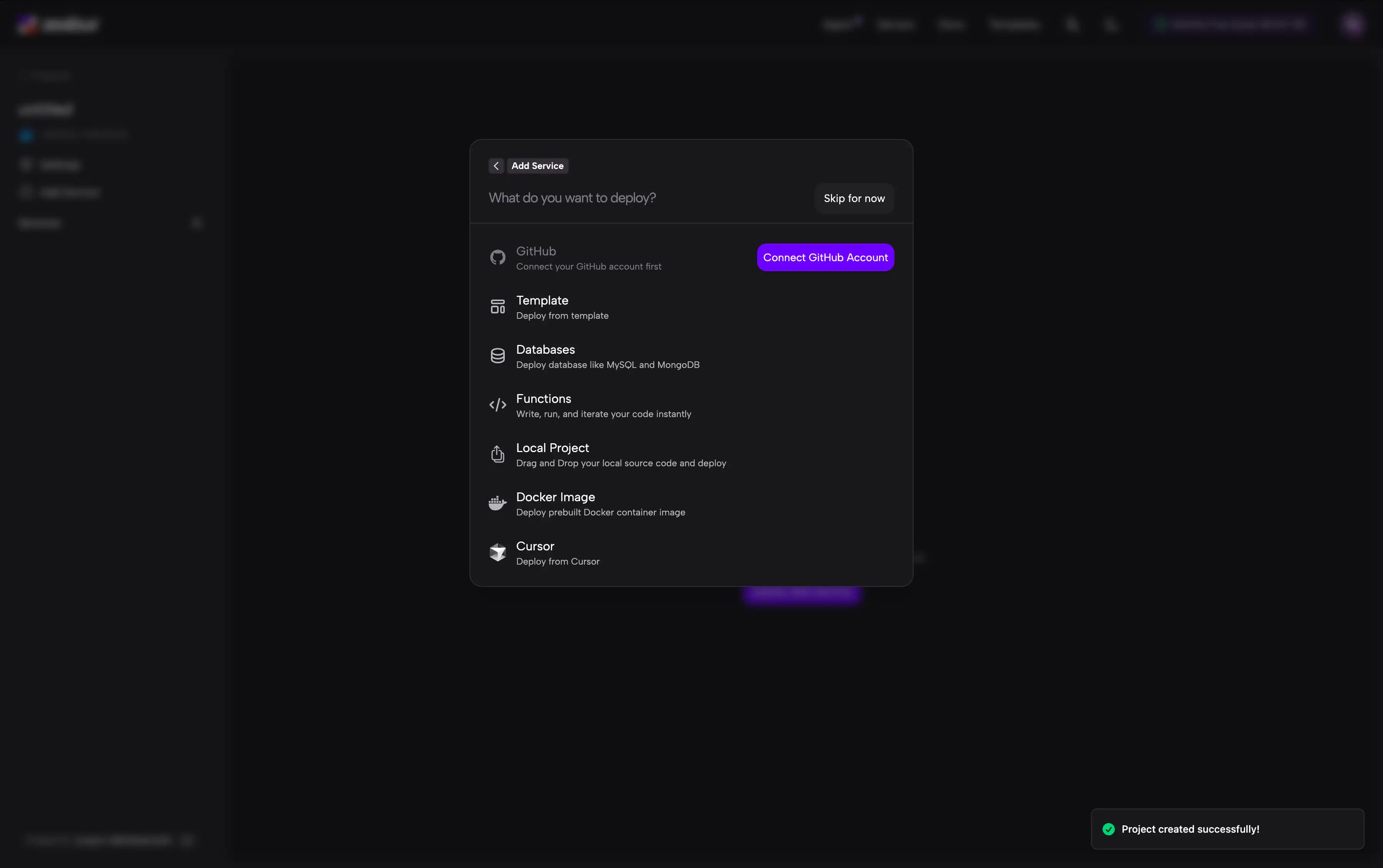
模板
Zeabur 提供了丰富的预配置模板库,包括 WordPress、n8n、Ghost 等热门开源项目。这些模板可以一键部署。
- 点击 模板 浏览可用模板。
- 搜索或浏览你需要的模板。
- 点击模板并按照提示进行部署。
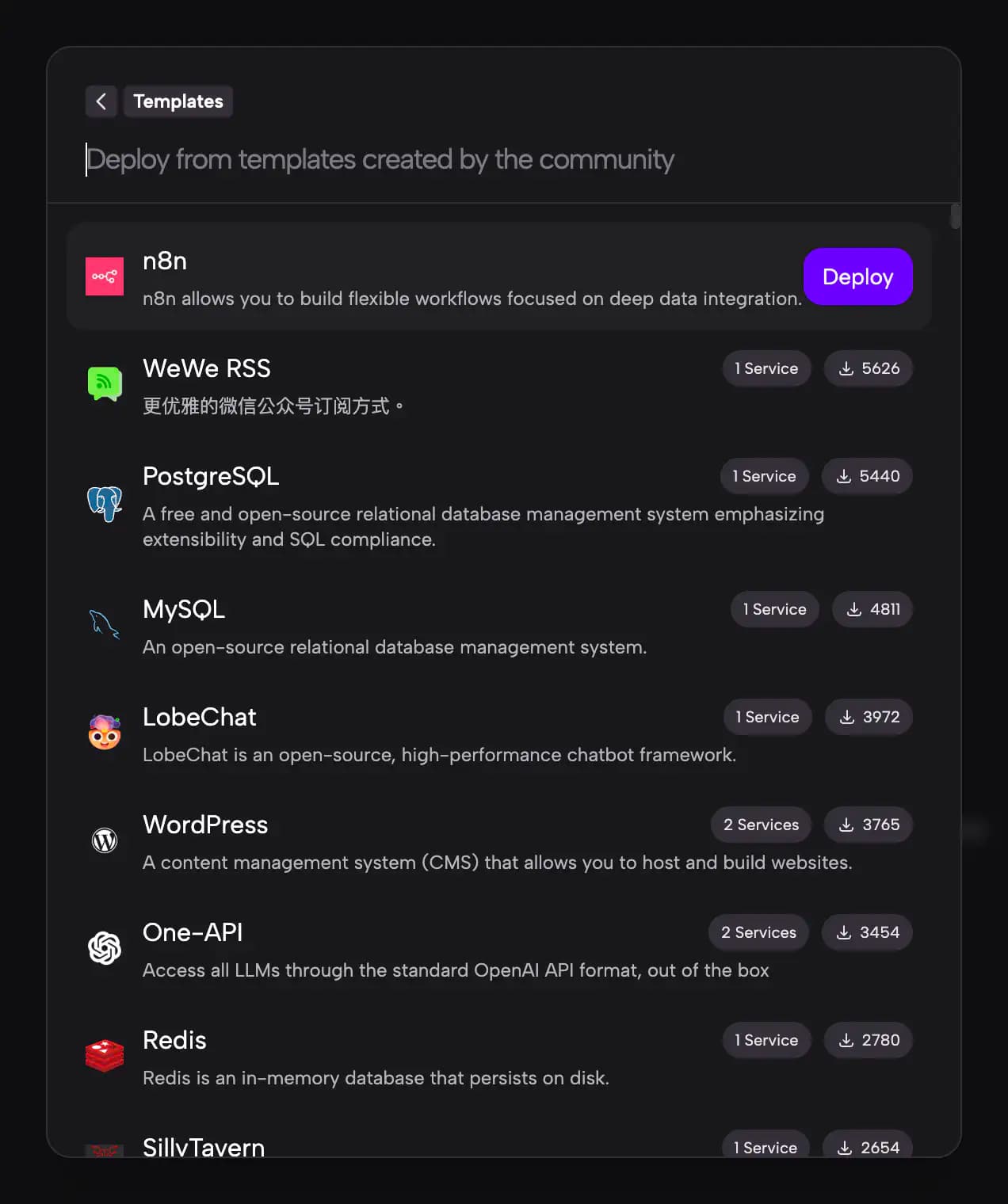
更多详情,请参阅从模板部署。
GitHub
直接从你的 GitHub 仓库部署。这是部署自己应用程序最常见的方式。
- 点击 GitHub 连接你的 GitHub 账户(如果尚未连接)。
- 连接后,搜索你想要部署的仓库。
- 点击仓库,Zeabur 会自动分析你的代码并选择最合适的构建方式。
- 点击 部署 开始部署。
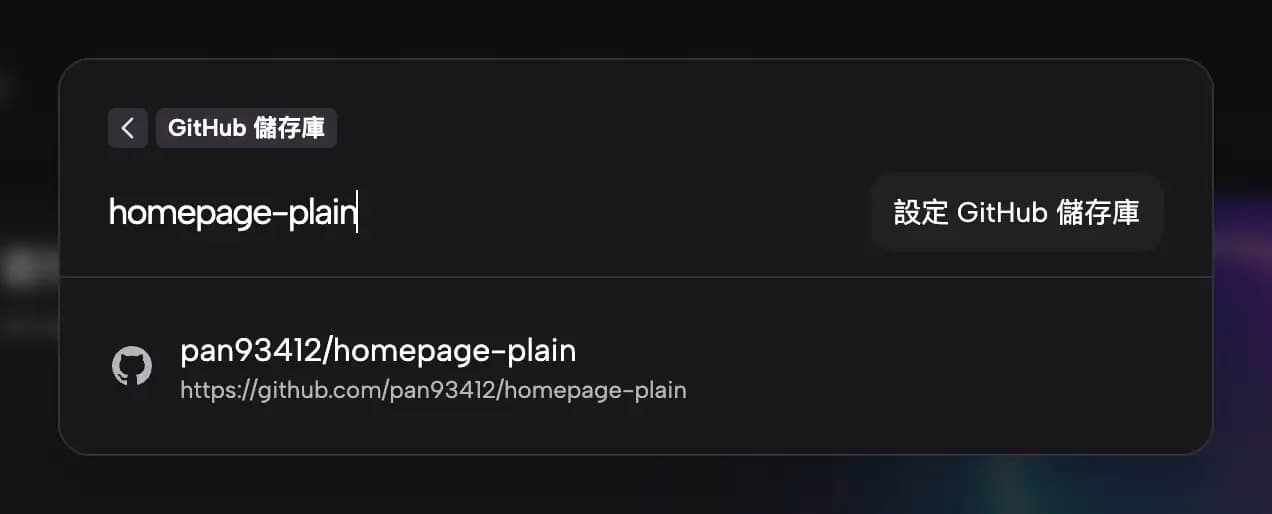
更多详情,请参阅与 GitHub 集成。
数据库
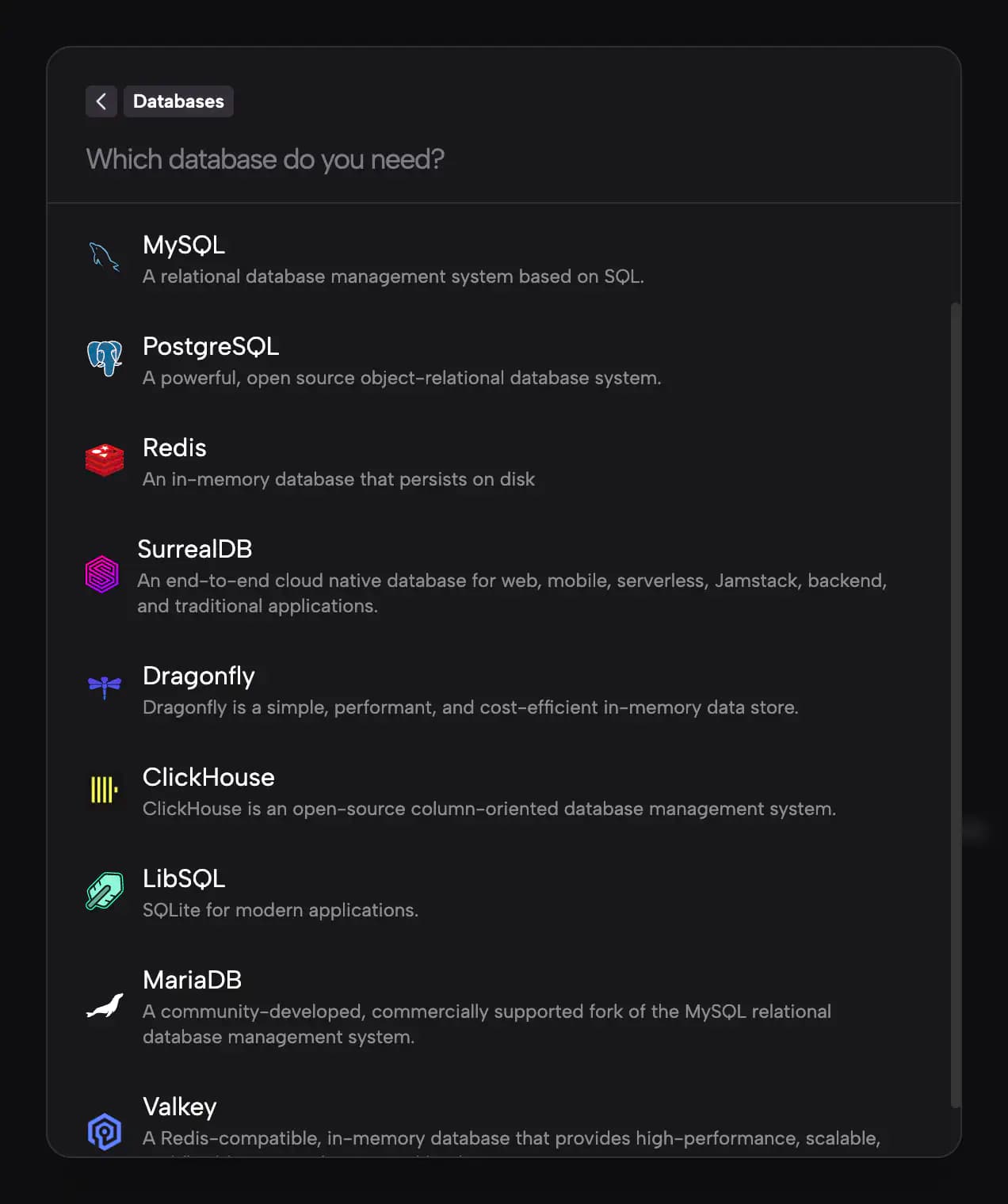
无需任何配置,快速部署常用数据库。
- 点击 数据库 查看可用的数据库列表。
- 选择你需要的数据库(PostgreSQL、MySQL、MongoDB、Redis 等)。
- 数据库将立即部署并可以使用。
函数
使用 Zeabur Functions 即时编写、运行和迭代你的代码。这非常适合快速脚本、API 或无服务器函数。
- 点击 函数 创建新函数。
- 选择 JavaScript 或 Python 作为函数语言。
- 直接在编辑器中编写代码。
- 你的函数将被部署,并可通过控制台访问。

本地项目
直接将本地源代码上传到 Zeabur,无需 Git 仓库。
- 点击 本地项目。
- 拖放你的项目文件夹,或点击浏览并选择文件夹。
- Zeabur 将分析并部署你的项目。

这对于快速部署或不想先将代码推送到仓库时非常有用。
⚠️
上传时 /dist/* 目录将被自动忽略。
Docker 镜像
从 Docker Hub 或其他容器注册表部署任何预构建的 Docker 容器镜像。
- 点击 Docker 镜像。
- 输入镜像名称(例如
nginx:latest或ghcr.io/owner/image:tag)。 - 配置所需的环境变量或端口。
- 点击 部署。
更多详情,请参阅使用 Docker 镜像部署。
Cursor
使用 Zeabur 扩展直接从 Cursor IDE 部署。
- 点击 Cursor 在 Cursor IDE 中打开你的项目。
- 如果你尚未安装 Zeabur 扩展,系统会提示你安装。
- 使用扩展直接从 Cursor 部署当前项目。
这为使用 Cursor 作为主要 IDE 的开发者提供了无缝体验。