集成 GitHub
Zeabur 提供了与 GitHub 集成的能力,这允许你将 GitHub 账号与 Zeabur 账号绑定,使你可以直接用 GitHub 登录 Zeabur,并且直接从 GitHub 部署代码到 Zeabur。
使用 GitHub 部署代码可以为你的服务激活开箱即用的 CI/CD 功能,未来只要推送代码到 GitHub,Zeabur 将自动部署新的代码。
绑定 GitHub 账号
如果你是使用电子邮件注册 Zeabur 账号,你需要先将你的 GitHub 账号与 Zeabur 账号绑定,你可以在 控制台 > 设置 > 集成 完成绑定。
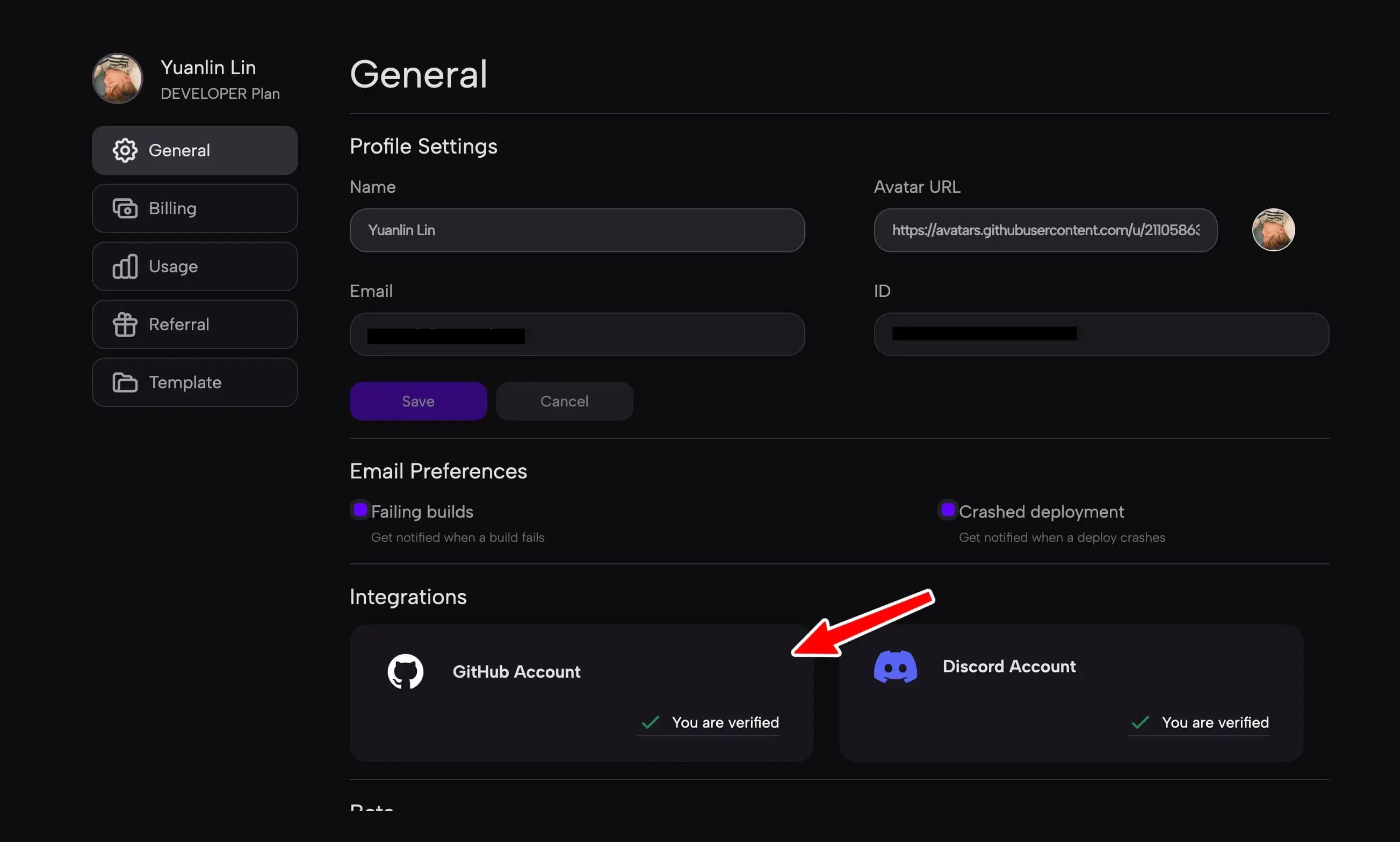
请注意,一个 GitHub 账号只能绑定一个 Zeabur 账号,绑定后你可以在 Zeabur 登录页面使用 GitHub 按钮进行登录。
设置 GitHub Apps
若要使您的个人或组织的仓库可以在 Zeabur 上选择,您需要在 GitHub 上安装 Zeabur 的应用程序,以便 Zeabur 能够访问您的仓库。创建服务时,请选择“GitHub”服务类型,然后点击“Configure GitHub”按钮,这将带您到 GitHub 的应用程序安装页面。根据页面提示,选择将 Zeabur App 安装在您的个人账号或特定组织下。
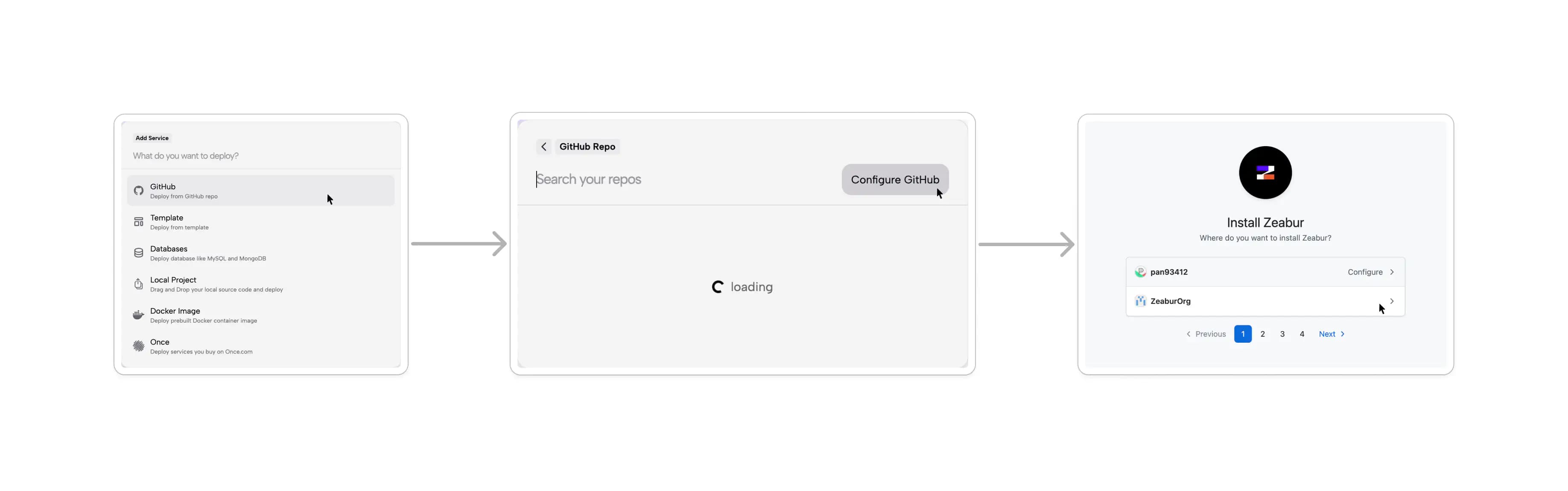
如果您是当前组织的 Member 或 Outside Collaborator(而非 Owner),可能会没有足够的权限绑定该组织,但是你仍然可以读取所有你有权限的仓库,并且在 GitHub 授权页面显示您已经设置过该仓库。
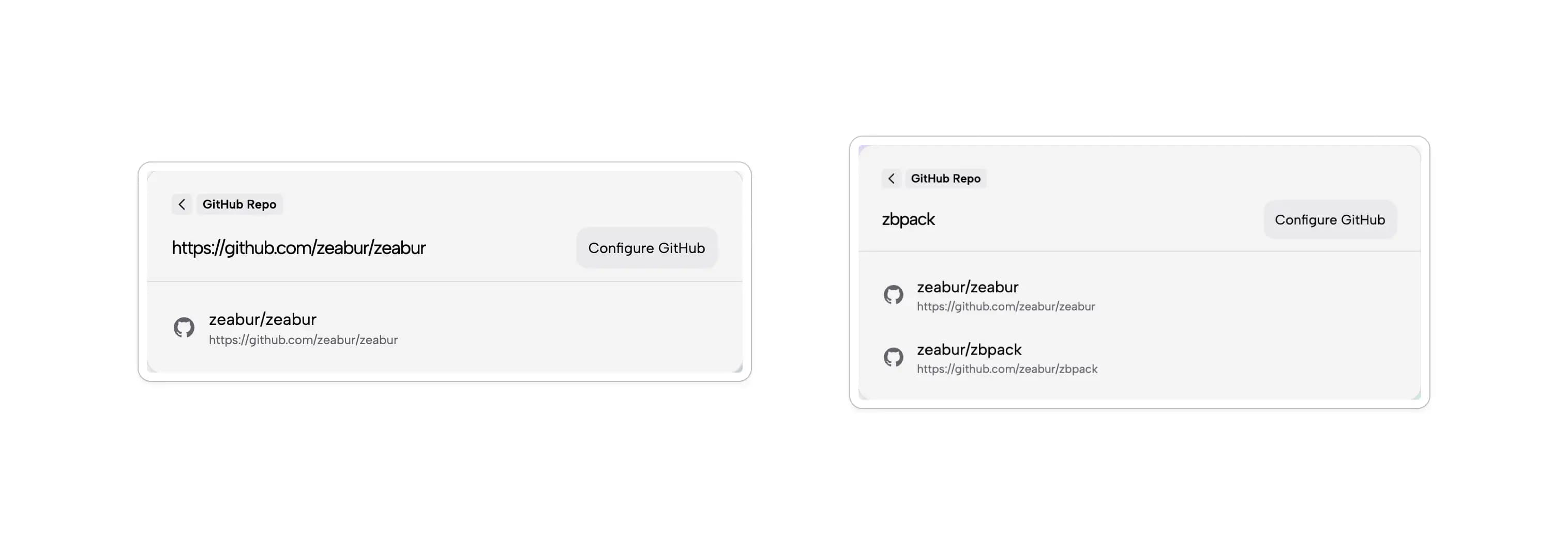
完成授权后,你会看到一个搜索框,在里面输入你想要部署的仓库名称(或者是 GitHub 网址)即可部署。
移除 GitHub Apps
如果需要完全移除 Zeabur GitHub App,可以在 GitHub 的 Settings > Intergrations > Applications > Installed GitHub Apps 中找到“Zeabur”,点击“Configure”后在弹出页面中的“Danger zone”点击“Uninstall”即可
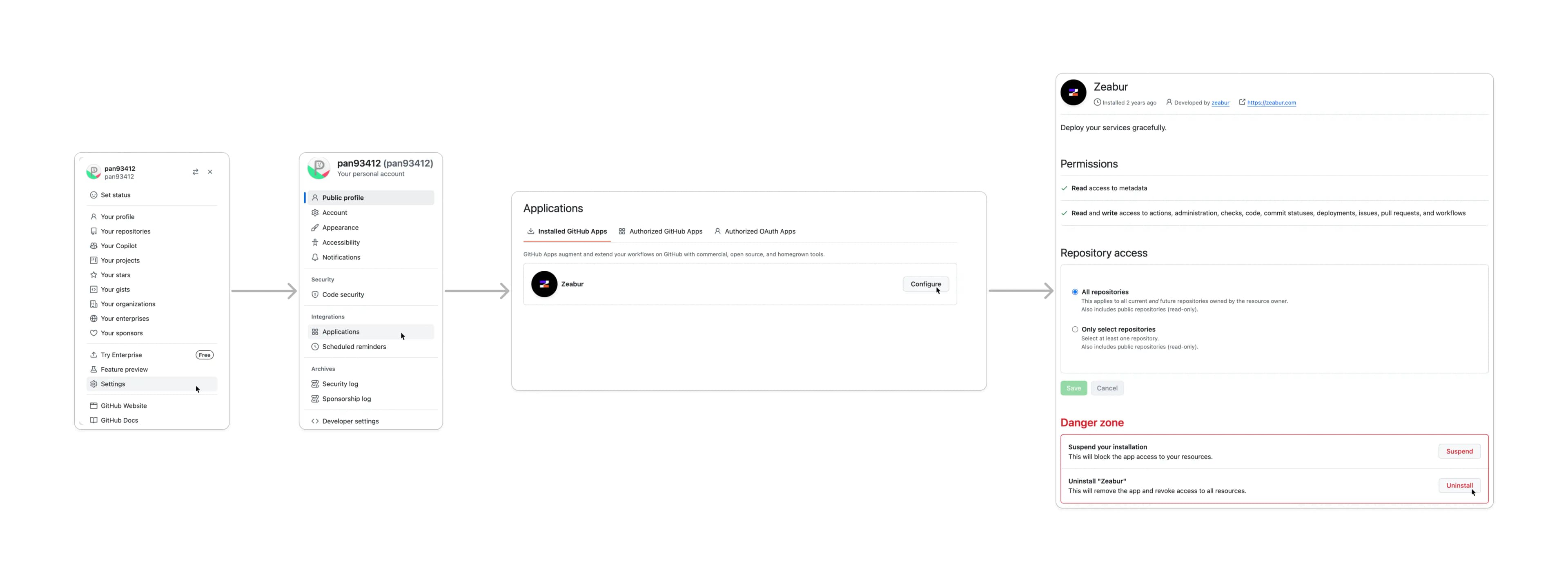
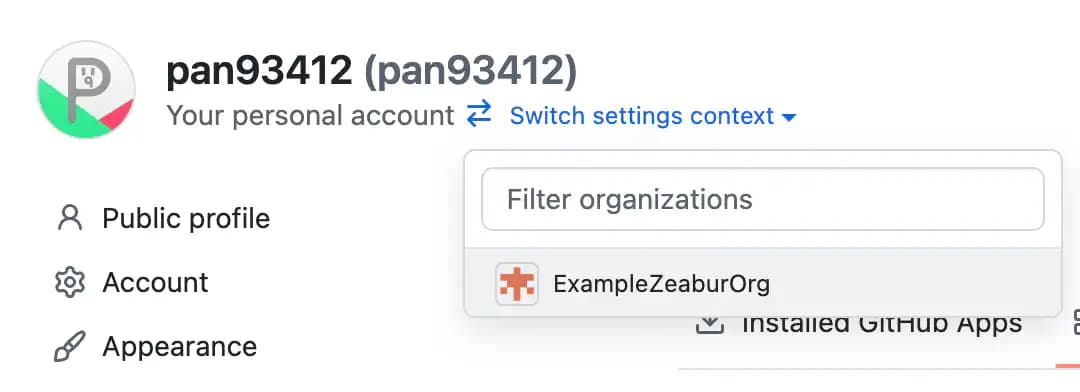
如果是组织账号,则需要额外在 Settings 中的“Switch to another account”中选择您想要操作的组织。