如何将 Google AI Studio 项目导出到 GitHub
本指南是获取 Google AI Studio(Gemini) 生成的代码并将其转换为永久项目的最简单方法,你可以保存、编辑并与世界共享。
概述
Google AI Studio 非常适合”Vibe Coding”——要求 Gemini 在几秒内构建一个 React 应用、游戏或工具。但是,AI Studio 是一个沙箱;为了拥有你的代码并在其上进行开发,你需要将其移动到 GitHub。
工作流程:
- 创建: 在 AI Studio(Build Mode) 中生成你的应用。
- 导出: 一键直接将代码推送到 GitHub。
- 改进: 克隆到你的计算机(VS Code/Cursor)以进一步开发。
📝 重要说明:本指南重点关注”Build”模式(创建完整应用/网站)。如果你的应用使用 API 密钥(如 Gemini API),请记住出于安全考虑,你不应该将这些密钥直接提交到 GitHub。我们将在本地设置步骤中介绍如何处理这个问题。
前置条件
- 一个 Google AI Studio 账户。
- 一个 GitHub 账户。
- 在计算机上安装了 VS Code 或 Cursor。
- 本地安装了 Node.js(推荐 18+ 版本)。
迁移概述
本计划将你从临时 AI 生成迁移到专业开发环境。
- 来源: Google AI Studio(Gemini 2.0 Flash/Pro)。
- 桥接: AI Studio GitHub 集成。
- 目标: 你的 GitHub 仓库。
第 1 步:在 AI Studio 中创建你的应用
在导出之前,你需要有一个项目。我们将使用 Build 功能(有时称为”Vibe Coding”)来生成完整的应用程序。
-
进入 Build 模式:
- 转到 Google AI Studio。
- 点击 新建 并选择 应用(或确保顶部的切换开关设置为”Build”而不是”Prompt”)。
-
向 AI 提示:
- 输入你的请求(例如:“使用 React 和 Tailwind 创建具有赛博朋克美学的番茄钟计时器”)。
- 等待右侧加载预览。
-
改进(可选):
- 与 Gemini 聊天以调整设计(例如:“让开始按钮变绿”)。
- 一旦你对预览满意,就可以进行导出了。
第 2 步:将代码推送到 GitHub
现在你的代码已准备就绪,你将把它从 Google 沙箱迁移到你自己的版本控制系统。
-
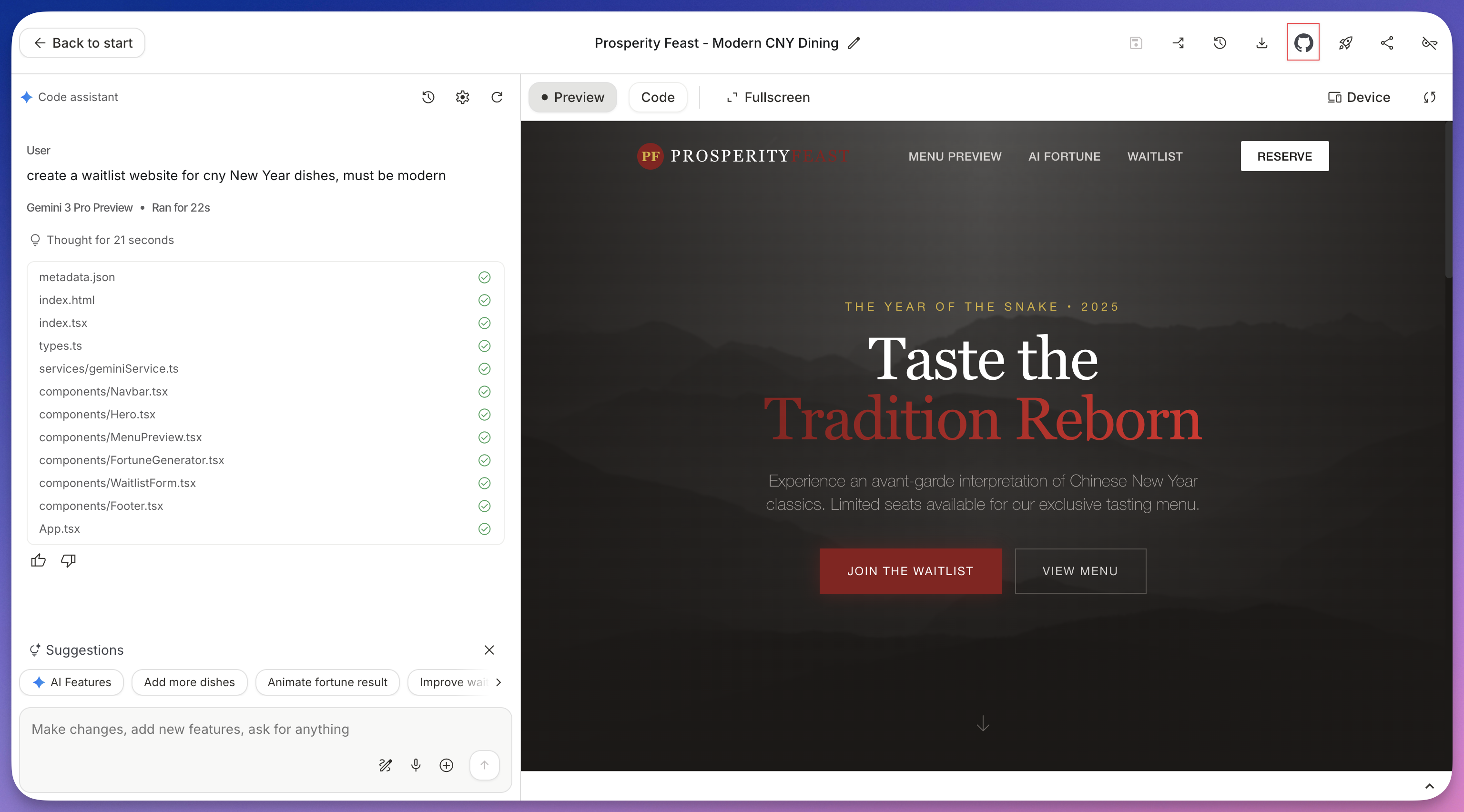
找到 GitHub 集成:
- 查看代码/预览窗格上方的标题栏。
- 点击 GitHub 图标(猫咪剪影)。
-
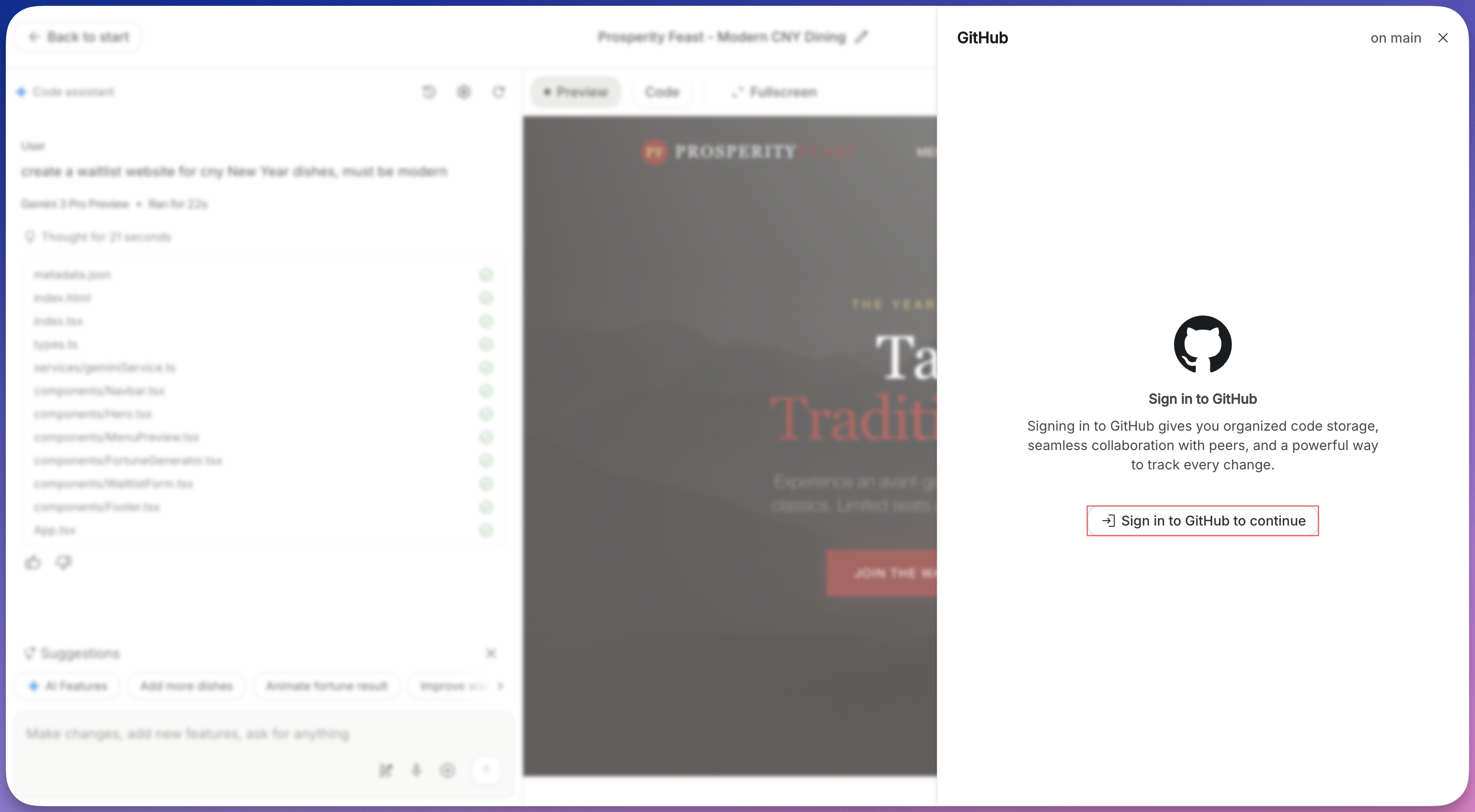
授权(仅第一次):
- 如果你之前没有连接过,弹出窗口将要求授权。
- 点击 连接账户 并授权 Google AI Studio 代表你创建仓库。
-
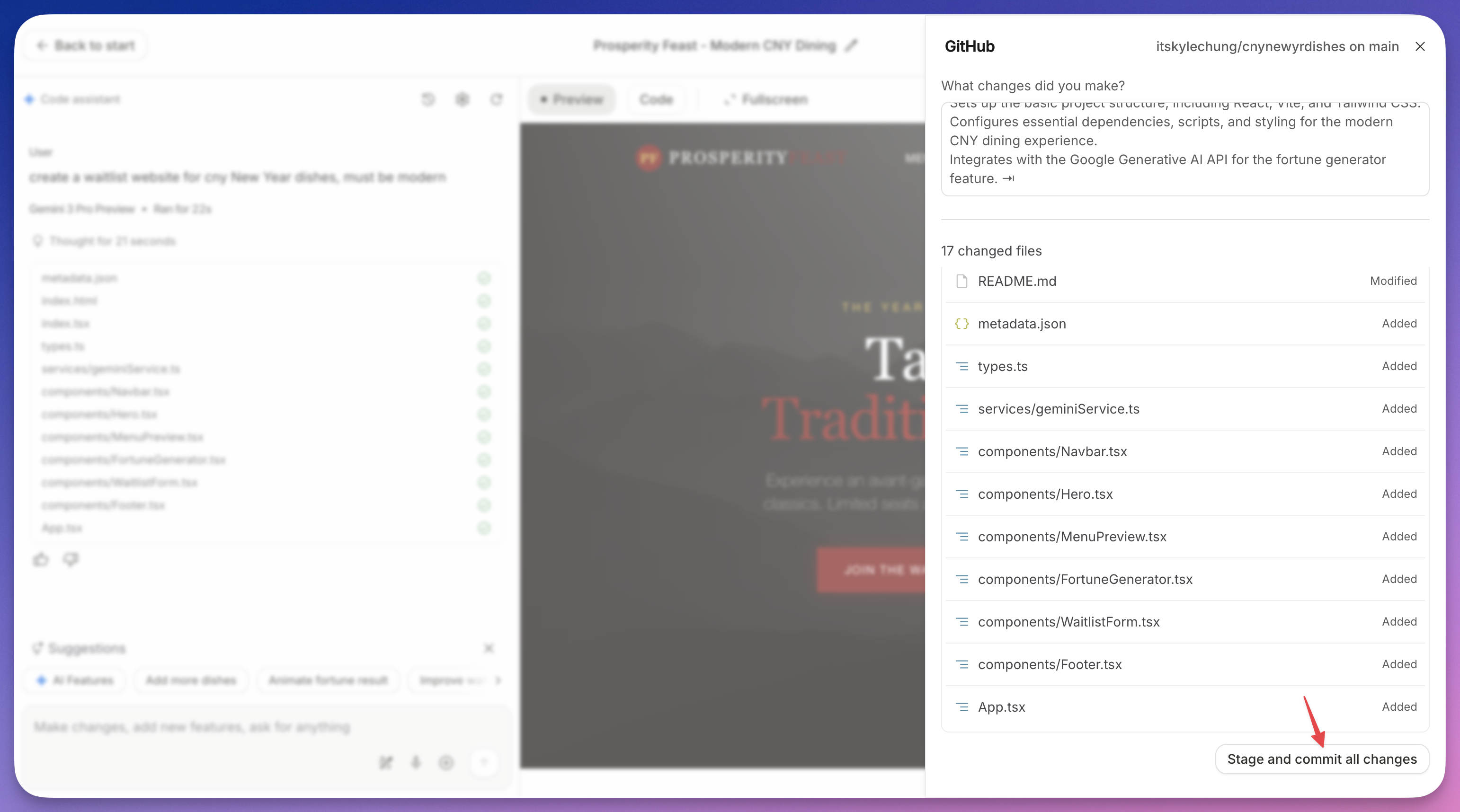
配置仓库:
- 仓库名称: 输入一个简洁的名称(例如
cyberpunk-pomodoro)。注意:不允许有空格。 - 描述: (可选)“由 Gemini 生成”。
- 可见性: 选择 公开(所有人都可见)或 私有(仅你可见)。

- 点击 推送。
- 仓库名称: 输入一个简洁的名称(例如
-
验证:
- 等待成功消息:“成功推送到 GitHub”。
- 点击消息中提供的链接,在 GitHub 上打开你的新仓库。
第 3 步:设置本地环境(Cursor)
现在代码已在 GitHub 上,你将在本地设置它以验证依赖项并进行生产调整。
-
克隆仓库: 打开 Cursor,打开命令面板(
Cmd+Shift+P或Ctrl+Shift+P),然后输入> Git: Clone。粘贴你的新仓库 URL。或者,通过终端:
git clone <https://github.com/your-username/your-repo-name.git> cd your-repo-name -
安装依赖项: 项目通常会自动检测包管理器。检查锁文件(
pnpm-lock.yaml、package-lock.json或yarn.lock)。# 如果使用 npm npm install # 如果使用 pnpm(在 AI Studio 中常见) pnpm install -
环境设置:
- 找到
.env.example文件(如果存在),并复制它以创建.env文件。 - 重要: 如果你的应用使用了 API 密钥(OpenAI、Supabase 等),你必须手动将这些密钥添加到本地的
.env文件中。出于安全考虑,这些密钥不会被导出到 GitHub。
- 找到
-
本地测试: 运行开发服务器以确保应用在本地正常工作。
npm run dev
第 4 步:在本地编辑器中打开并安装 Zeabur 扩展
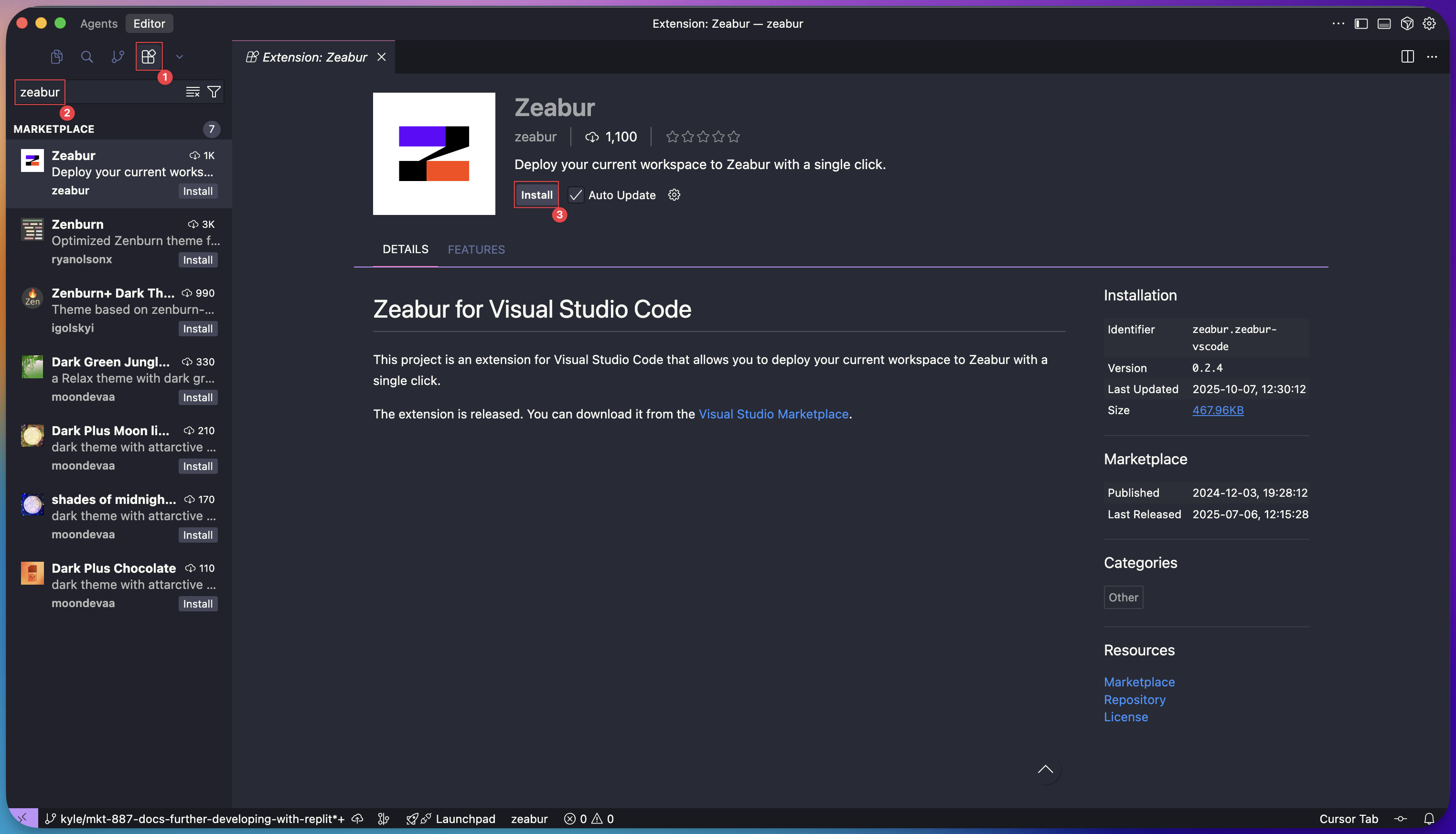
解压文件并在本地代码编辑器(如 VS Code 或 Cursor)中打开项目文件夹。为了使部署非常简单,你将使用 Zeabur 扩展。
- 转到编辑器中的扩展市场。
- 搜索”Zeabur”并点击 安装。
第 5 步:一键部署
现在是魔法时刻。安装扩展后,部署你的项目只需点击几次。
- 点击左侧活动栏中的新 Zeabur 图标。
- 点击 “部署” 按钮。
你的编辑器将要求权限在浏览器中打开链接。点击 “打开”。

第 6 步:让 Zeabur AI 代理处理其余的
重定向到 Zeabur 后,平台的 AI 代理接管。它分析你的代码以理解项目的结构、依赖项和构建要求。
Zeabur 代理将:
- 识别你有一个全栈应用(例如 React 前端和 Express 后端)。
- 自动配置构建和启动命令。
- 配置所有必要的服务。
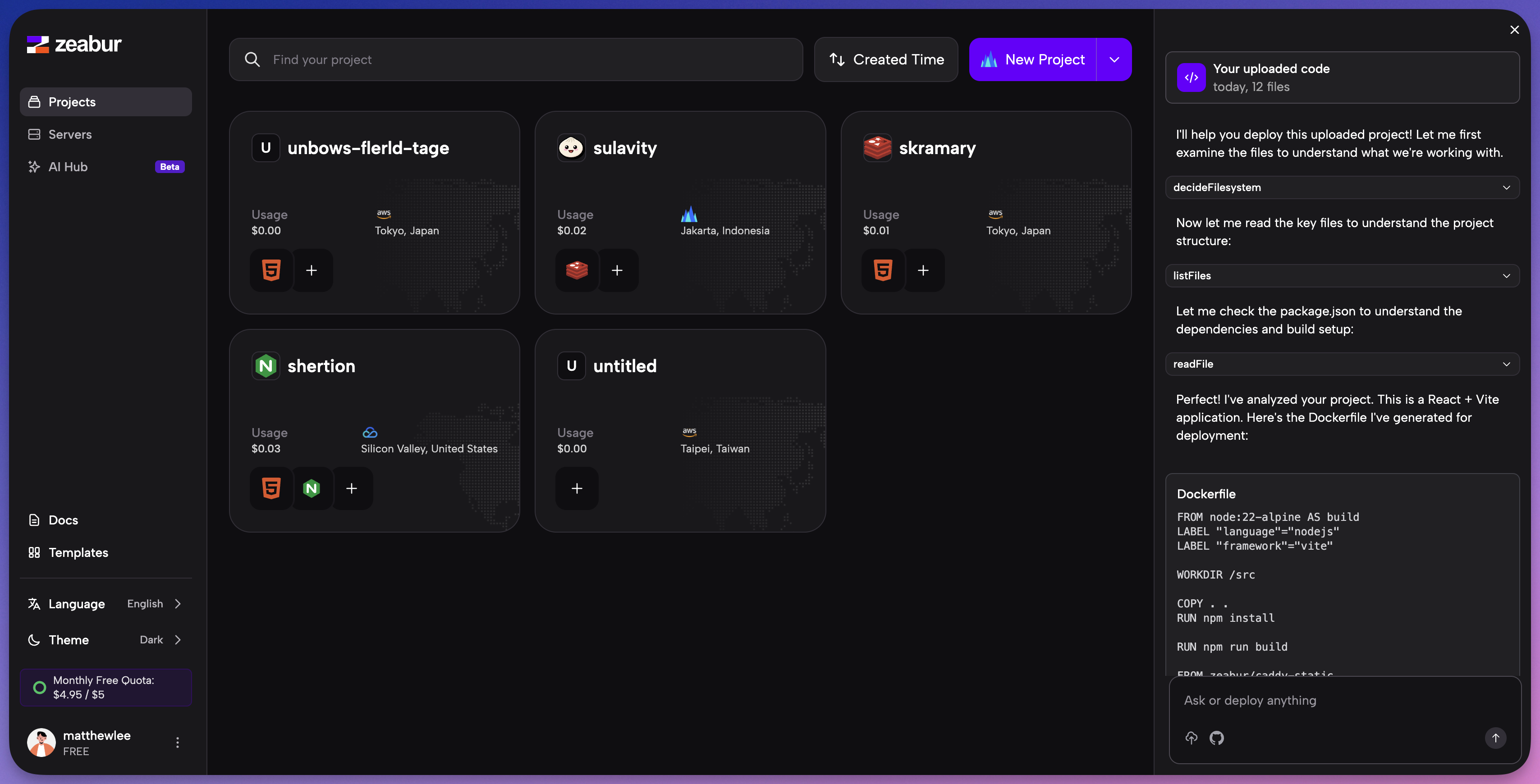
你将被提示选择一个项目和一个部署区域。之后,Zeabur 处理其余的一切。
你可以实时观看你的服务构建并变得完全可运行。Zeabur 甚至在部署成功后立即为你提供一个实时域名。
第 7 步:域名和网络
- 在 Zeabur 中点击你的服务。
- 导航到 网络 选项卡。
- 点击 生成域名(获取
.zeabur.app域名)或 自定义域名(连接你自己的域名)。 - 访问该 URL。你的 Google AI Studio 应用现在是一个完全部署的生产就绪应用。
就是这样!你已成功将项目从 Google AI Studio 上的原型迁移到 Zeabur 上的实时、生产就绪应用,无需编写任何一行配置代码。这种无缝工作流让你可以专注于最重要的事情:构建优秀的软件。