如何使用 Zeabur 将 Bolt.new 项目部署到网络
本指南是获取 Bolt.new 生成的代码并将其转换为真实、在线网站的最简单方法,你可以与朋友或客户分享。
概述
Bolt.new 非常适合创建应用的设计和功能,但要将其放在线上,你需要”托管”。我们强烈推荐 Zeabur,因为它为你处理了技术重任。它获取你的代码并在短短几次点击内将其放在实时 URL 上。
工作流程:
- 创建: 在 Bolt.new 中生成你的应用。
- 改进: 将代码保存到你的计算机并使用 Cursor 进行检查。
- 部署: 在 Zeabur 上实时托管。
📝 重要说明:本指南重点关注将你的网站上线(前端)。如果你的应用需要保存用户数据或登录,这需要一个数据库。我们将在一个单独的后续教程中介绍如何添加数据库!
前置条件
迁移概述
本计划在保留你喜爱的 AI 助手的同时,将你从”无代码”环境迁移到”专业代码”环境。
- 来源: Bolt.new(React + Vite + Tailwind)。
- 编辑器: Cursor / Windsurf / Antigravity
- 主机: Zeabur
第 1 步:从 Bolt.new 导出代码到 GitHub
在你可以部署之前,你必须将代码从 Bolt 沙箱移动到版本控制系统。
-
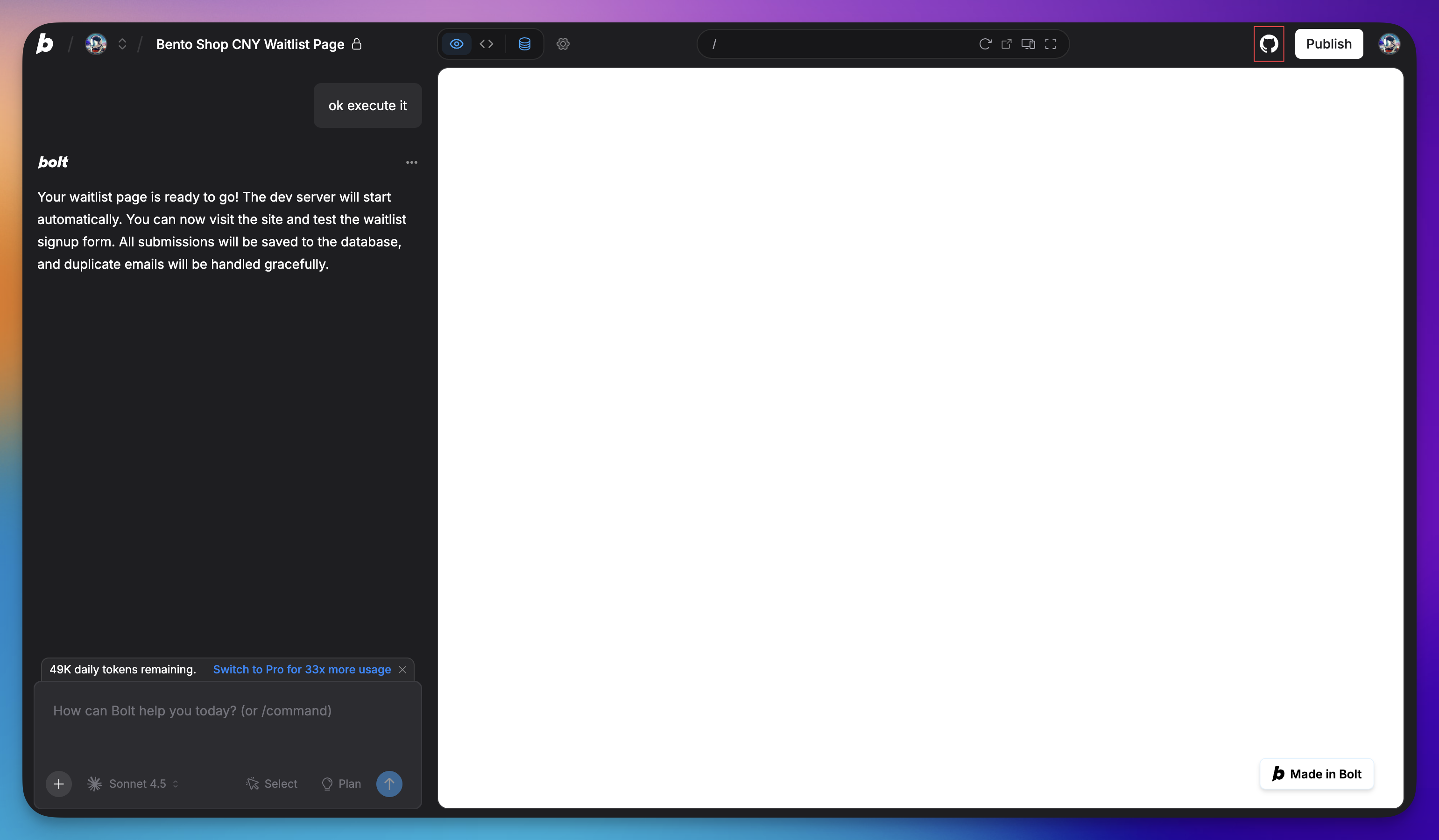
打开部署面板: 在你的 Bolt.new 项目中,找到右上角标题栏中的 Deploy 或 Publish 按钮,然后点击旁边的 Github 按钮。
-
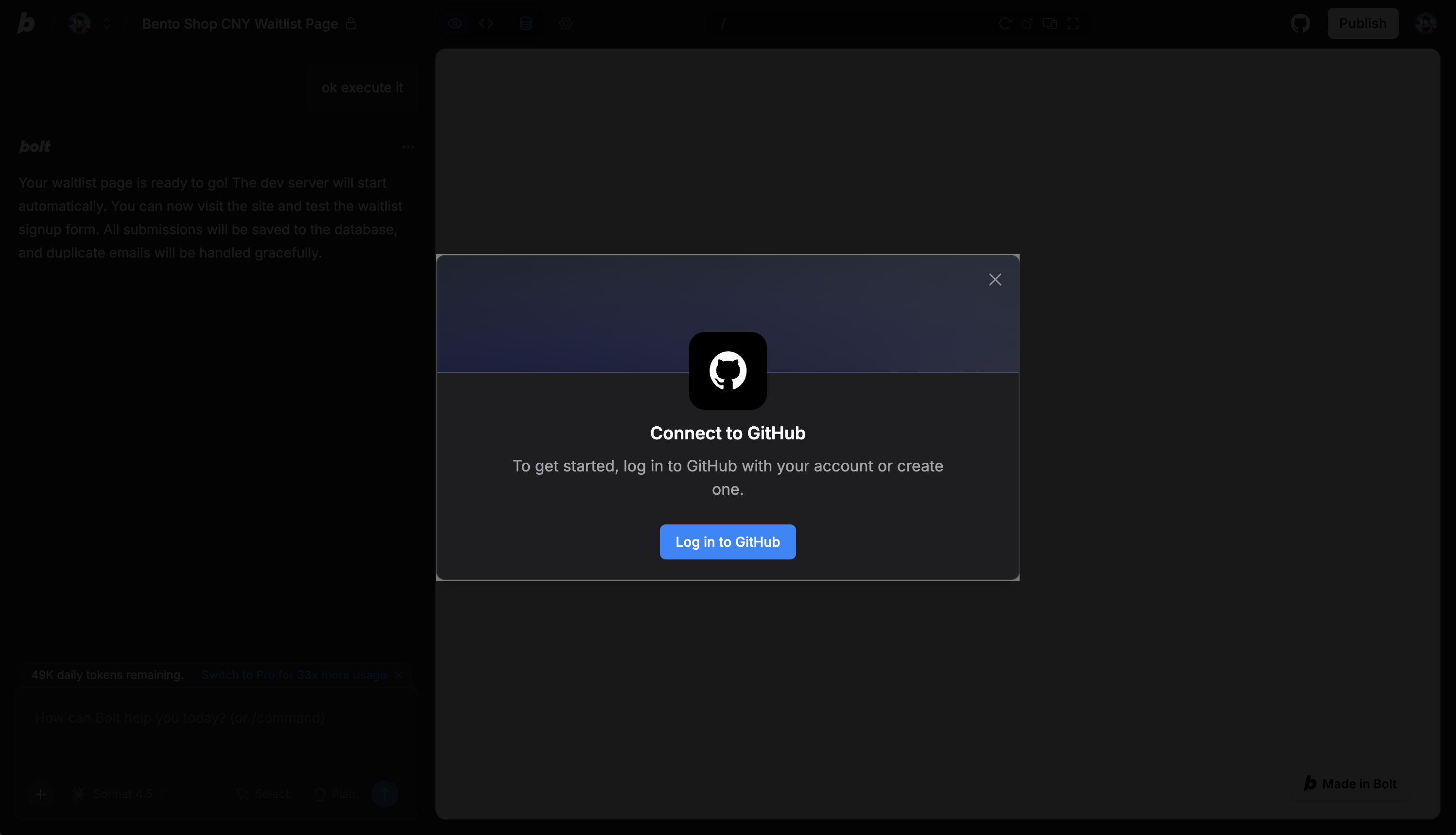
连接到 GitHub:
- 选择 “连接到 GitHub”。
- 如果出现提示,授权 Bolt 访问你的 GitHub 账户。
-
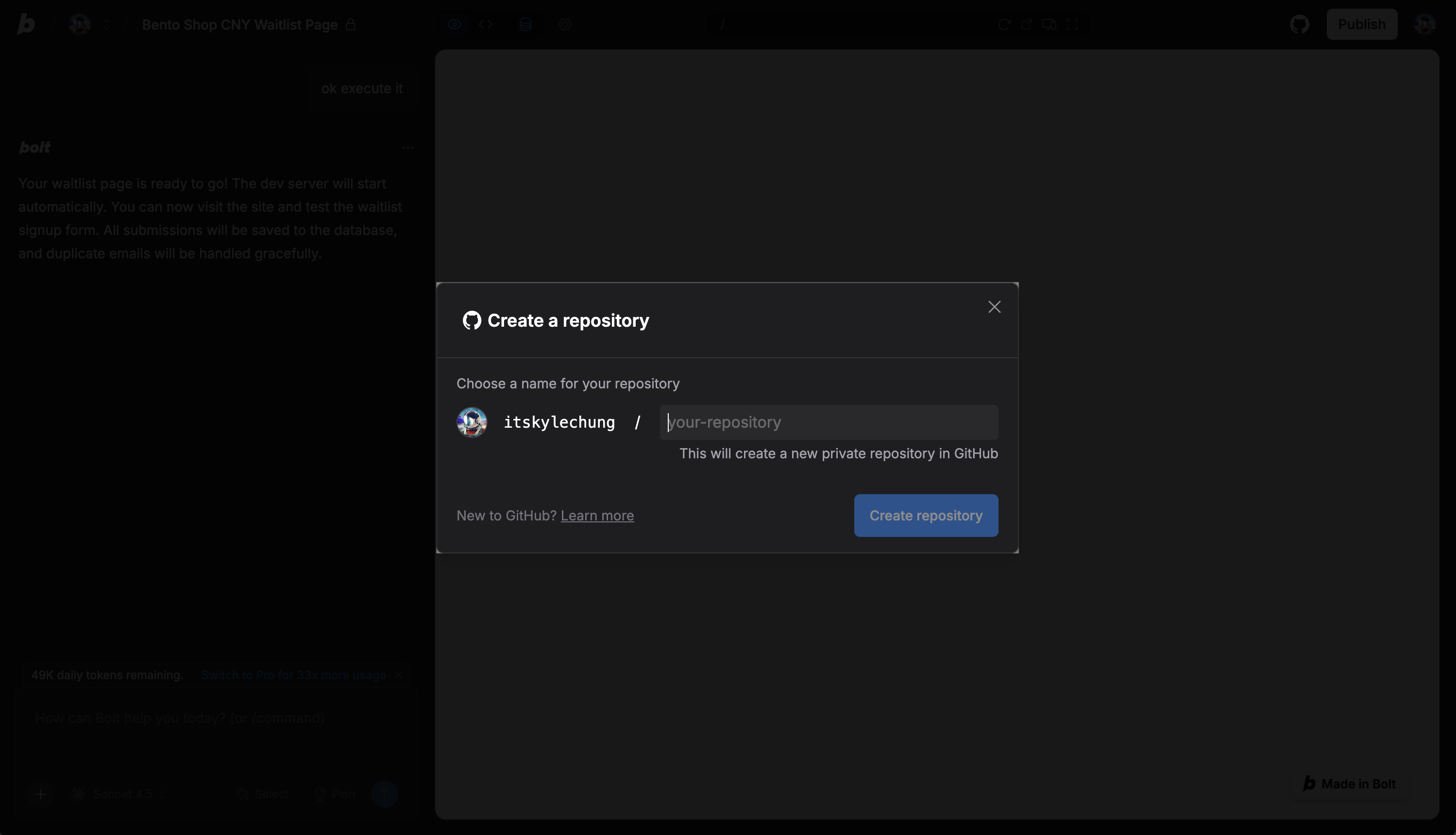
创建仓库:
- 在模态框中,输入仓库名称(例如
my-bolt-app)。 - 选择可见性(公开或私有)。
- 点击 创建仓库。
- 在模态框中,输入仓库名称(例如
-
验证: 等待确认消息。访问你的 GitHub 个人资料以确保仓库已创建并填充了代码。
第 2 步:设置本地环境(Cursor)
现在代码已在 GitHub 上,你将在本地设置它以验证依赖项并进行生产调整。
-
克隆仓库: 打开 Cursor,打开命令面板(
Cmd+Shift+P或Ctrl+Shift+P),然后输入> Git: Clone。粘贴你的新仓库 URL。或者,通过终端:
git clone <https://github.com/your-username/your-repo-name.git> cd your-repo-name -
安装依赖项: Bolt 项目通常会自动检测包管理器。检查锁文件(
pnpm-lock.yaml、package-lock.json或yarn.lock)。# 如果使用 npm npm install # 如果使用 pnpm(在 Bolt 中常见) pnpm install -
环境设置:
- 找到
.env.example文件(如果存在),并复制它以创建.env文件。 - 重要: 如果你的 Bolt 应用使用了 API 密钥(OpenAI、Supabase 等),你必须手动将这些密钥添加到本地的
.env文件中。Bolt 出于安全考虑,不会将你的密钥导出到 GitHub。
- 找到
-
本地测试: 运行开发服务器以确保应用在 Bolt 沙箱外工作。
npm run dev
第 3 步:在本地编辑器中打开并安装 Zeabur 扩展
解压文件并在本地代码编辑器(如 VS Code 或 Cursor)中打开项目文件夹。为了使部署非常简单,你将使用 Zeabur 扩展。
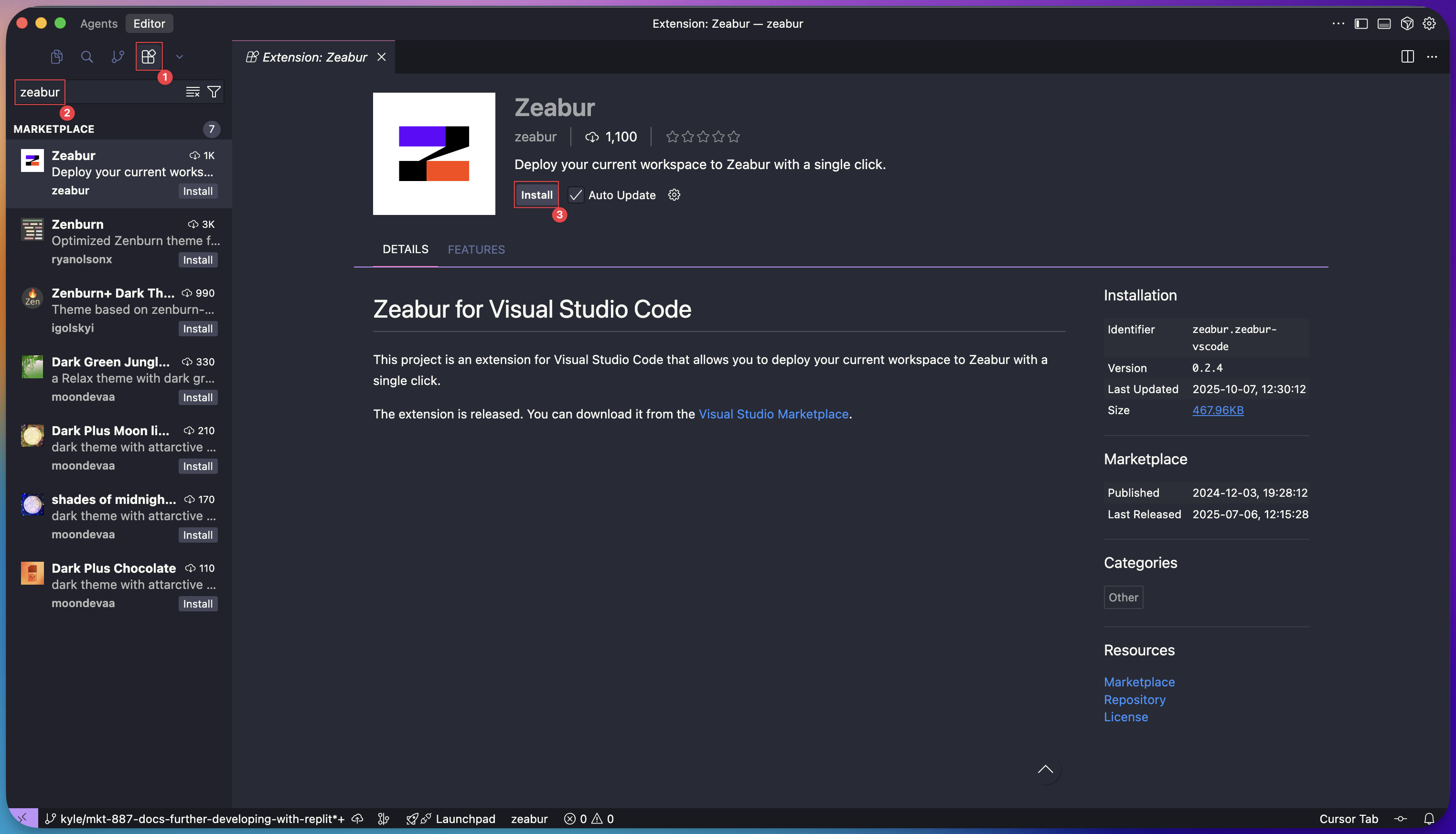
- 转到编辑器中的扩展市场。
- 搜索”Zeabur”并点击 安装。
第 4 步:一键部署
现在是魔法时刻。安装扩展后,部署你的项目只需点击几次。
- 点击左侧活动栏中的新 Zeabur 图标。
- 点击 “部署” 按钮。
你的编辑器将要求权限在浏览器中打开链接。点击 “打开”。

第 5 步:让 Zeabur AI 代理处理其余的
重定向到 Zeabur 后,平台的 AI 代理接管。它分析你的代码以理解项目的结构、依赖项和构建要求。
Zeabur 代理将:
- 识别你有一个全栈应用(例如 React 前端和 Express 后端)。
- 自动配置构建和启动命令。
- 配置所有必要的服务。
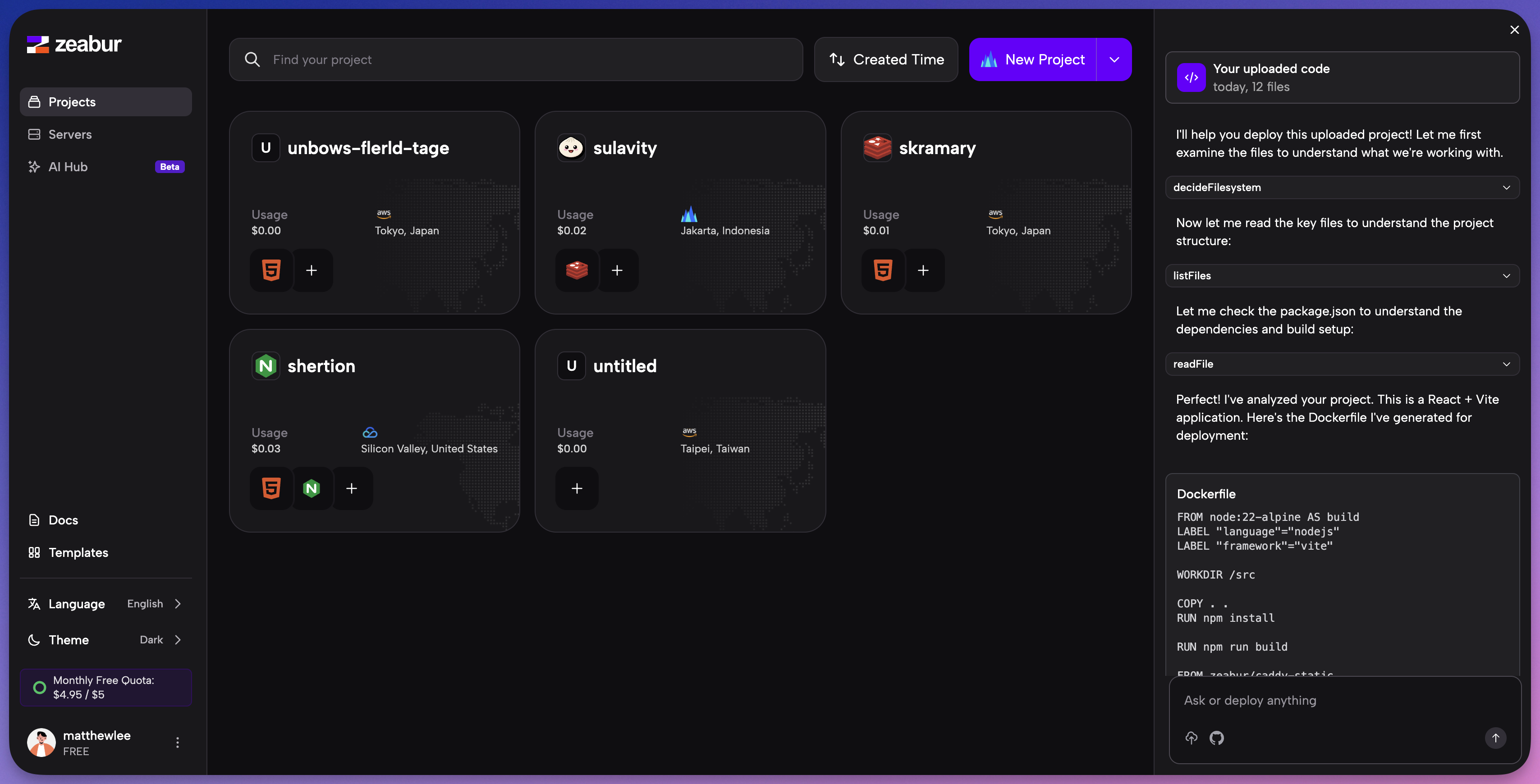
你将被提示选择一个项目和一个部署区域。之后,Zeabur 处理其余的一切。
你可以实时观看你的服务构建并变得完全可运行。Zeabur 甚至在部署成功后立即为你提供一个实时域名。
第 6 步:域名和网络
- 在 Zeabur 中点击你的服务。
- 导航到 网络 选项卡。
- 点击 生成域名(获取
.zeabur.app域名)或 自定义域名(连接你自己的域名)。 - 访问该 URL。你的 Bolt.new 应用现在是一个完全部署的生产就绪应用。
第 7 步:连接数据库(Supabase)
如果你的 Bolt.new 应用允许用户登录、创建账户或保存数据,它需要一个数据库(通常是 Supabase)。
目前,你已成功部署了 前端(可视化界面)。要使数据和身份验证功能工作,你需要通过将 API 密钥添加到 Zeabur 的 Variable 设置来连接后端。
我们有一份专门的指南来帮助你获取 Supabase 密钥并将其添加到 Zeabur:
👉 按照在 Zeabur 上创建和连接 Supabase 的逐步指南。
就是这样!你已成功将项目从 Bolt.new 上的原型迁移到 Zeabur 上的实时、生产就绪应用,无需编写任何一行配置代码。这种无缝工作流让你可以专注于最重要的事情:构建优秀的软件。