Implementar proyectos de Gemini Canvas con la extensión de Chrome
En esta guía aprenderás cómo enviar el código que genera Gemini Canvas directamente a Zeabur mediante la extensión de Chrome y completar el despliegue en minutos.
Antes de empezar
- Instala la extensión de Chrome de Zeabur.
- Inicia sesión tanto en Gemini como en Zeabur en el mismo navegador para que el Agent pueda reutilizar la sesión.
1. Instala la extensión de Chrome
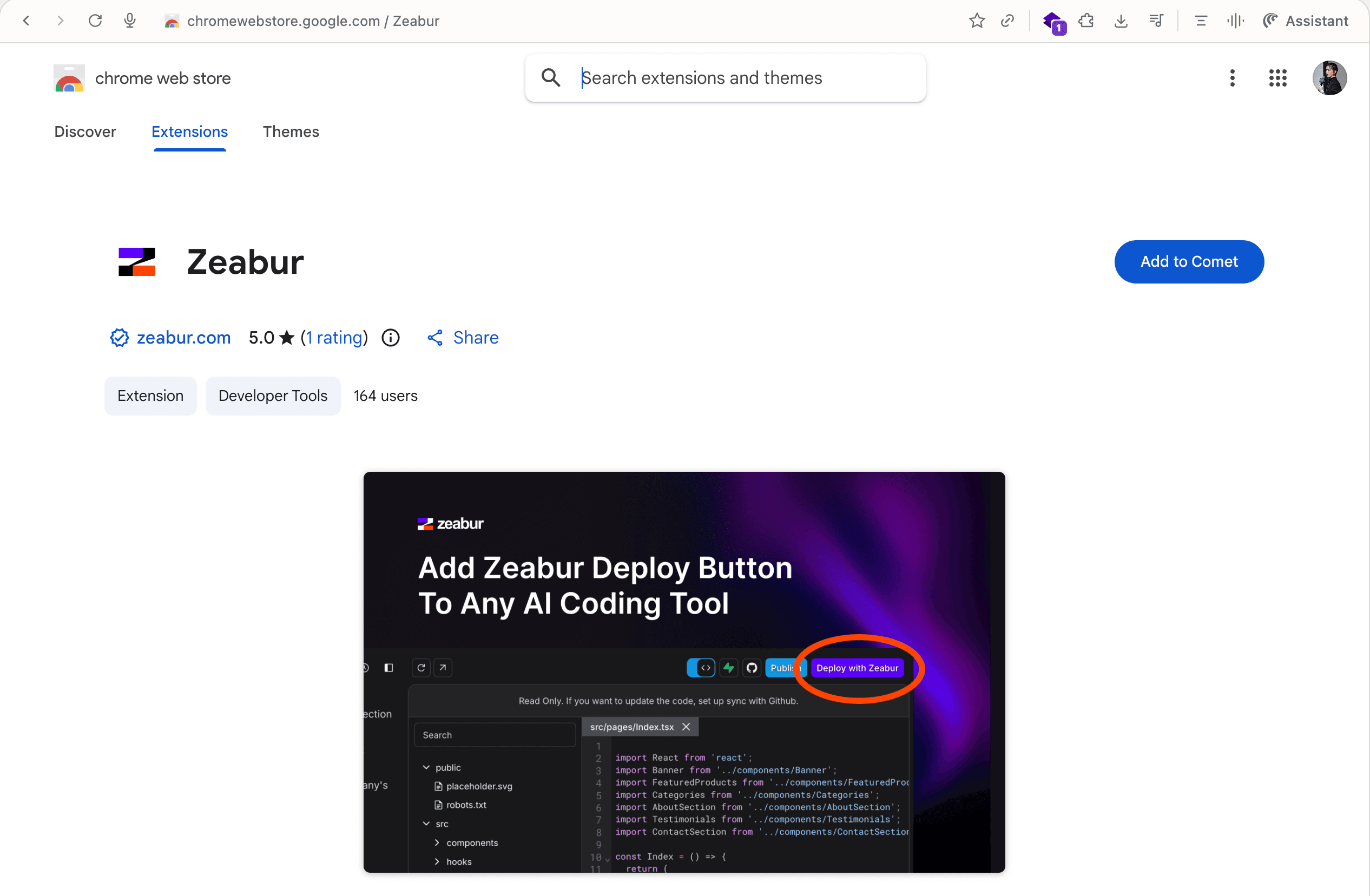
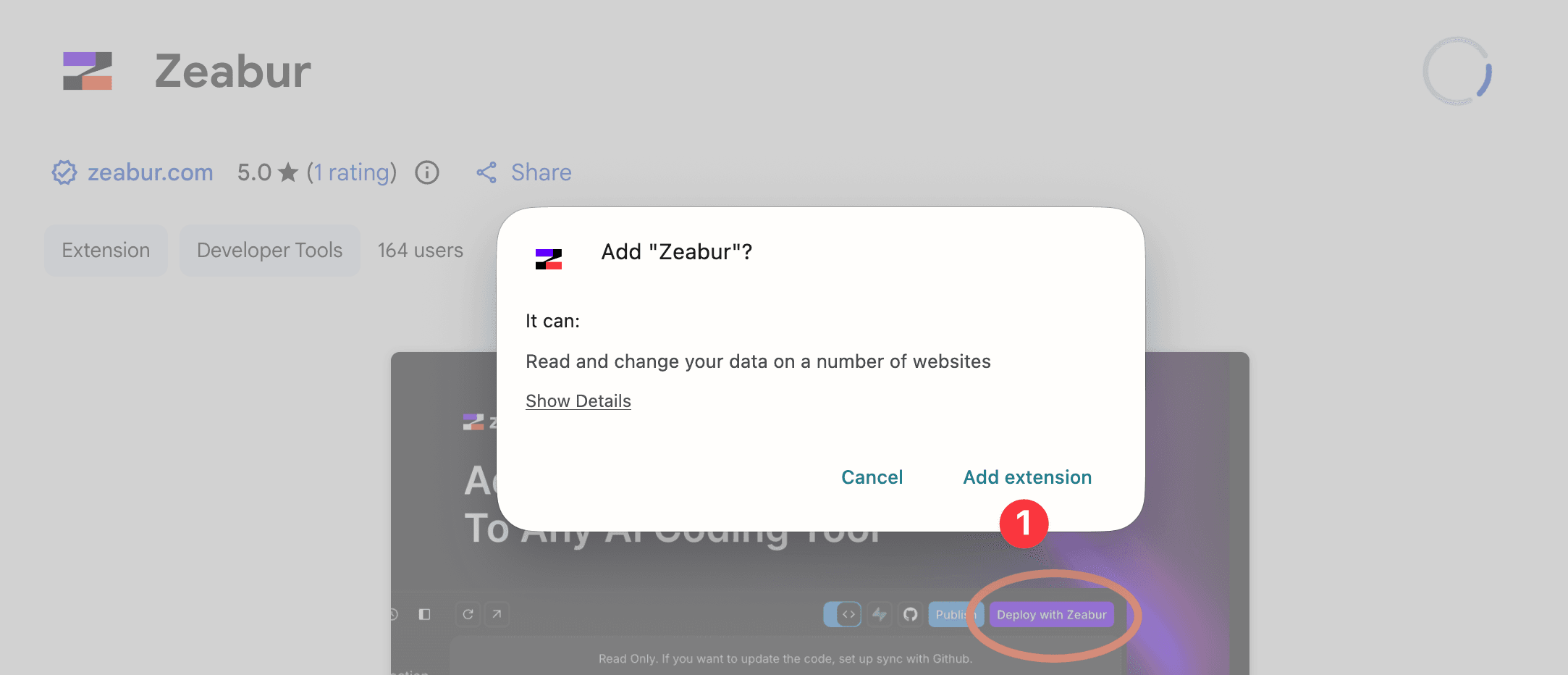
Abre la Chrome Web Store, añade la extensión de Zeabur y fíjala en la barra de herramientas para tenerla siempre a mano.
2. Abre Gemini web y activa Canvas
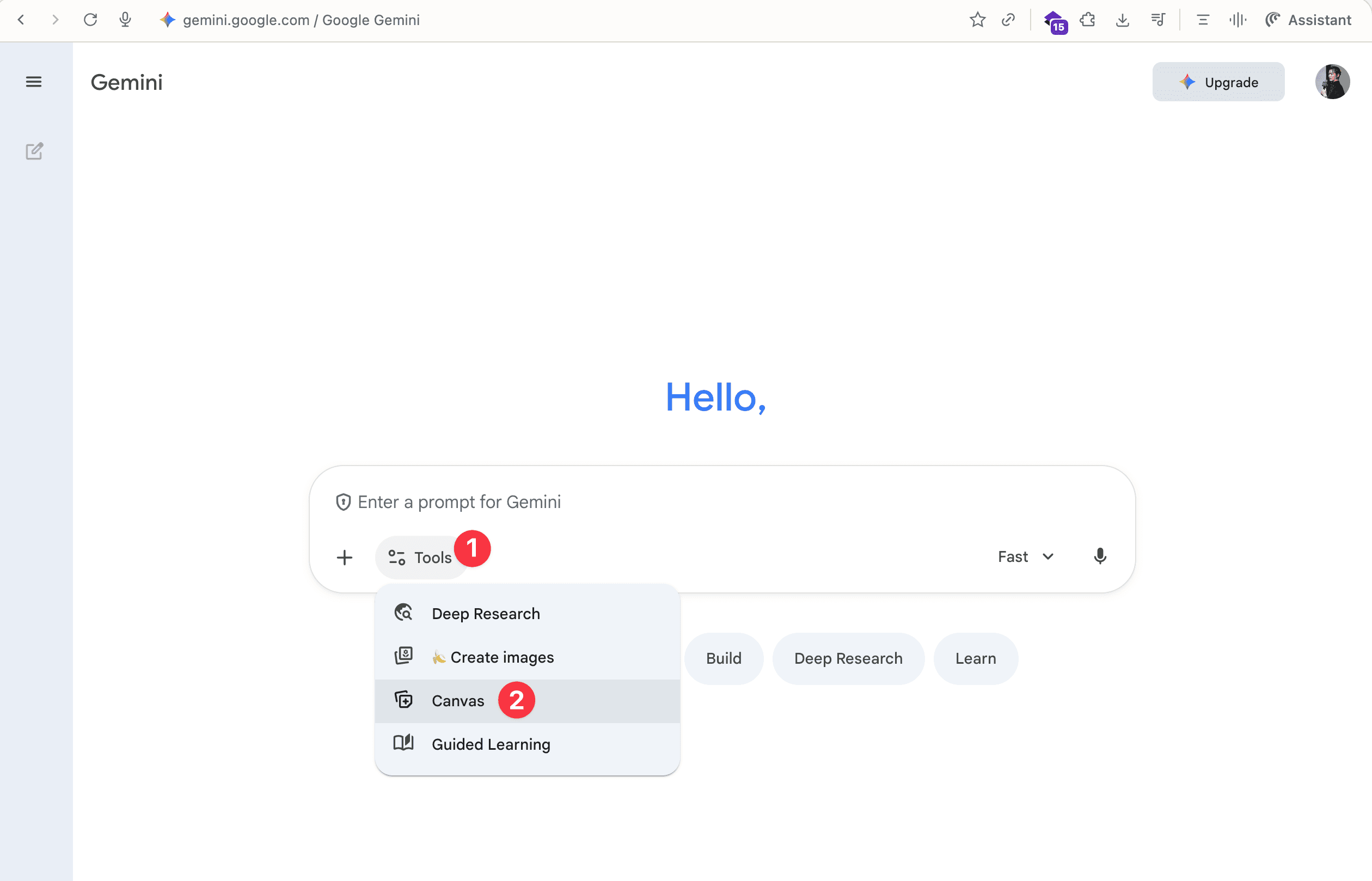
En la versión web de Gemini inicia una conversación y habilita Canvas en la esquina inferior derecha para poder editar y previsualizar el código dentro de la misma página.
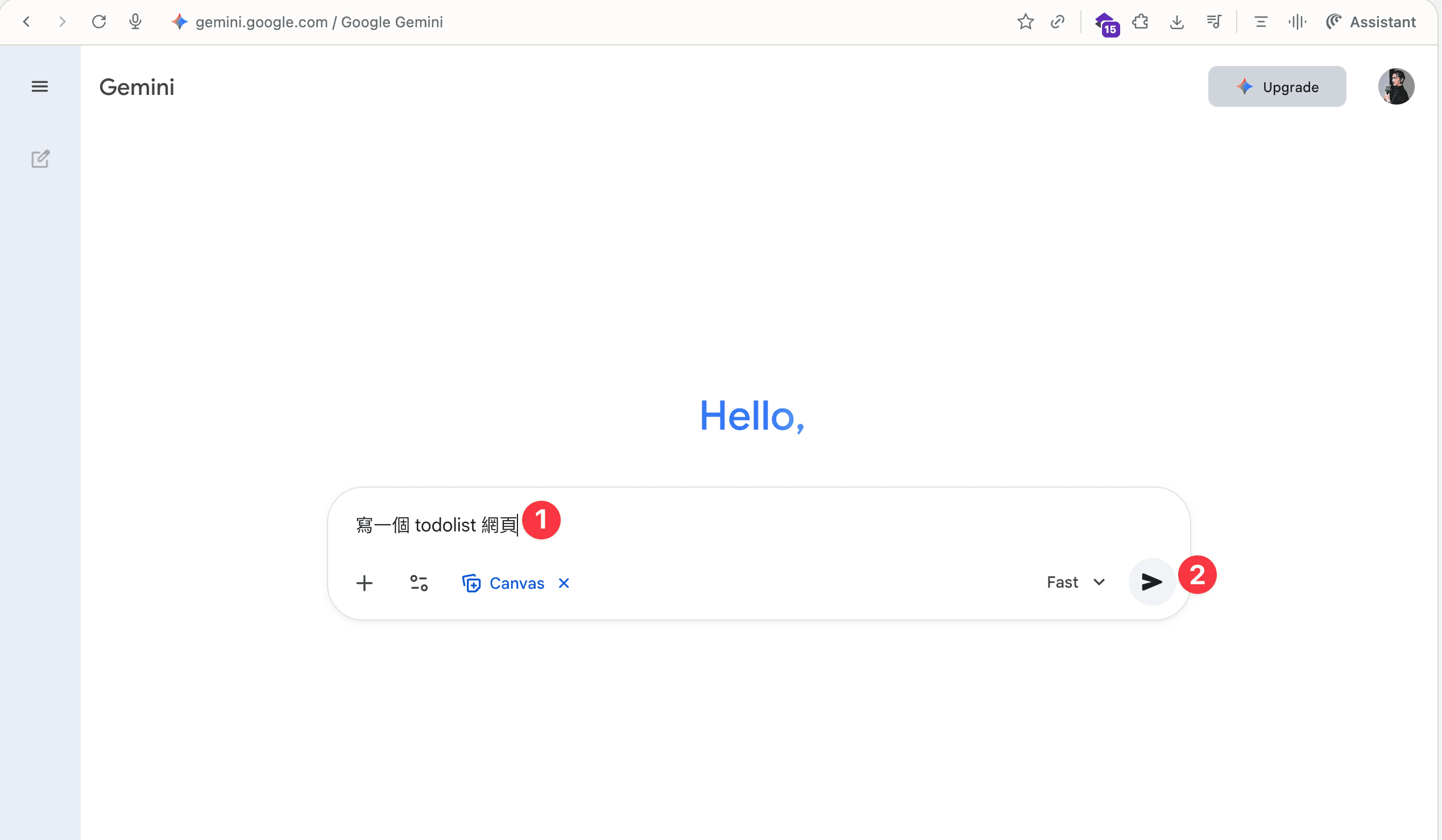
3. Pide a Gemini que genere tu sitio
Describe con un prompt el sitio o la app que quieres publicar y deja que Gemini genere el código dentro de Canvas; la extensión leerá ese resultado.
4. Cambia la vista a Code (original)
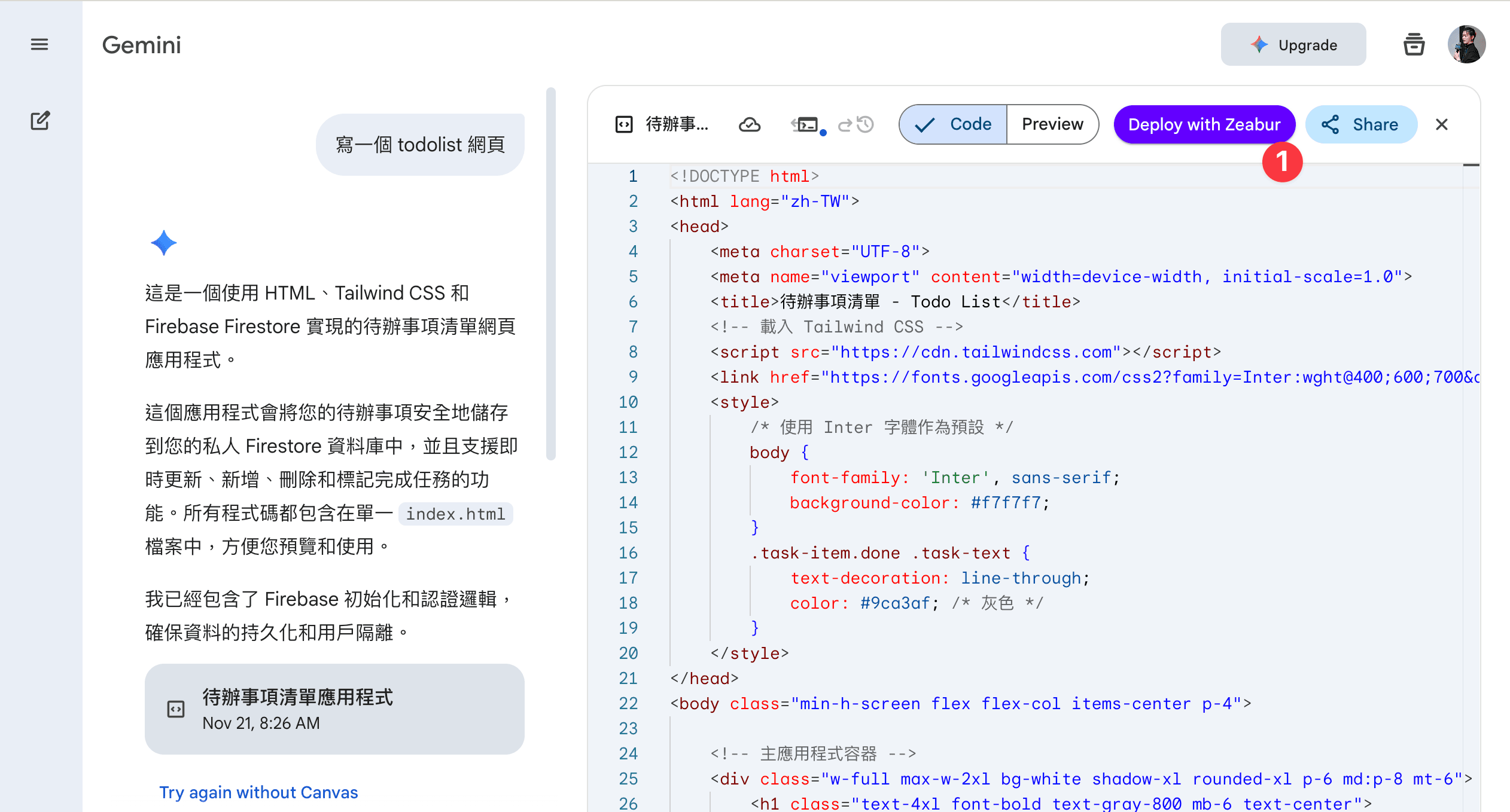
En el panel derecho selecciona Code (original) para mostrar el código fuente que creó Gemini y permitir que la extensión lo capture.
5. Busca el botón «Deploy with Zeabur»
Cuando la vista de código esté activa aparecerá un botón morado Deploy with Zeabur en la esquina superior derecha del Canvas.

6. Haz clic y termina en Zeabur Agent
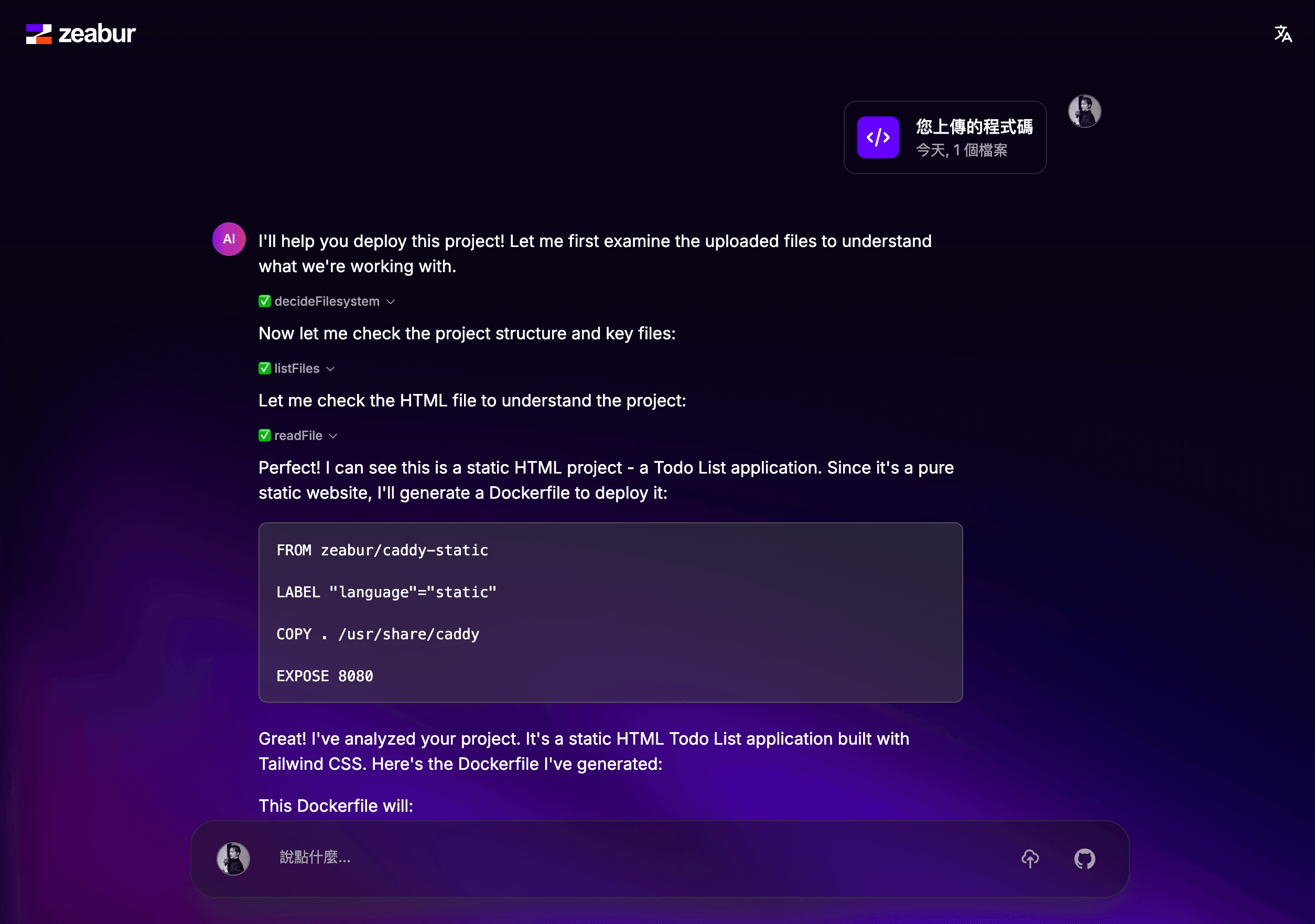
Pulsa el botón para abrir Zeabur Agent en una nueva pestaña; el Agent importa el paquete generado por Gemini, te pide confirmar los detalles del proyecto y te guía hasta completar el despliegue.