Empezar
Sigue estos pasos para convertir tu dispositivo en un servidor Zeabur usando Wonder Mesh.
Requisitos previos
Recomendamos usar una máquina limpia para evitar conflictos con software existente. Si ya tienes Tailscale o K3s instalados, el script de configuración puede interferir con tu configuración actual.
Tu dispositivo debe cumplir con los siguientes requisitos mínimos. En macOS, estos se refieren a los recursos asignados a la máquina virtual, no al Mac en sí — asegúrate de que tu Mac tenga suficiente margen por encima de estos mínimos.
| Recurso | Mínimo |
|---|---|
| CPU | 2 núcleos |
| Memoria | 2 GB |
| Disco | 40 GB |
¿No estás seguro de la arquitectura de tu dispositivo? Ejecuta el siguiente comando para comprobarlo:
# x86_64 = amd64, aarch64 = arm64
uname -m
Crear un nuevo proyecto
Ve al Panel de Zeabur y crea un nuevo proyecto.
Añadir tu dispositivo como servidor Wonder Mesh
En la página “Crear nuevo proyecto”, en “Seleccionar un Host Dedicado”, selecciona Vincular servidor externo y luego elige Wonder Mesh. Configura la arquitectura de tu dispositivo (amd64 o arm64) y el sistema operativo (Linux o macOS).
Para macOS, también necesitarás especificar la asignación de recursos de la máquina virtual:
- Núcleos de CPU — al menos 2; se recomiendan 4 si tu Mac tiene 8 o más núcleos
- Memoria (GB) — al menos 2 GB; se recomiendan 4 GB si planeas ejecutar varios servicios
- Tamaño de disco (GB) — al menos 40 GB; auméntalo si usas imágenes de contenedor grandes o necesitas almacenamiento persistente
Estos recursos están reservados para la máquina virtual de Wonder Mesh y no estarán disponibles para tu sistema macOS mientras la VM esté en ejecución. Elige valores que dejen suficiente margen para tu trabajo diario.
Después de confirmar, serás redirigido a la página del servidor.
Ejecutar el script de instalación en tu dispositivo
En la página del servidor, haz clic en Ver comando de instalación para mostrar el comando de instalación completo. Cópialo y ejecútalo en una terminal del dispositivo que deseas registrar.
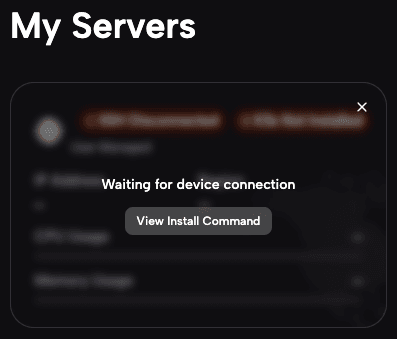
En macOS, no uses sudo. El instalador solicitará permisos elevados cuando sea necesario.
El script de instalación instalará Tailscale, creará un usuario del sistema zeabur y configurará SSH en tu dispositivo.
Para un desglose completo, consulta ¿Qué hace el script de instalación?.
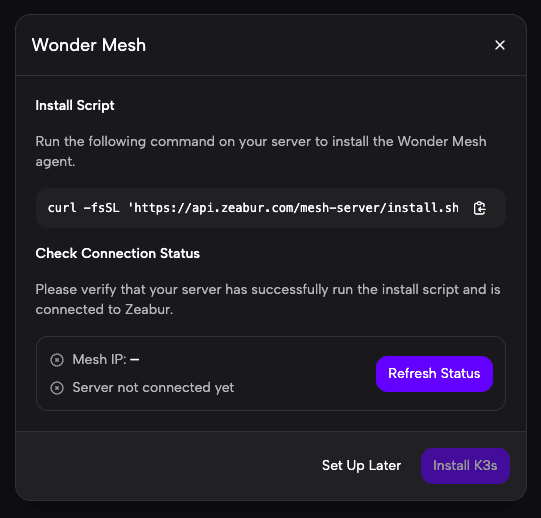
Cuando el script finalice correctamente, deberías ver una salida similar a:
=== Zeabur Mesh Server Setup ===
Installing Tailscale...
Tailscale installed: 1.94.2
Ensuring tailscaled is running...
Downloading wonder binary...
Joining Wonder Mesh Network...
Connecting to Wonder Mesh Net...
Successfully joined Wonder Mesh Net!
SSH server already running, skipping installation...
Enabling SSH password authentication...
Configuring SSH user...
Completing registration...
=== Zeabur Mesh Server Setup Complete ===
Mesh IP: 100.x.x.x
Esperar a que el servidor se conecte
Después de que se complete la instalación, tu dispositivo aparecerá como conectado en la consola.
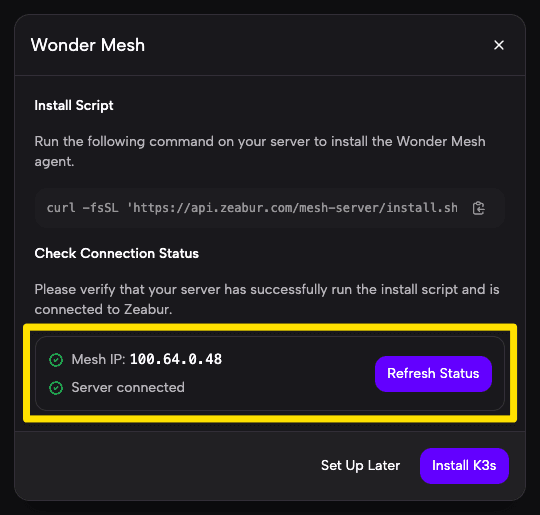
Instalar K3s
Una vez que el dispositivo se haya unido a la red mesh, haz clic en Instalar K3s en la consola. K3s es el motor de ejecución que Zeabur usa para gestionar y ejecutar servicios en tu dispositivo. No necesitas ningún conocimiento de Kubernetes — simplemente haz clic en el botón y espera a que termine.
Empezar a desplegar
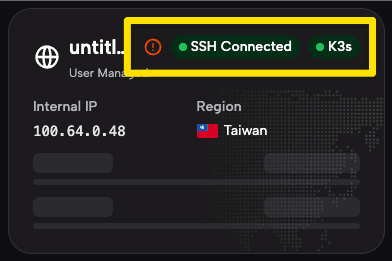
Cuando el servidor muestre un estado saludable, puedes desplegar servicios en él igual que en cualquier otro servidor de Zeabur.
Solución de problemas
La instalación se queda atascada o falla
- Revisa el registro de instalación en busca de errores:
cat /tmp/zeabur-install.log - Asegúrate de que tu dispositivo tenga una conexión a Internet estable.
- Verifica que el demonio de Tailscale esté en ejecución:
sudo systemctl status tailscaled # Linux - Si Tailscale parece atascado, reinícialo y vuelve a ejecutar el comando de instalación:
sudo systemctl restart tailscaled # Linux
El servidor aparece como desconectado
- Confirma que el demonio de Tailscale sigue activo:
tailscale status - Si aparece como detenido, reinícialo:
sudo systemctl restart tailscaled # Linux - En macOS, asegúrate de que la VM de Lima esté en ejecución:
limactl list
Si el problema persiste, contacta con el Soporte de Zeabur incluyendo el contenido de /tmp/zeabur-install.log.
Acceso a servicios
Los servicios desplegados en un servidor Wonder Mesh funcionan igual que los servicios en cualquier otro servidor de Zeabur — puedes vincular dominios, configurar reenvío de puertos y exponerlos a Internet. Consulta Red pública para más detalles.
Los servicios en el mismo proyecto también pueden comunicarse entre sí mediante nombres de host internos. Consulta Red privada para más detalles.
Desde tu red local
Puedes acceder a los servicios directamente desde cualquier dispositivo en la misma red local (Wi-Fi o Ethernet). Sigue estos pasos:
-
Encontrar el número de puerto — Abre la página de tu servicio en la consola de Zeabur y ve a la pestaña Redes. Busca el número de puerto asignado a tu servicio (por ejemplo,
32518).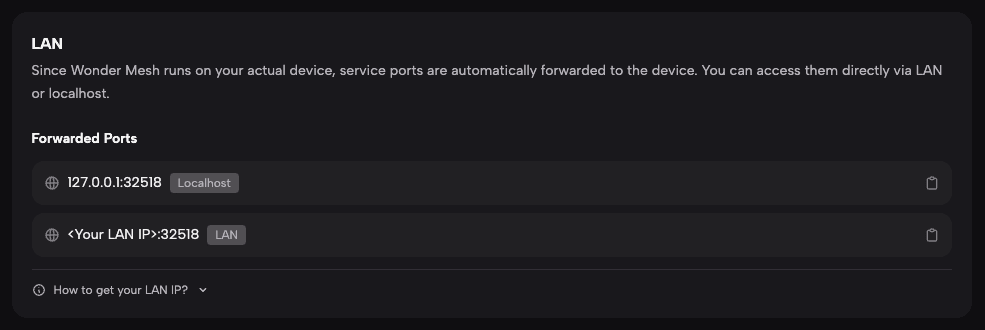
-
Encontrar la IP LAN de tu dispositivo — Ejecuta uno de estos comandos en la terminal de tu dispositivo real (no dentro del servicio ni del SSH del servidor Zeabur):
- Linux:
hostname -I - macOS:
ipconfig getifaddr en0(si no devuelve nada, ejecutaroute -n get default | grep interfacepara encontrar el nombre de la interfaz activa, luego usaipconfig getifaddr <interfaz>)
- Linux:
-
Abrir el servicio — Desde cualquier dispositivo en la misma red, abre
http://<ip-lan>:<puerto>en un navegador o cliente.Por ejemplo, si tu IP LAN es
192.168.1.42y el puerto asignado es32518:http://192.168.1.42:32518
En macOS, la VM de Lima reenvía los puertos 30000–32767 al host. Los servicios en estos puertos son accesibles desde tu red LAN usando la dirección IP de tu Mac — no se necesita configuración adicional.
Desinstalar
Para eliminar Wonder Mesh de tu servidor, consulta Desinstalar.