Gateway
Gateway te permite enrutar el tráfico a múltiples servicios dentro de un proyecto a través de un único punto de entrada. En lugar de vincular un dominio separado a cada servicio, puedes configurar un solo dominio y usar el gateway para dirigir las solicitudes a diferentes servicios y puertos.
Para proyectos Wonder Mesh, usa Acceso público vía Gateway — enruta el tráfico de Internet a través de un servidor dedicado a tus dispositivos mesh.
Habilitar Gateway
Para habilitar Gateway, navega a tu proyecto en el panel de Zeabur, abre la barra lateral y ve a Add-ons → Gateway → Enable.
Una vez habilitado, se creará un servicio de gateway en tu proyecto. Luego podrás comenzar a agregar rutas para dirigir el tráfico a tus servicios.
Agregar rutas
Después de habilitar el gateway, abre la pestaña Networking en el servicio de gateway para agregar rutas. Cada ruta mapea un dominio público a un servicio y puerto específico dentro de tu proyecto.
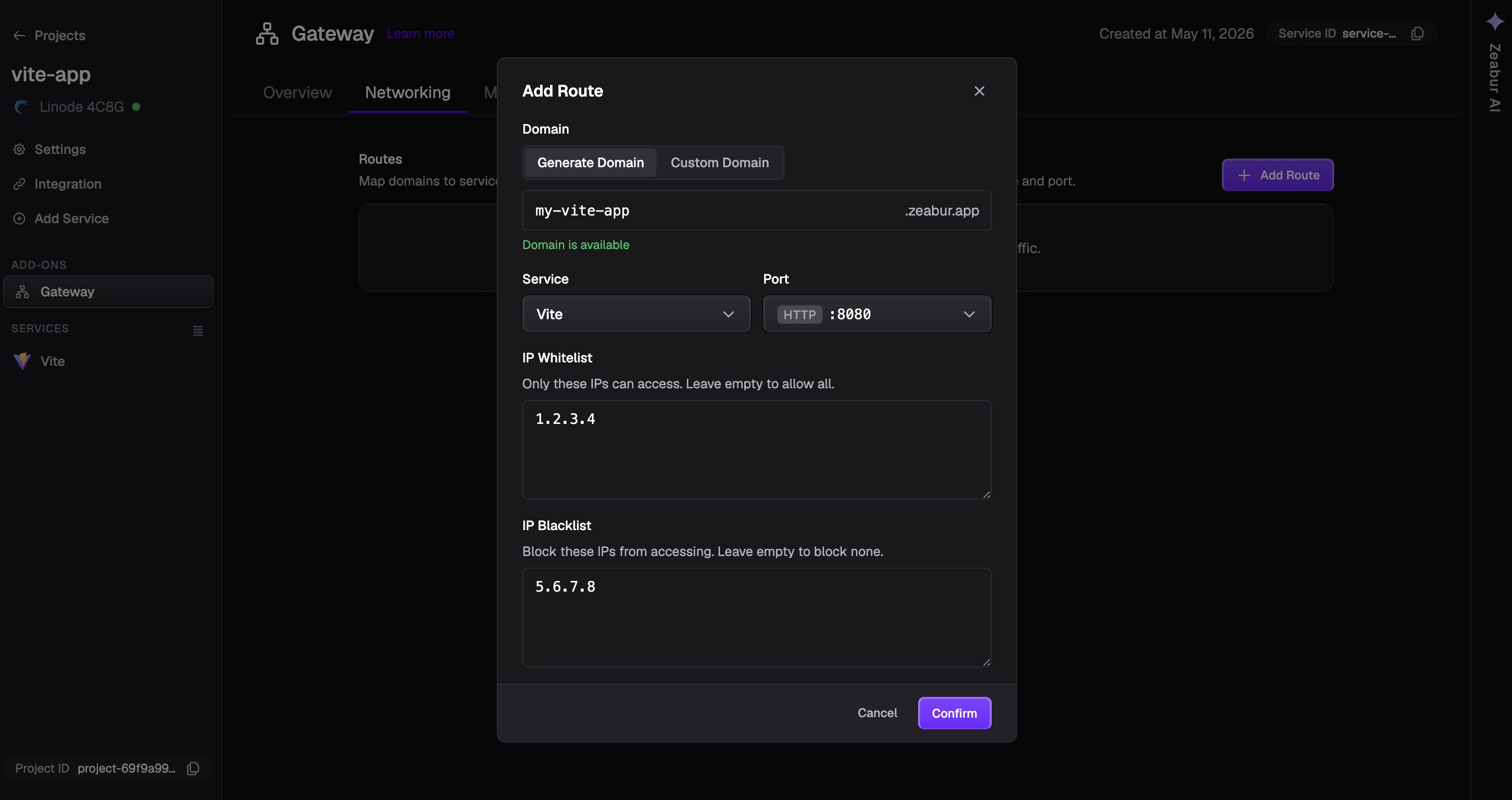
Generar dominio
Haz clic en Generate Domain para crear un dominio con el sufijo .zeabur.app. Luego selecciona el servicio y puerto de destino para enrutar el tráfico.
Dominio personalizado
Haz clic en Custom Domain para usar tu propio nombre de dominio. Ingresa tu dominio y selecciona el servicio y puerto de destino.
Después de agregar un dominio personalizado, necesitarás configurar los registros DNS. Consulta la sección Configuración de DNS para dominios personalizados a continuación.
Configuración de DNS para dominios personalizados
Después de agregar un dominio personalizado al gateway, verás la información DNS requerida para tu dominio.
Debes agregar un registro CNAME que apunte al nombre de host proporcionado por Zeabur en tu proveedor de DNS. Por ejemplo, si usas Cloudflare, agrega el registro CNAME en la sección “DNS” → “Records”.
Para la configuración de DNS del dominio raíz (zone apex), consulta la sección Configuración de DNS del dominio raíz en la documentación de Redes Públicas.
Lista blanca / negra de IP
Gateway admite el control de acceso basado en IP para restringir quién puede acceder a tus servicios a través del gateway.
- Lista blanca: Solo permite solicitudes de las direcciones IP especificadas.
- Lista negra: Bloquea solicitudes de las direcciones IP especificadas.
Para configurar, abre la configuración del gateway y agrega direcciones IP a la lista blanca o negra según sea necesario.
El control de acceso por IP solo admite direcciones IPv4. IPv6 no es compatible.
Gestionar rutas
Editar upstream
Para cambiar el servicio o puerto de destino de una ruta existente, haz clic en la entrada de la ruta y actualiza los campos de servicio y puerto.
Eliminar rutas
Para eliminar una ruta, haz clic en el icono de eliminar junto a la entrada de la ruta y confirma la eliminación.
Configuración
Actualizar versión de imagen
Cuando haya una nueva versión de la imagen del gateway disponible, puedes actualizarla desde la configuración del servicio de gateway. Esto aplica las últimas mejoras y correcciones a tu gateway.
Eliminar Gateway
Para eliminar completamente el gateway de tu proyecto, ve a la configuración del servicio de gateway y selecciona Delete. Esto eliminará todas las rutas y el servicio de gateway de tu proyecto.