Red Pública
“Red Pública” te permite exponer tu servicio a Internet.
Si tu servicio está desplegado en un servidor de Wonder Mesh, también puedes acceder a él directamente desde tu red local sin un dominio ni redirección de puertos. Consulta Acceder a los servicios desde tu LAN para más detalles.
Zeabur ofrece dos métodos para acceder a tu servicio:
- Servicios HTTP: Accede a tu servicio usando el nombre de dominio proporcionado por Zeabur o tu dominio personalizado.
- Servicios no HTTP: Accede a tu servicio usando el nombre de host y puerto asignados.
Vincular Tus Dominios
Un dominio es un identificador único para tu servicio, que permite acceder a él desde Internet. Por ejemplo, el nombre de dominio de este sitio web es zeabur.com.
Para vincular un dominio a tu servicio, navega a tu servicio en el Panel de Zeabur y expande la pestaña Dominios. Tendrás dos opciones para crear un dominio para tu servicio.
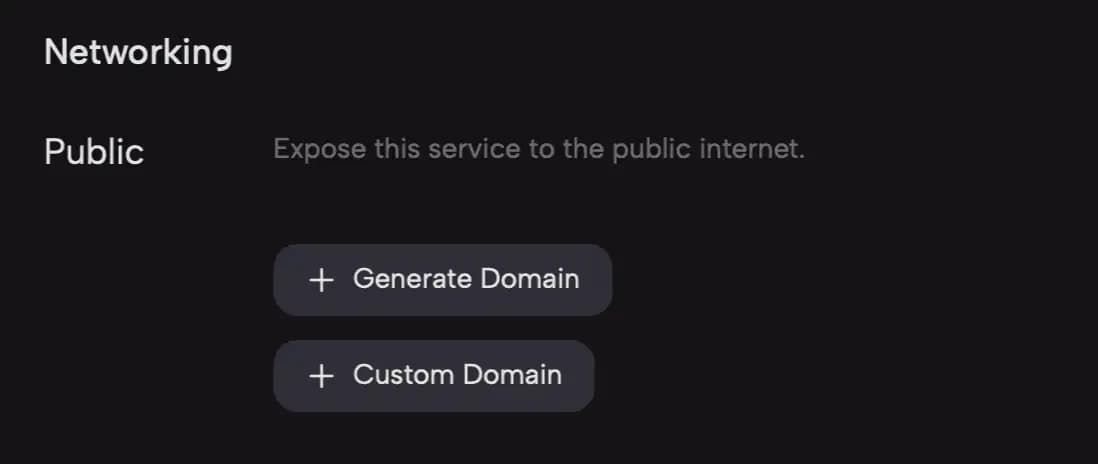
Generar Dominio
La opción “Generar Dominio” te permite crear un nombre de dominio con el sufijo zeabur.app, como your-service.zeabur.app, siempre que esté disponible. Esta es la forma más sencilla de hacer tu servicio públicamente accesible.
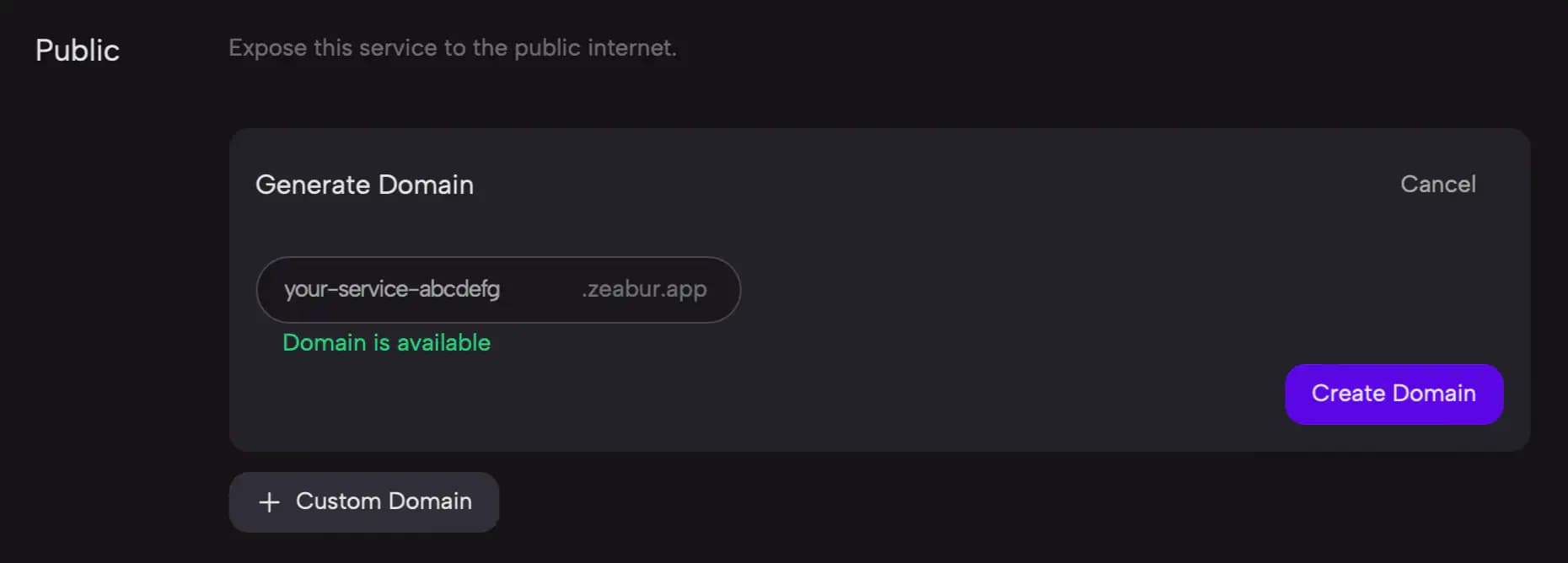
Una vez configurado tu dominio zeabur.app, puedes acceder a tu servicio usando el nombre de dominio proporcionado por Zeabur.
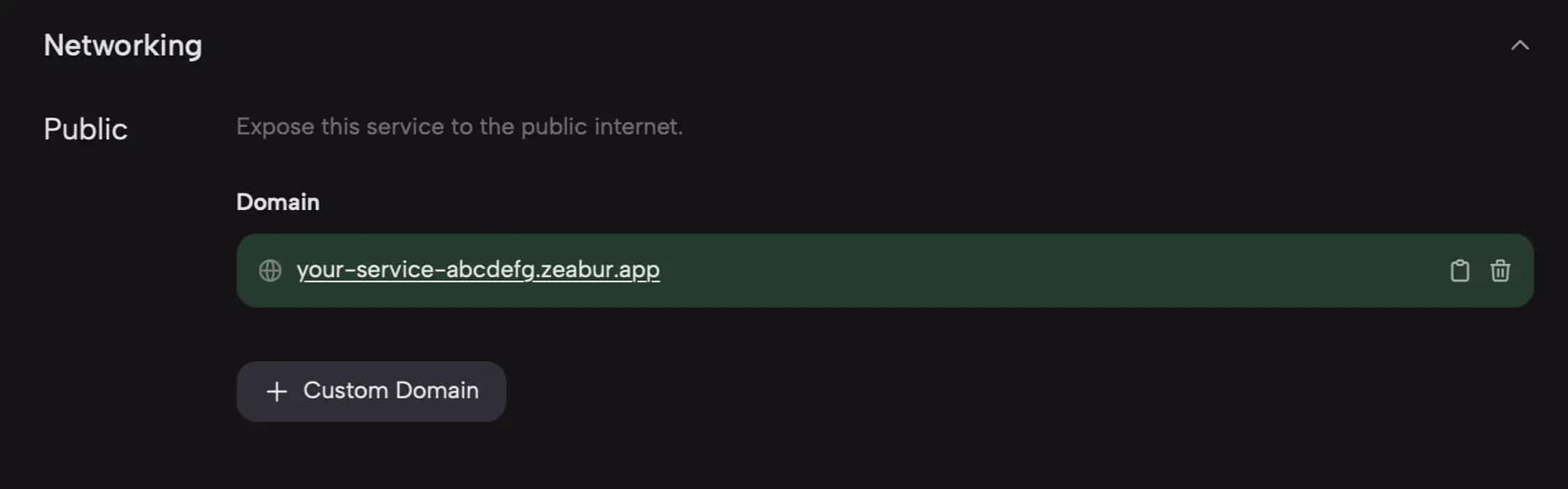
Dominio Personalizado
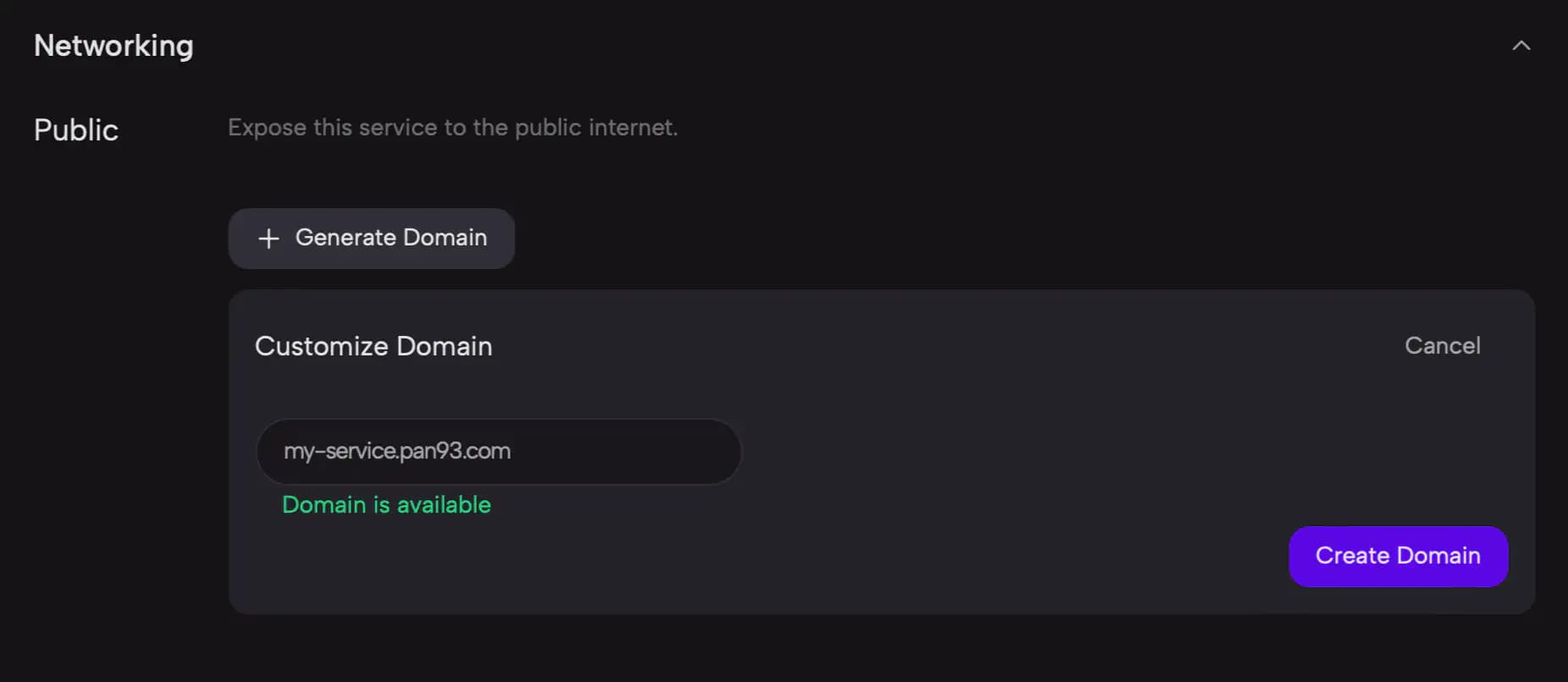
Para usar tu propio nombre de dominio, selecciona la opción “Dominio Personalizado”.
Primero, ingresa tu nombre de dominio en el campo de entrada y haz clic en el botón “Crear Dominio”.
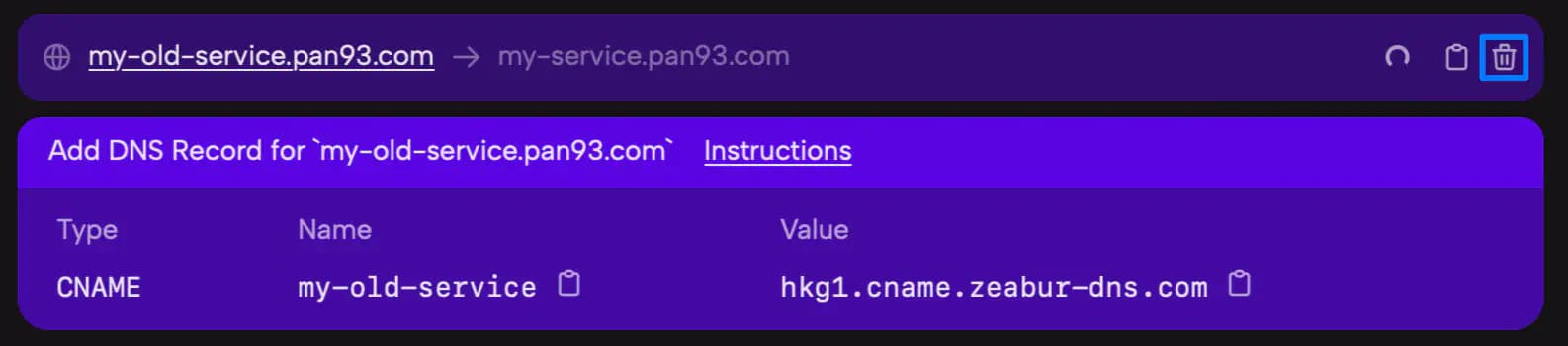
Después de agregar tu nombre de dominio, verás la información DNS para tu dominio.
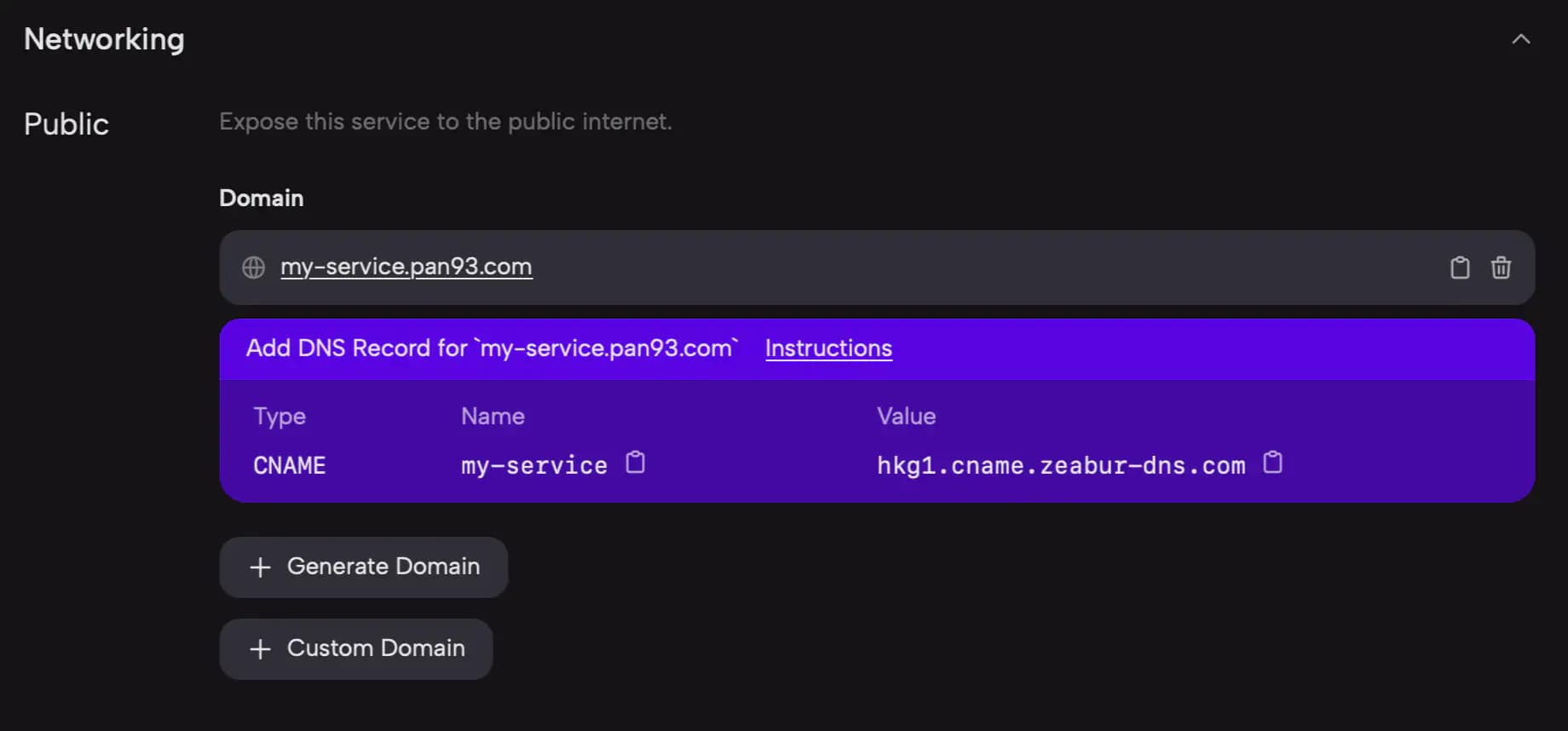
Necesitarás configurar manualmente los registros DNS para tu dominio. Por ejemplo, si usas Cloudflare, puedes agregar el registro requerido en la sección “DNS” → “Registro” usando la configuración proporcionada por Zeabur. Si usas un proveedor de DNS diferente, consulta su documentación para instrucciones sobre cómo agregar un registro CNAME.
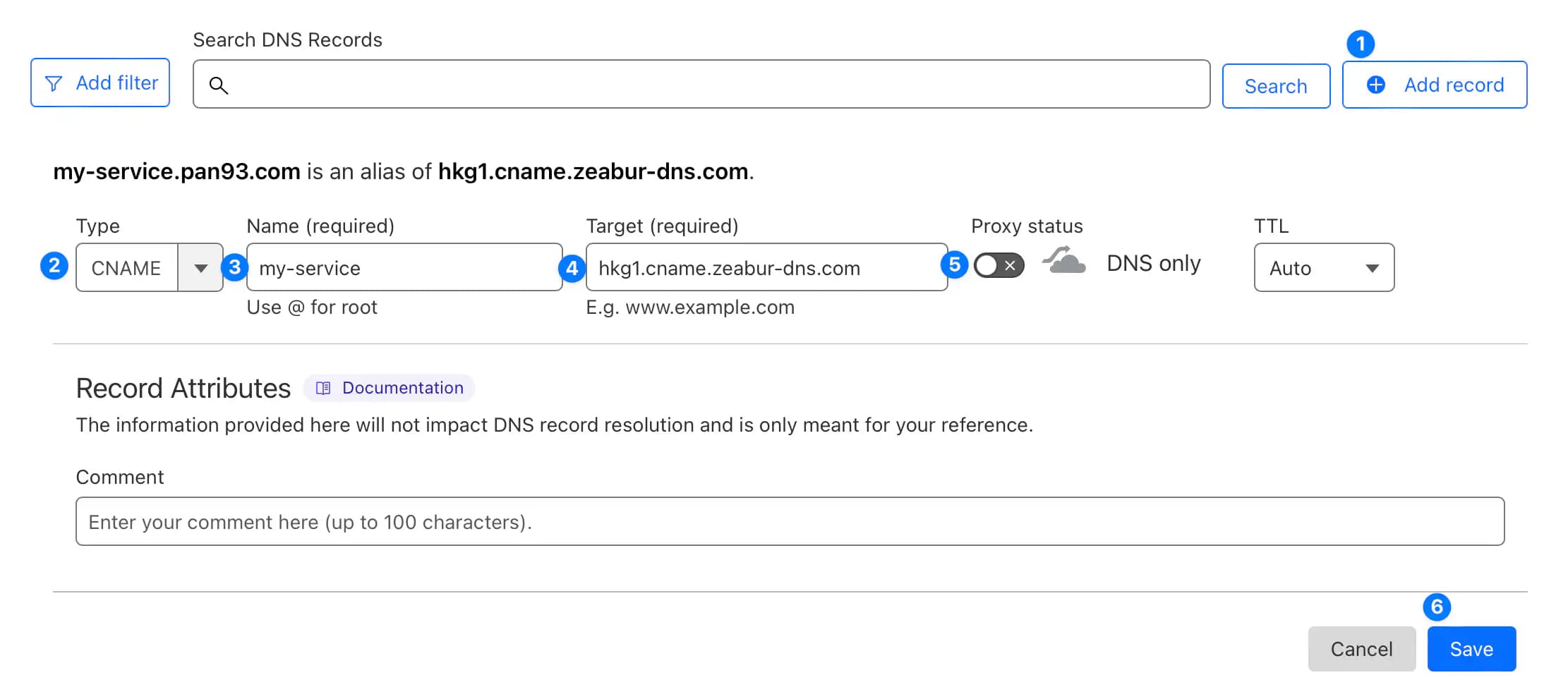
Puedes usar el CDN de Cloudflare (nube naranja habilitada) para reducir costos de tráfico y mejorar la velocidad de navegación. Sin embargo, para el modo de cifrado SSL/TLS de Cloudflare, no puedes seleccionar Full (Strict), ya que puede causar fallas de conexión debido a certificados autofirmados. Además, Cloudflare no soporta la emisión de certificados SSL para dominios personalizados más allá del tercer nivel (es decir, *.example.com es compatible, pero *.sub.example.com no). En este caso, puedes cambiar a conexión directa a los servidores de Zeabur (nube naranja deshabilitada).
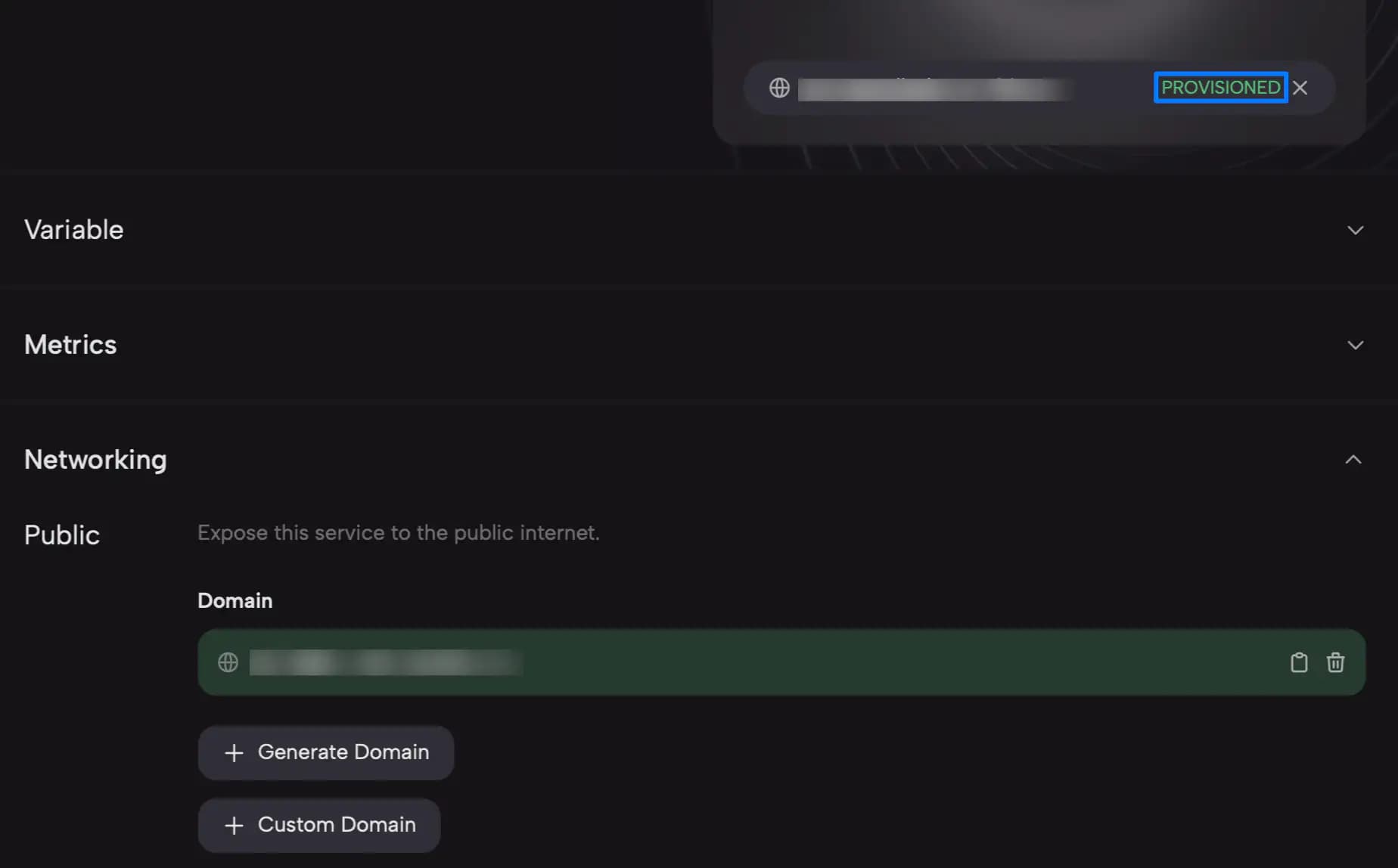
Después de configurar el registro DNS, puede tomar unos minutos para que los cambios se propaguen. Una vez completado, puedes acceder a tu servicio usando tu dominio personalizado.
Configuración DNS del Dominio Raíz
Si deseas usar un dominio raíz (example.com) en lugar de un subdominio (www.example.com), también conocido como un registro Zone apex, puede que necesites modificar los registros DNS proporcionados por Zeabur.
Si estás usando Cloudflare, puedes omitir esta sección ya que Cloudflare tiene una funcionalidad integrada de CNAME Flattening que convierte automáticamente los registros CNAME a registros A que funcionan con dominios raíz.
Si usas otros proveedores de DNS y Zeabur te proporciona un registro CNAME, puede que necesites convertir el registro CNAME proporcionado por Zeabur a un registro A.
-
Cuando vinculas tu dominio, Zeabur te dará un
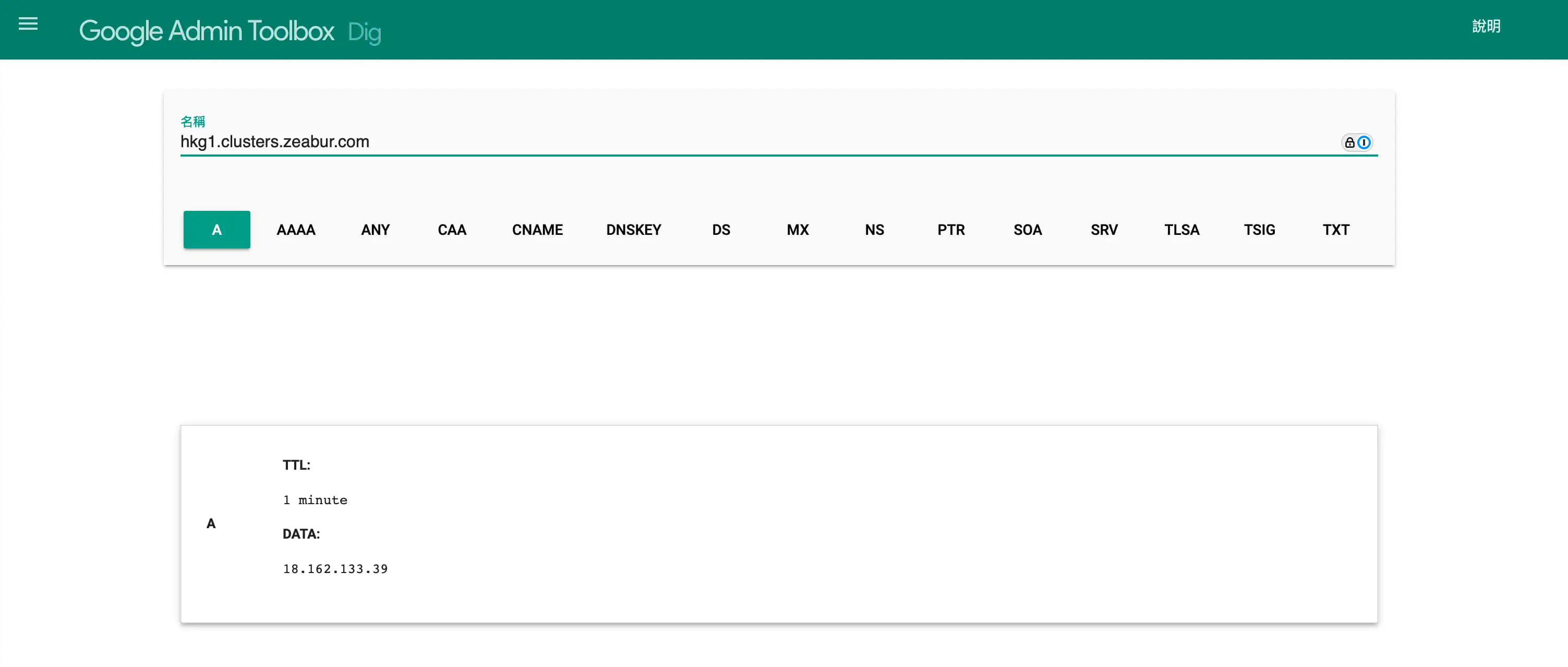
CNAMEapuntando a un nombre de host comohkg1.clusters.zeabur.com. -
Luego, abre Google Admin Toolbox - Dig e ingresa este nombre de host.
-
Verás una dirección IP para un registro
A. Ingresa esta dirección IP en tu campo DNS correspondiente.
Ten en cuenta que Zeabur puede actualizar la dirección del registro A al que apunta el CNAME. Si eliges este método de configuración, puede que necesites actualizar este registro DNS cuando te notifiquemos sobre próximos cambios de dirección IP o si la dirección IP cambia por cualquier motivo.
Configurar Redirecciones
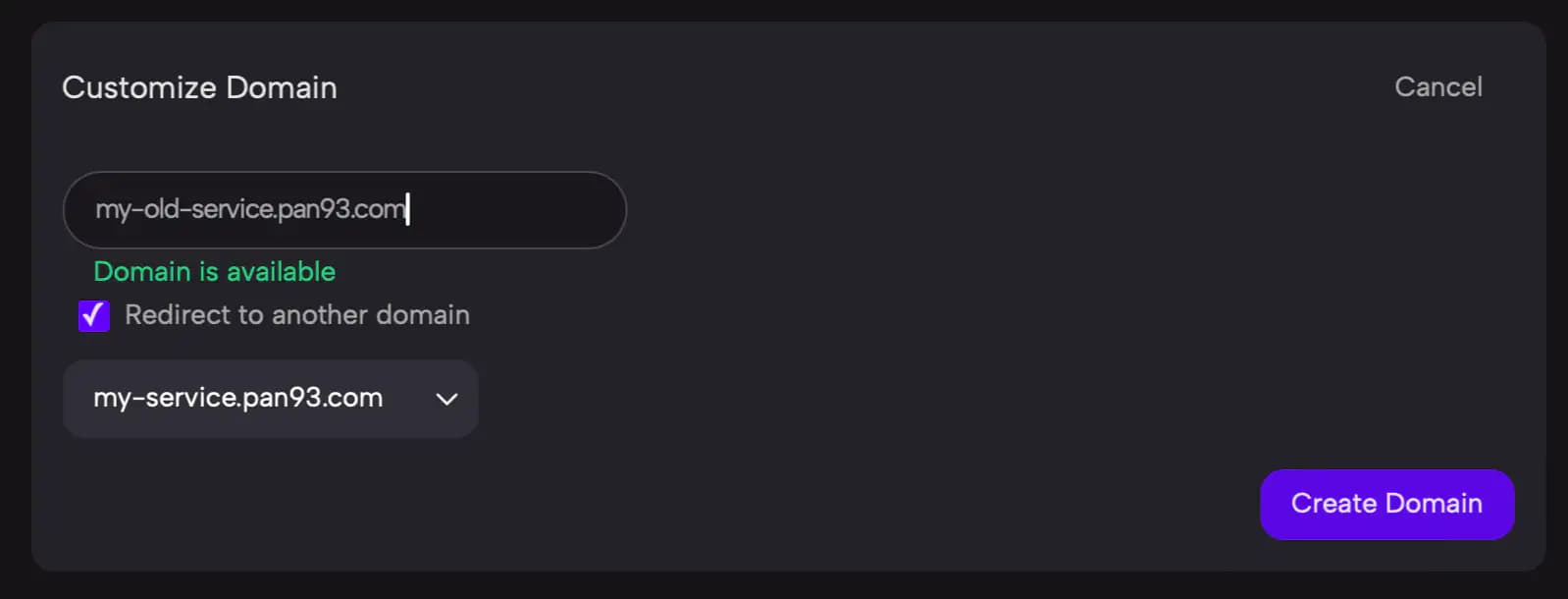
Para redirigir tu dominio a otra URL, usa la función “Redirigir a otro dominio”. Esto redirigirá temporalmente (307) tu dominio al dominio de destino especificado.
Eliminar Dominios
Para eliminar un dominio, haz clic en el icono de papelera junto al nombre del dominio.
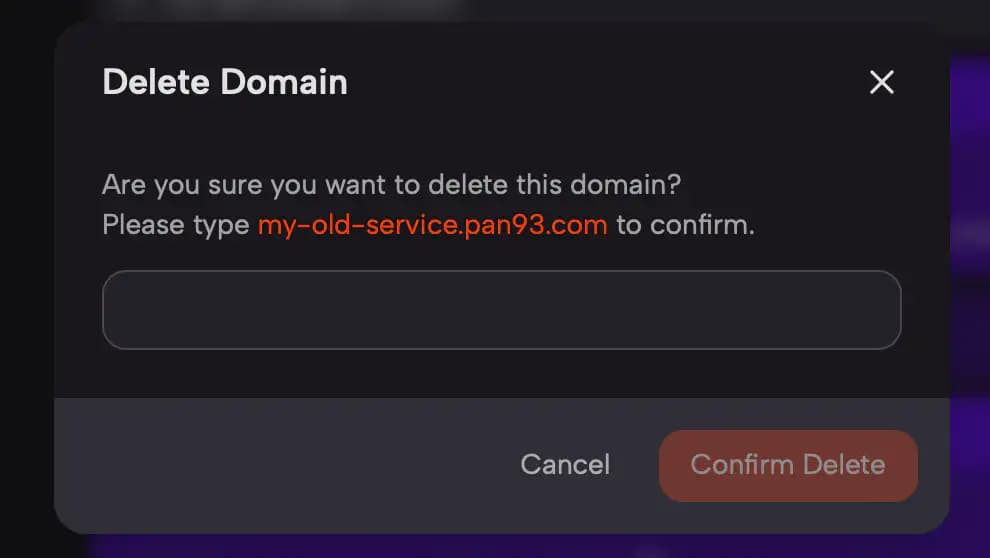
Luego, ingresa tu nombre de dominio en el campo de entrada y haz clic en el botón “Eliminar” para confirmar.
Usar el Nombre de Host y Puerto Asignados
Para servicios no HTTP, puedes acceder a ellos a través del nombre de host y puerto asignados, comúnmente conocido como “reenvío de puertos”. Por ejemplo, si tienes un servidor de Minecraft ejecutándose en el puerto 25565, se puede acceder usando el nombre de host y puerto asignados, como hkg1.clusters.zeabur.com:34567.
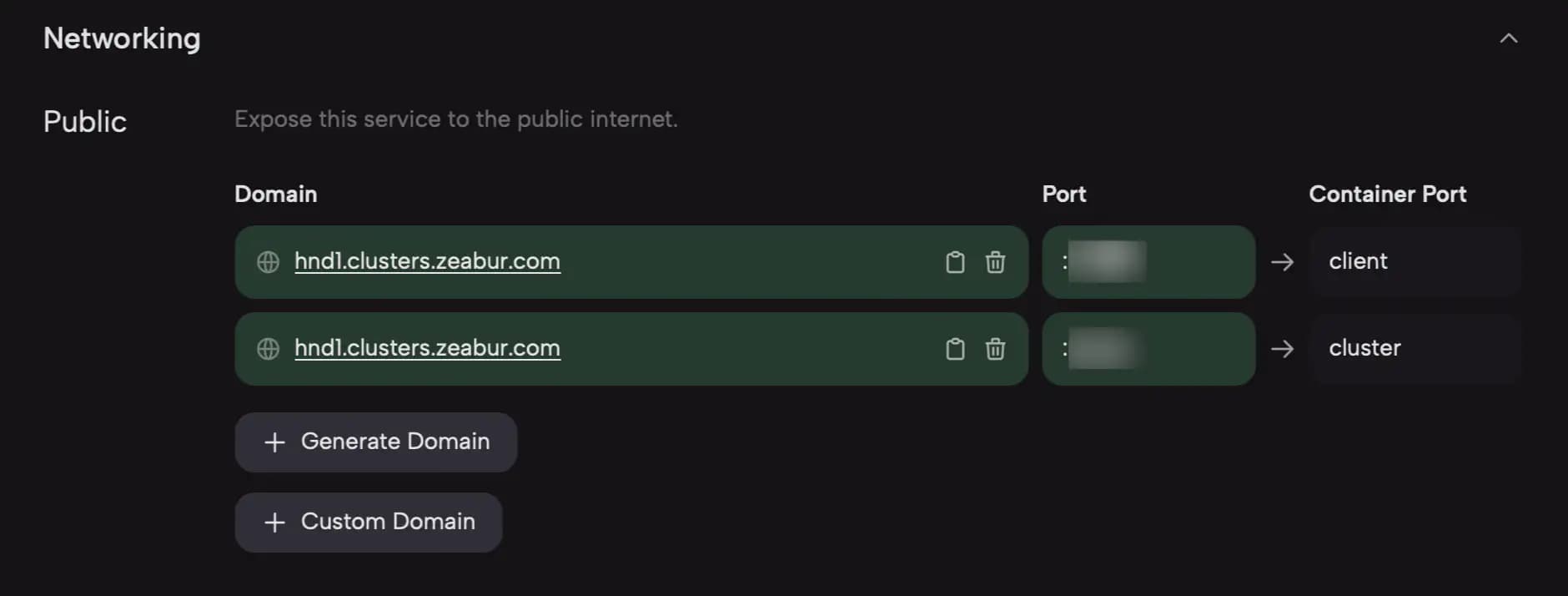
Aunque el nombre de host y el puerto son generalmente consistentes, puede haber casos raros en los que cambien. Es recomendable no asumir que son permanentemente fijos. También puedes configurar reenvío de puertos personalizado dentro de tu servicio.
Configuración de puertos
Servicio Git
El servicio Git solo permite 1 puerto, que es el puerto que definiste en el Dockerfile o 8080 si no lo especificaste o no estás desplegando con Dockerfile. No se recomienda escribir 8080 directamente en tu código, ya que el puerto puede cambiar en el futuro. En su lugar, debes usar la variable de entorno $PORT.
Algunos ejemplos de código usando la variable de entorno $PORT:
const port = process.env.PORT || 8080;

app.listen(port, () => {
  console.log(`Server is running on port ${port}`);
});package main
import (
"fmt"
"net/http"
"os"
)
func main() {
port := os.Getenv("PORT")
if port == "" {
port = "8080"
}
http.HandleFunc("/", func(w http.ResponseWriter, r *http.Request) {
fmt.Fprintf(w, "Hello, World!")
})
http.ListenAndServe(":"+port, nil)
}Servicios Docker
Puedes configurar los puertos durante la configuración del servicio Docker. Consulta la sección “Puertos” en la documentación de configuración de Docker para más detalles.