Gestión de Archivos
Zeabur ofrece a los usuarios una interfaz intuitiva de gestión de archivos que simplifica la administración de todos los archivos dentro de sus servicios. Los usuarios pueden subir, descargar, editar archivos en línea, y crear o eliminar archivos y carpetas a través de esta interfaz.
Algunos contenedores son demasiado minimalistas y no admiten componentes requeridos para la gestión de archivos (como cat), por lo que esta función puede no estar disponible.
Abrir Gestión de Archivos
En la pestaña Resumen de la página del servicio, haz clic en Archivos para acceder a la interfaz de gestión de archivos.
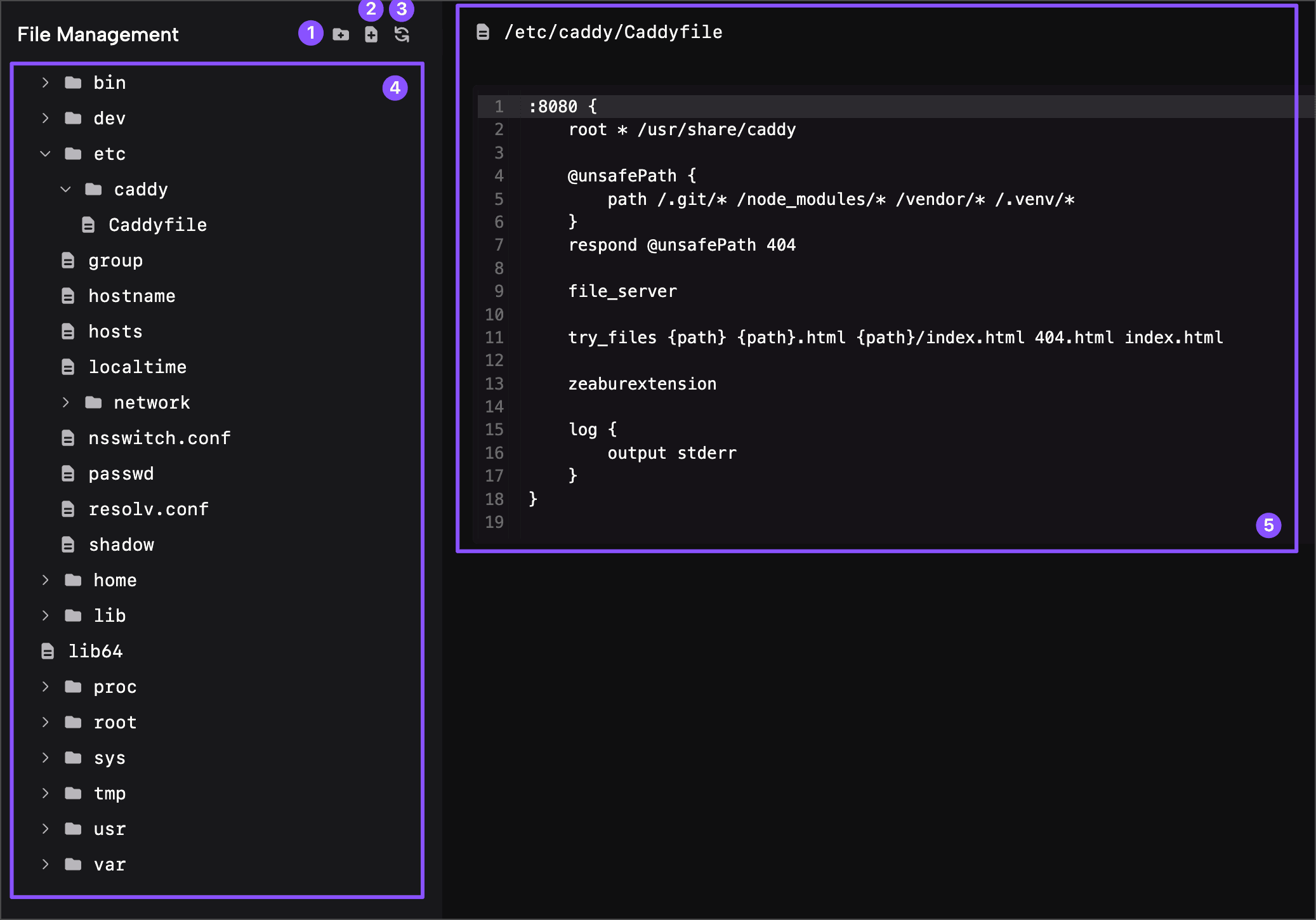
La interfaz de gestión de archivos consta de cinco secciones principales: (1) Crear Carpeta, (2) Crear Archivo, (3) Actualizar, (4) Lista de Directorios, y (5) Contenido del Archivo. La función de Actualizar recarga la lista de archivos después de las actualizaciones. La Lista de Directorios muestra la estructura completa de directorios, permitiendo a los usuarios expandir o contraer subdirectorios usando la flecha junto a las carpetas. La sección de Contenido del Archivo permite ver y editar archivos.
Crear Archivos y Carpetas
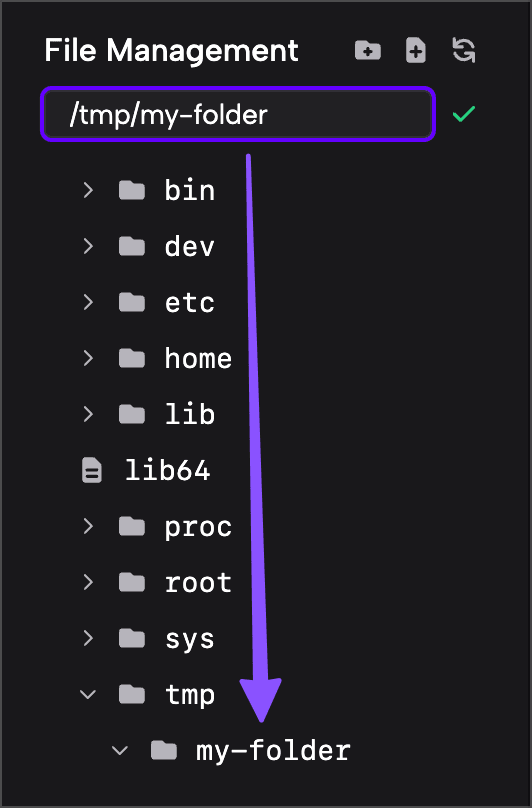
Para crear una carpeta, haz clic en el botón “Crear Carpeta”, ingresa la ruta completa de la carpeta y presiona el botón de confirmación para completar el proceso. Para cancelar, deja la ruta en blanco y haz clic en el botón de retroceso.
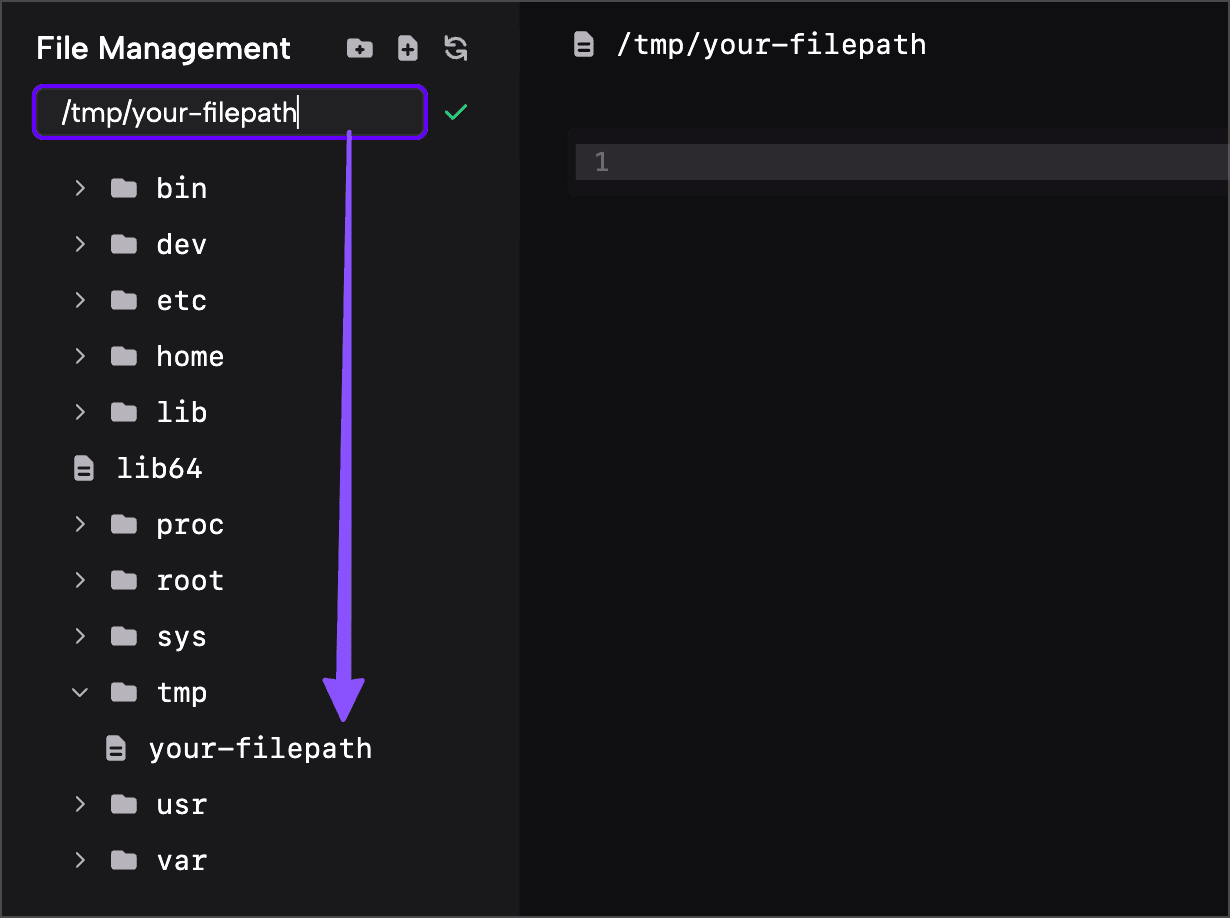
Crear un archivo sigue pasos similares. Haz clic en el botón “Crear Archivo”, ingresa la ruta completa del archivo y presiona el botón de confirmación. Para cancelar, deja la ruta en blanco y haz clic en el botón de retroceso.
Edición de Archivos
Selecciona el archivo que deseas editar de la lista de directorios, y su contenido aparecerá en la sección de contenido del archivo a la derecha.
Actualmente, solo se admite la edición de archivos de texto. Por favor descarga los archivos binarios (imágenes, audio, archivos comprimidos) en su lugar. Si abres un archivo binario, verás una cadena de texto ilegible no editable.
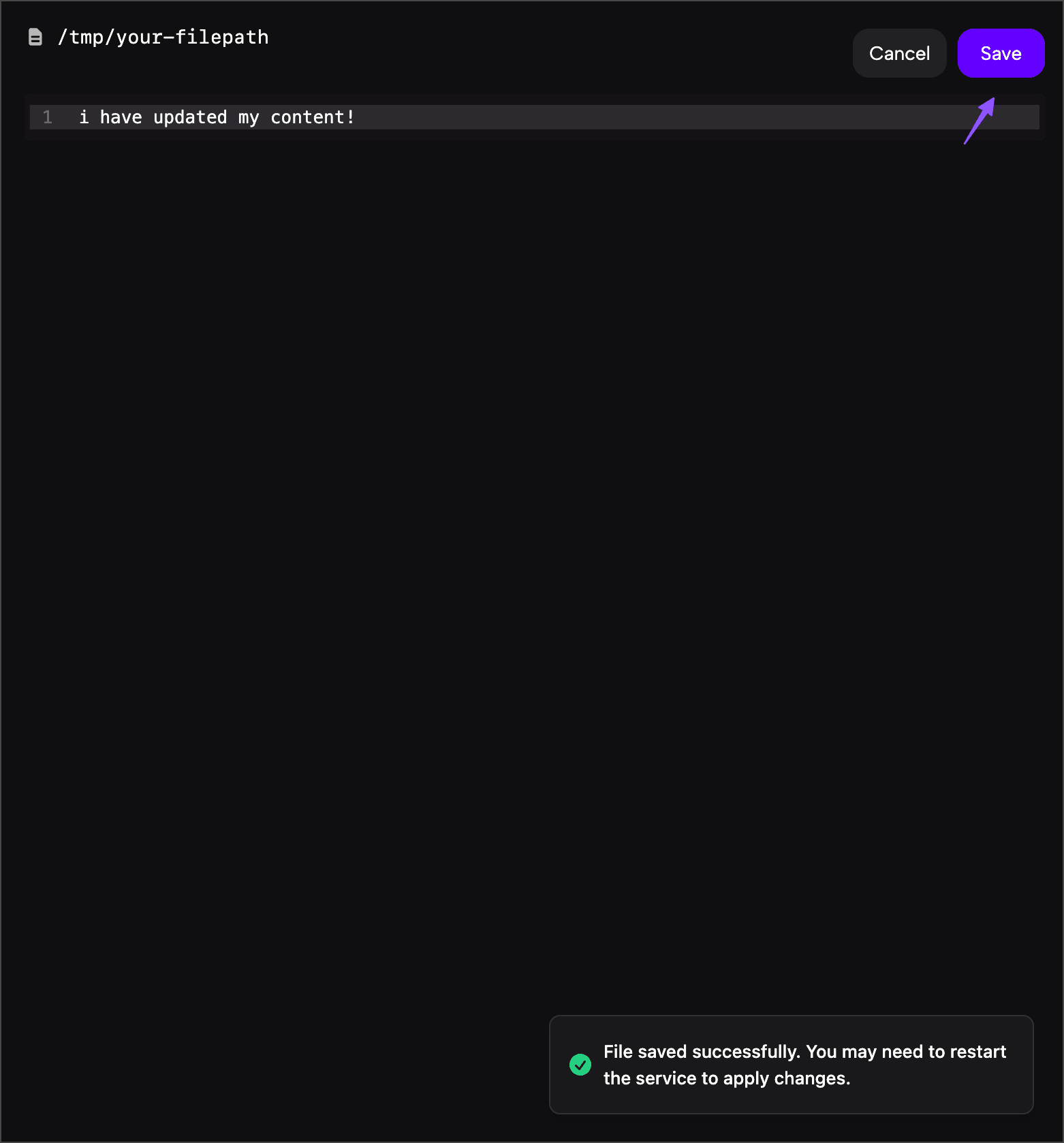
Los usuarios pueden editar directamente en la sección de contenido del archivo y hacer clic en el botón Guardar en la esquina superior derecha para guardar los cambios. Un mensaje de confirmación aparecerá en la esquina inferior derecha al guardar exitosamente.
Si el archivo que cambiaste no está montado en ninguna ruta, volverá a su estado inicial después de que el servicio se reinicie. Si deseas que el archivo modificado persista en el próximo despliegue, usa el Editor de Configuración para realizar los cambios.
Eliminar Archivos y Carpetas
Pasa el cursor sobre un elemento de archivo y haz clic en el botón “Eliminar” para eliminar el archivo. Ten en cuenta que la Gestión de Archivos actualmente no muestra un mensaje de confirmación antes de la eliminación, así que procede con precaución.
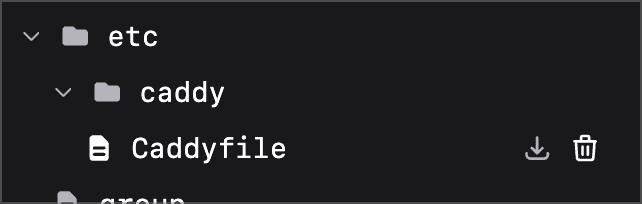
Actualmente, la Gestión de Archivos no admite la eliminación de carpetas completas a través de la interfaz. Puedes ejecutar el comando rm para eliminar carpetas completas usando la Ejecución de Comandos. Aquí hay un ejemplo del uso de rm -rf para eliminar toda la carpeta /tmp/testdir:
rm -rf /tmp/testdirDescargar Archivos
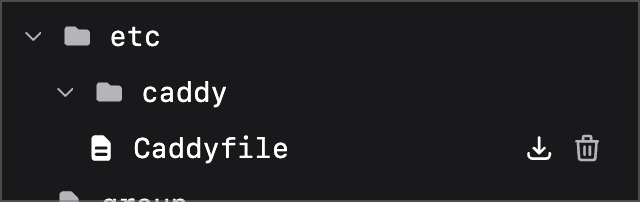
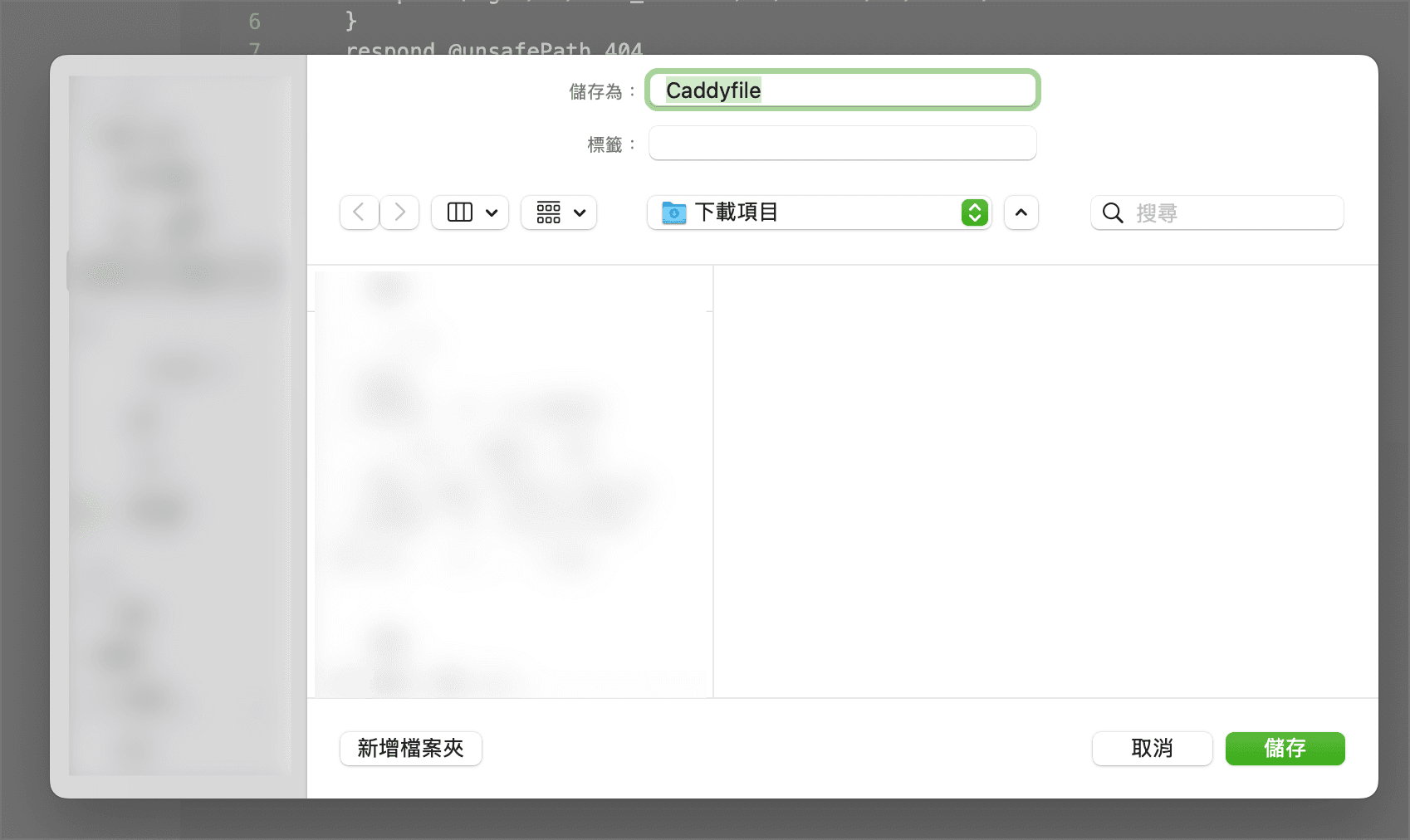
Para descargar un archivo, pasa el cursor sobre el elemento del archivo y haz clic en el botón “Descargar”. La Gestión de Archivos mostrará el progreso de descarga en la esquina inferior derecha. Después de que se complete la descarga, puedes elegir la ubicación de guardado.
Subir Archivos
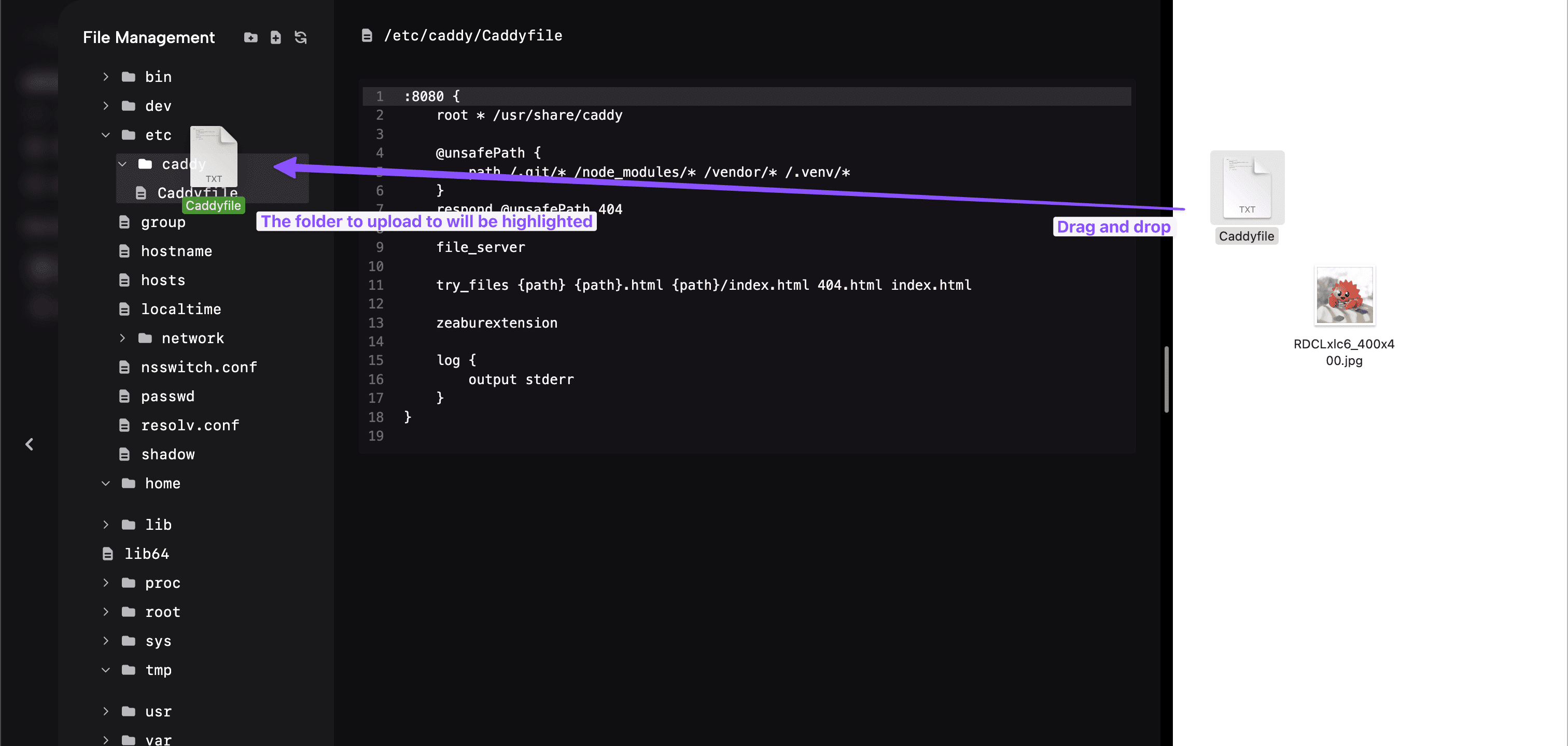
Para subir un archivo, simplemente arrástralo al directorio de destino. La Gestión de Archivos resaltará la ubicación de destino de la subida, y la subida comenzará una vez que sueltes el ratón. Actualmente, solo se admite la subida de archivos individuales.
Subir Directorios
Para subir un directorio completo, primero comprímelo en un archivo tar:
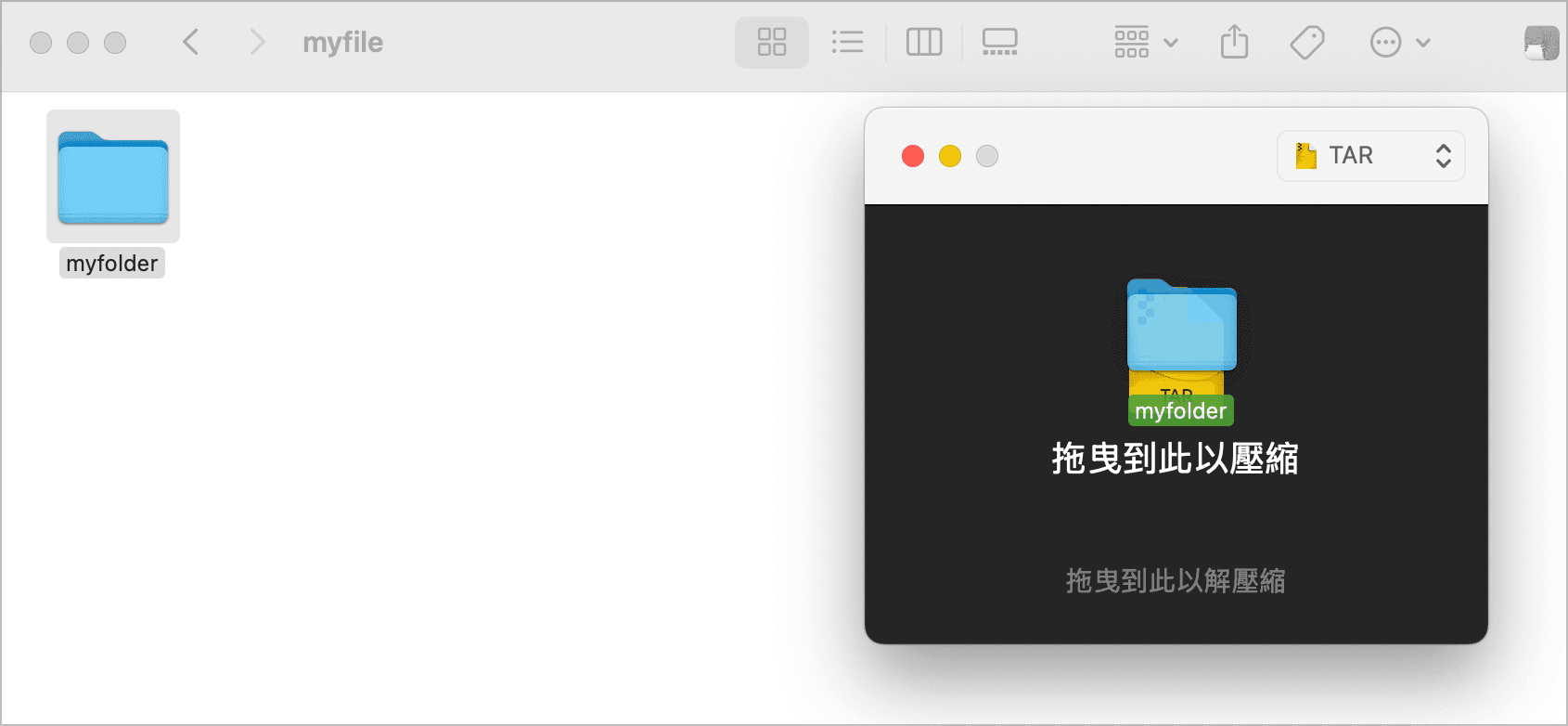
Arrastra el archivo tar comprimido al directorio /tmp en la interfaz de gestión de archivos de Zeabur:
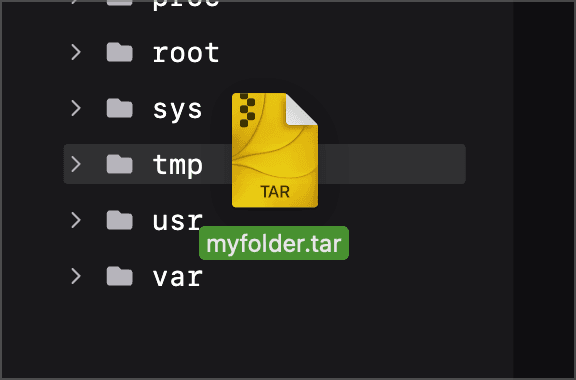
Luego ejecuta el siguiente comando con Ejecución de Comandos para mostrar la jerarquía de archivos del archivo tar:
tar tvf <tu archivo tar subido>Después de confirmar que la jerarquía es correcta, usa el siguiente comando para extraer:
tar xvf <tu archivo tar subido> -C <tu directorio de extracción deseado>Por ejemplo:
tar xvf /tmp/myfolder.tar -C /usr/shareLa estructura de carpetas extraída es la siguiente:
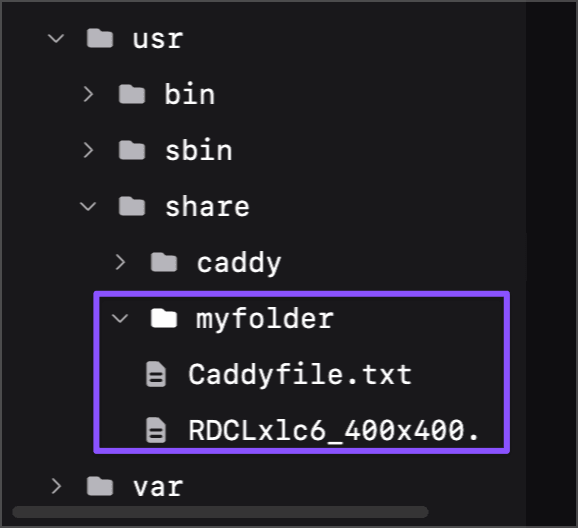
Después de completar, puedes eliminar el archivo tar en el directorio /tmp para ahorrar espacio.