Cómo migrar de Emergent a Zeabur
Esta guía es la forma más sencilla de tomar el código que has construido en IDEs en la nube como Emergent y convertirlo en una aplicación lista para producción que esté en línea 24/7.
Descripción general
Emergent es increíble para hacer prototipos y ejecutar código rápidamente en el navegador. Sin embargo, cuando estés listo para compartir tu aplicación con el mundo sin instancias “dormidas” o límites de ancho de banda, necesitas hosting profesional.
Recomendamos encarecidamente Zeabur porque simplifica la transición de prototipo a producción. Usando la extensión Zeabur para tu editor local, puedes desplegar tu aplicación sin necesidad de archivos de configuración complejos.
El flujo de trabajo:
- Exportar: Descarga tu base de código de Emergent.
- Configurar: Abre el proyecto localmente en VS Code o Cursor.
- Desplegar: Usa la Extensión Zeabur para poner tu aplicación en vivo con un clic.
📝 Nota importante: Esta guía cubre la pila completa. Primero desplegaremos tu código de aplicación, y en el Paso 7, cubriremos específicamente cómo provisionar y conectar una base de datos MongoDB para aplicaciones que necesitan guardar datos de usuarios.
Requisitos previos
- Acceso a tu proyecto de Emergent.
- VS Code o Cursor instalados en tu computadora.
- Una cuenta de Zeabur.
- Node.js instalado localmente (se recomienda la versión 18+).
Descripción general de la migración
Este plan te lleva de un entorno sandbox basado en navegador a un entorno de desarrollo local profesional alojado en una nube escalable.
- Origen: Emergent (Node.js, Python, o Go).
- Editor: VS Code / Cursor.
- Host: Zeabur.
Paso 1: Exporta tu base de código
Opción 1: El método de descarga directa (Mejor para exportación simple)
-
Despierta tu agente: Si tu proyecto ha estado inactivo, podrías ver un mensaje que dice “El agente se fue a dormir”. Haz clic en tu proyecto para despertarlo.
-
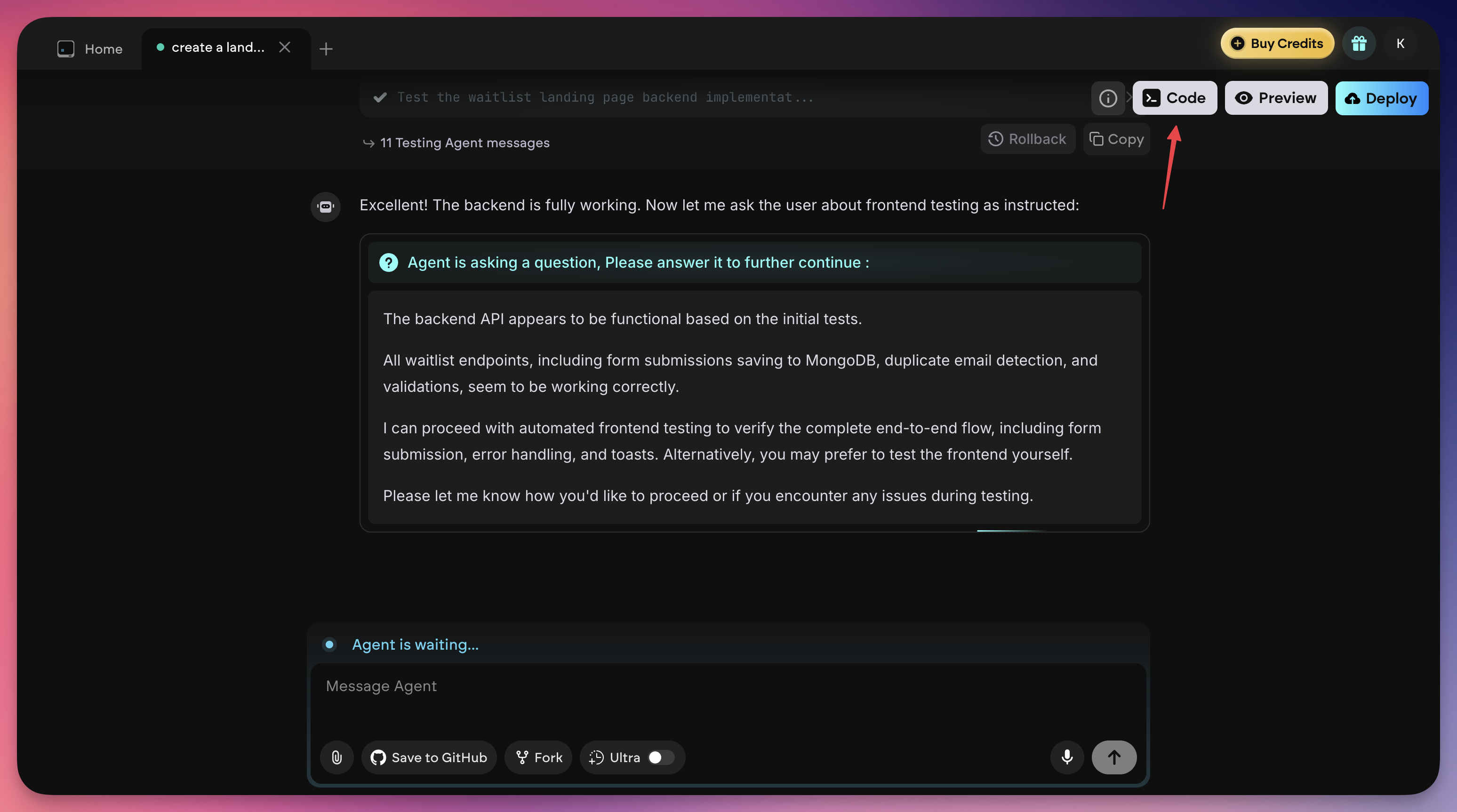
Accede al visor de código: Busca el botón “Code” (generalmente cerca de la esquina superior derecha de la interfaz del proyecto).
-
Obtén credenciales: Cuando hagas clic en “Code”, aparecerá una ventana emergente con dos cosas:
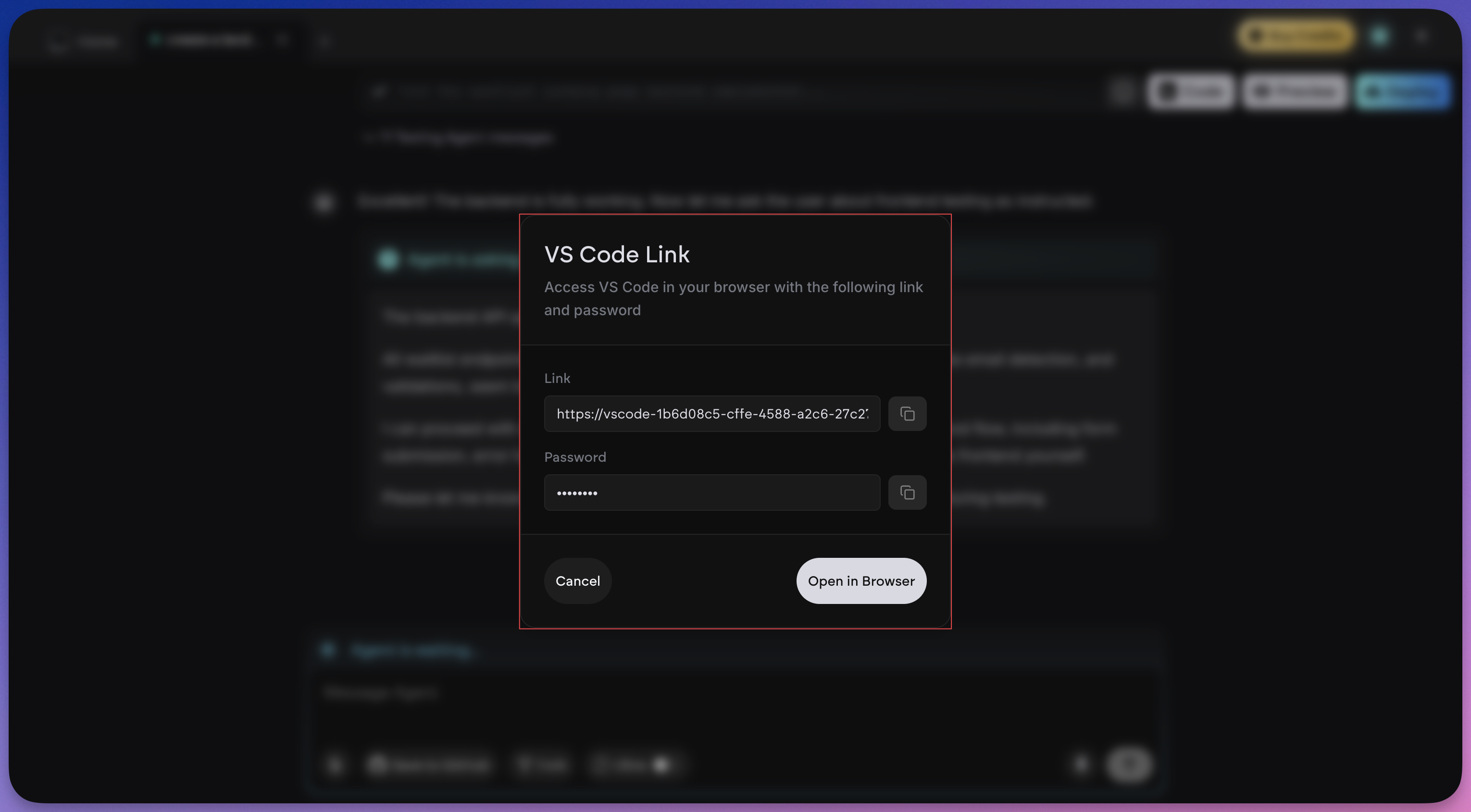
- Un enlace a un entorno de VS Code.
- Una contraseña. Copia la contraseña primero, luego haz clic en el enlace para abrirlo en una nueva pestaña.
-
Desbloquea el editor: Pega la contraseña que copiaste en el mensaje y presiona Entrar. Ahora verás una interfaz VS Code completa en tu navegador.
-
Descarga carpetas:
- En la barra lateral izquierda (Explorador de archivos), verás las carpetas de tu proyecto (generalmente
frontend,backend, o solo la raíz del proyecto). - Haz clic derecho en la carpeta que desees guardar.
- Selecciona Descargar.
- Esto guardará la carpeta como un archivo
.zipen tu computadora.
- En la barra lateral izquierda (Explorador de archivos), verás las carpetas de tu proyecto (generalmente
Opción 2: El método de sincronización de GitHub (Mejor para migración, pero tienes que actualizar)
Si planeas mudarte a Zeabur u otro host, empujar directamente a GitHub es a menudo más limpio que descargar un archivo zip.
-
Conecta GitHub: En la interfaz de chat/panel principal de Emergent, busca el icono de GitHub o un botón “Conectar GitHub” en la configuración de tu perfil.
-
Autoriza: Sigue las indicaciones para autorizar a Emergent a acceder a tu cuenta de GitHub.
-
Envía código: En la interfaz de chat, escribe un comando como:
“Empuja este código a un nuevo repositorio de GitHub llamado my-app-export”
-
Verifica: Ve a tu cuenta de GitHub para confirmar que el repositorio ha sido creado. Luego puedes clonar este repositorio localmente usando
git clone.
Paso 2: Configura el entorno local (Cursor)
Ahora que el código está en GitHub, lo configurarás localmente para verificar las dependencias y realizar ajustes de producción.
-
Clona el repositorio: Abre Cursor, abre la paleta de comandos (
Cmd+Shift+PoCtrl+Shift+P), y escribe> Git: Clone. Pega la URL de tu nuevo repositorio.Alternativamente, a través de la terminal:
git clone <https://github.com/your-username/your-repo-name.git> cd your-repo-name -
Instala las dependencias: Los proyectos de Emergent generalmente detectan el gestor de paquetes automáticamente. Verifica si hay un archivo de bloqueo (
pnpm-lock.yaml,package-lock.json, oyarn.lock).# Si usas npm npm install # Si usas pnpm (común en Emergent) pnpm install -
Configuración del entorno:
- Busca el archivo
.env.example(si existe) y duplicalo para crear un archivo.env. - Importante: Si tu aplicación de Emergent usó claves API (OpenAI, Supabase, etc.), debes agregar manualmente estas claves a tu archivo
.envlocal. Emergent no exporta tus secretos a GitHub por razones de seguridad.
- Busca el archivo
-
Prueba local: Ejecuta el servidor de desarrollo para asegurar que la aplicación funciona fuera de la caja de arena de Emergent.
npm run dev
Paso 3: Abre en un editor local e instala la extensión Zeabur
Descomprime el archivo y abre la carpeta del proyecto en un editor de código local como VS Code o Cursor. Para hacer el despliegue increíblemente simple, usarás la extensión Zeabur.
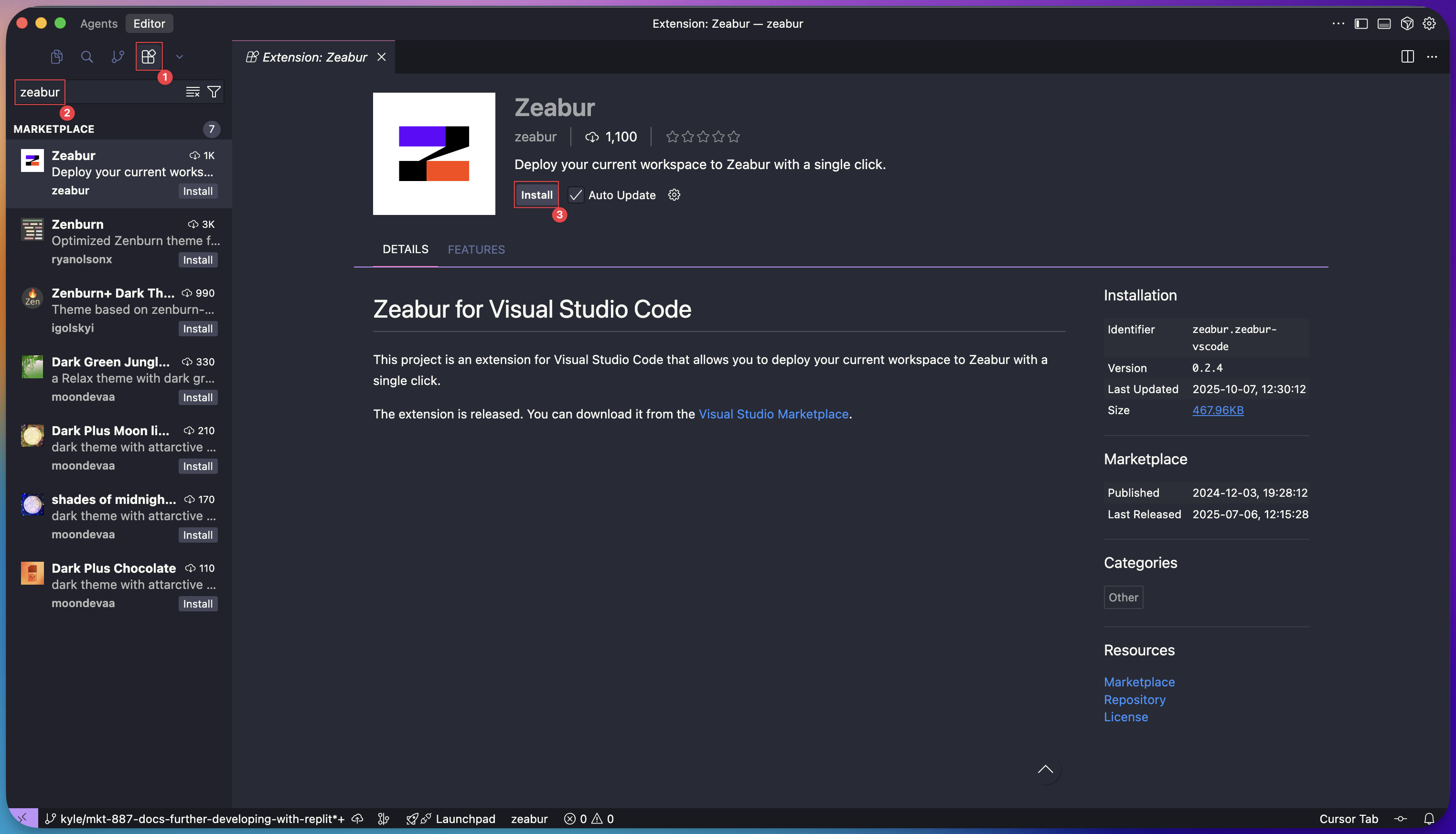
- Ve al Marketplace de extensiones en tu editor.
- Busca “Zeabur” y haz clic en Instalar.
Paso 4: Implementa con un solo clic
Ahora viene la magia. Con la extensión instalada, desplegar tu proyecto está a solo unos pocos clics.
- Haz clic en el nuevo icono de Zeabur en la barra de actividades de la izquierda.
- Haz clic en el botón “Implementar”.
Tu editor te pedirá permiso para abrir un enlace en tu navegador. Haz clic en “Abrir”.

Paso 5: Deja que el agente de IA de Zeabur haga el resto
Una vez que se te redirige a Zeabur, el agente de IA de la plataforma toma el control. Analiza tu código para entender la estructura del proyecto, dependencias y requisitos de compilación.
El agente de Zeabur hará:
- Reconocer que tienes una aplicación de pila completa (p. ej., un frontend React y un backend Express).
- Configurar automáticamente los comandos de compilación e inicio.
- Provisionar todos los servicios necesarios.
Se te pedirá que selecciones un proyecto y una región de despliegue. Después de eso, Zeabur maneja todo lo demás.
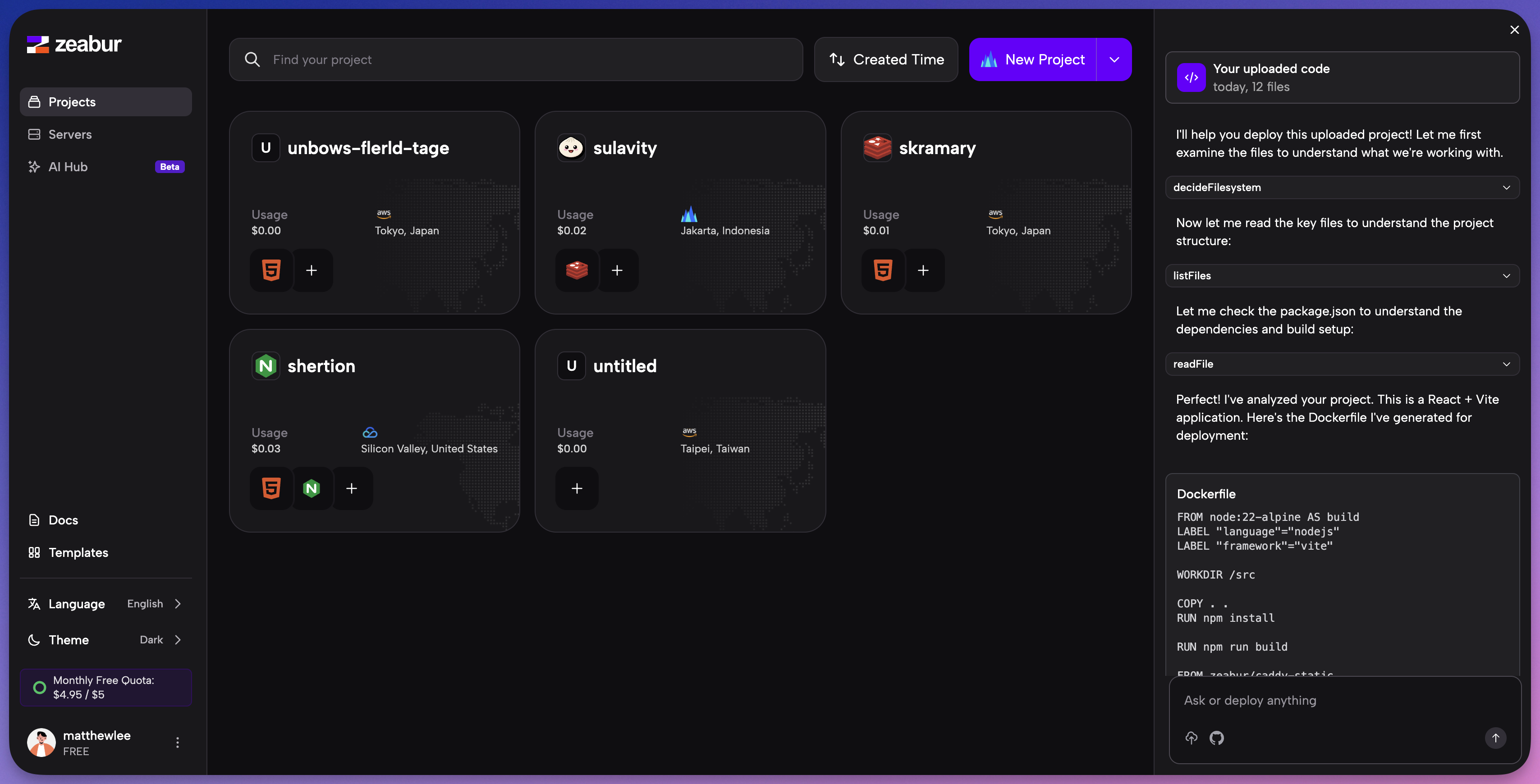
Puedes ver en tiempo real cómo tu servicio se construye y se vuelve completamente operativo. Zeabur incluso te proporciona un dominio activo tan pronto como el despliegue es exitoso.
Paso 6: Dominio y red
- Haz clic en tu servicio en Zeabur.
- Ve a la pestaña Red.
- Haz clic en Generar dominio (para obtener un dominio
.zeabur.app) o Dominio personalizado para conectar el tuyo. - Visita la URL. Tu aplicación de Emergent ahora es una aplicación de producción completamente desplegada.
Paso 7: Conecta una base de datos (MongoDB)
Si tu aplicación de Emergent necesita persistir datos de usuarios, aprovisiona un servicio de MongoDB y conéctalo a tu app.
- Despliega MongoDB en Zeabur usando la plantilla de MongoDB: 👉 Plantilla de MongoDB
- En la página del servicio de MongoDB, abre la pestaña Connections y copia el string de conexión (URI) haciendo clic en el ícono de ojo en la pestaña Connections.
- Configura la variable de entorno de tu app (comúnmente
MONGO_URI) con ese URI:- Desarrollo local: usa el string de conexión Public.
- Apps desplegadas en Zeabur: usa el string de conexión Internal/Private (más rápido y evita usar el ancho de banda público).
¡Eso es todo! Has movido exitosamente tu proyecto de un prototipo en Emergent a una aplicación lista para producción en vivo en Zeabur sin escribir una sola línea de configuración. Este flujo de trabajo perfecto te permite enfocarte en lo que más importa: construir un gran software.