Cómo implementar tu proyecto Lovable.dev en la web con Zeabur
Esta guía es la forma más fácil de tomar el código generado por Lovable.dev y convertirlo en un sitio web real y en vivo que puedas compartir con amigos o clientes.
Descripción general
Lovable.dev es excelente para crear el diseño y las características de tu aplicación, pero para ponerlo en línea, necesitas “alojamiento”. Recomendamos encarecidamente Zeabur porque se encarga del trabajo técnico pesado por ti. Toma tu código y lo coloca en una URL activa en solo unos pocos clics.
El flujo de trabajo:
- Crear: Genera tu aplicación en Lovable.dev.
- Perfeccionar: Guarda el código en tu ordenador y verifica con Cursor.
- Implementar: Alójalo en vivo en Zeabur.
📝 Nota importante: Esta guía se centra en poner tu sitio web en línea (el Frontend). Si tu aplicación necesita guardar datos de usuarios o inicios de sesión, eso requiere una base de datos. ¡Cubriremos cómo agregar una base de datos en un tutorial de seguimiento separado!
Requisitos previos
- Una cuenta de GitHub.
- Cursor instalado en tu ordenador.
- Una cuenta de Zeabur.
- Node.js instalado localmente (versión 18+ recomendada).
Descripción general de la migración
Este plan te lleva de un entorno “sin código” a un entorno “pro-código” mientras conservas la asistencia de IA que te encanta.
- Fuente: Lovable (React + Vite + Tailwind).
- Editor: Cursor / Windsurf / Antigravity
- Host: Zeabur
Paso 1: Sincronizar Lovable con GitHub
En lugar de una exportación manual, Lovable tiene una integración de sincronización bidireccional directa que crea el repositorio por ti.
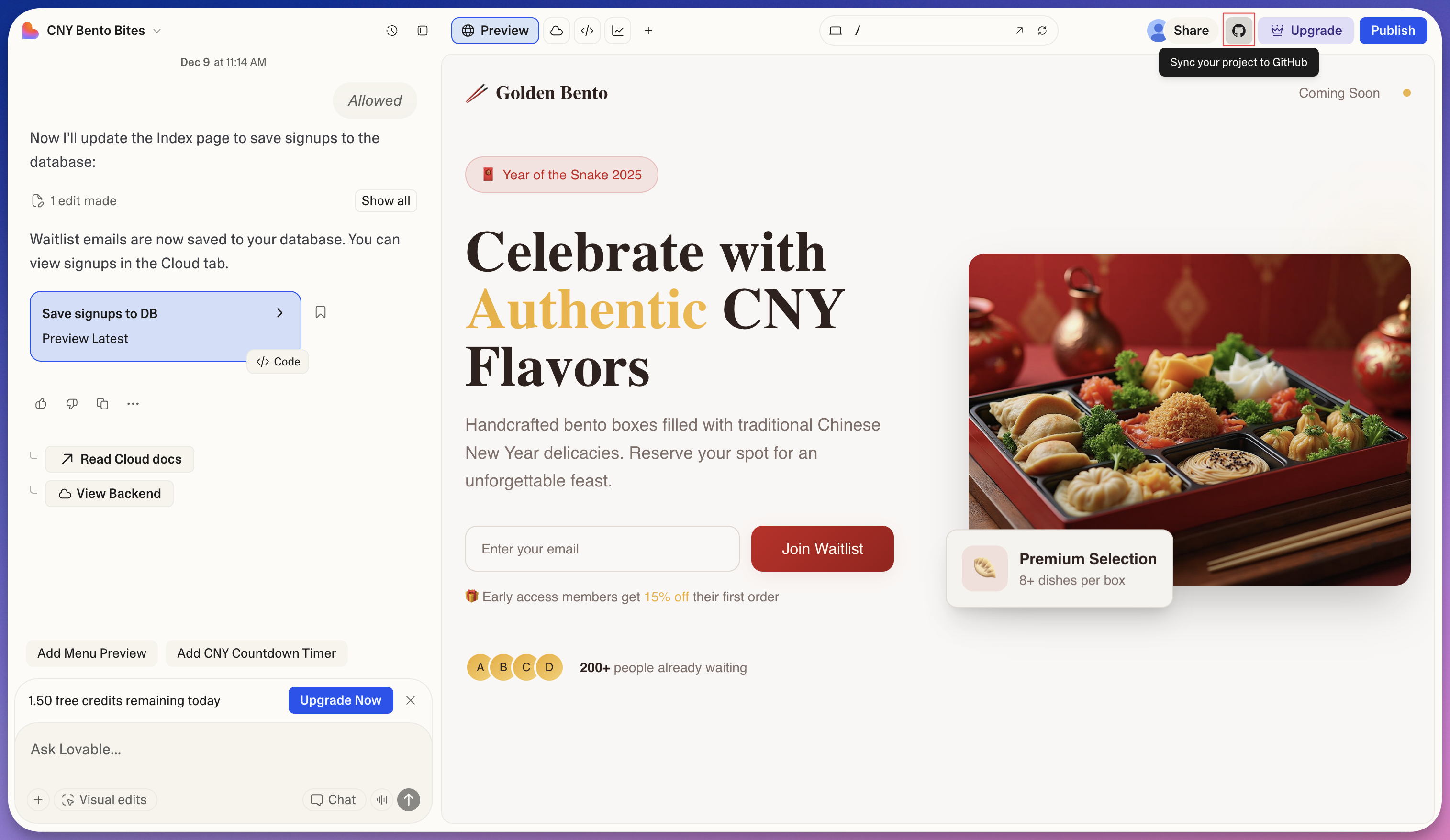
- Ubica la integración de GitHub:
- Abre tu proyecto en el editor Lovable.
- Mira el encabezado superior derecho (a la izquierda de los botones “Upgrade” y “Publish”).
- Haz clic en el icono de GitHub (la silueta del gato).
- Inicia la conexión:
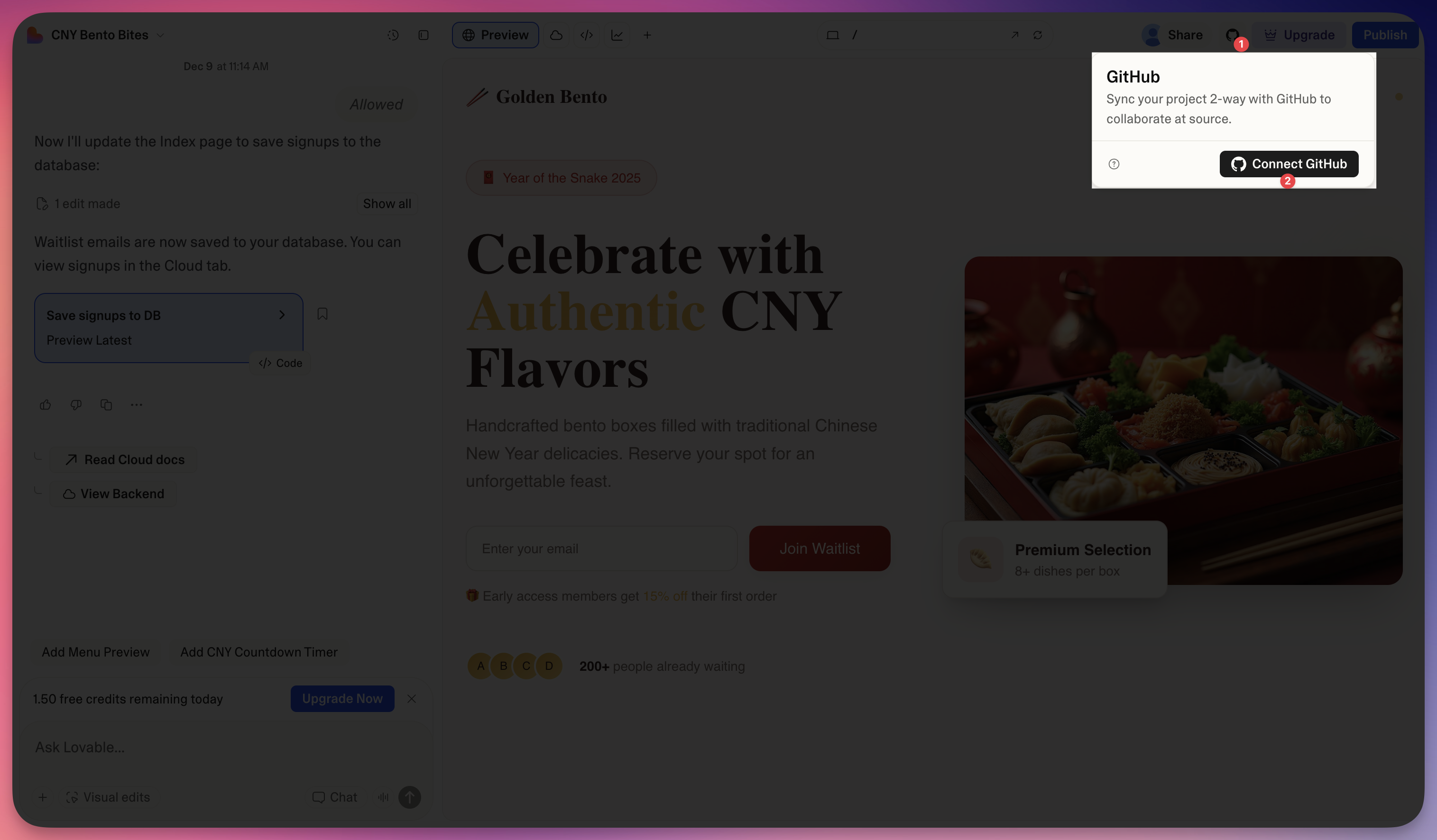
- Aparecerá un menú desplegable con el título “GitHub”.
- Haz clic en el botón negro etiquetado como “Connect GitHub”.
- Vincula el proyecto:
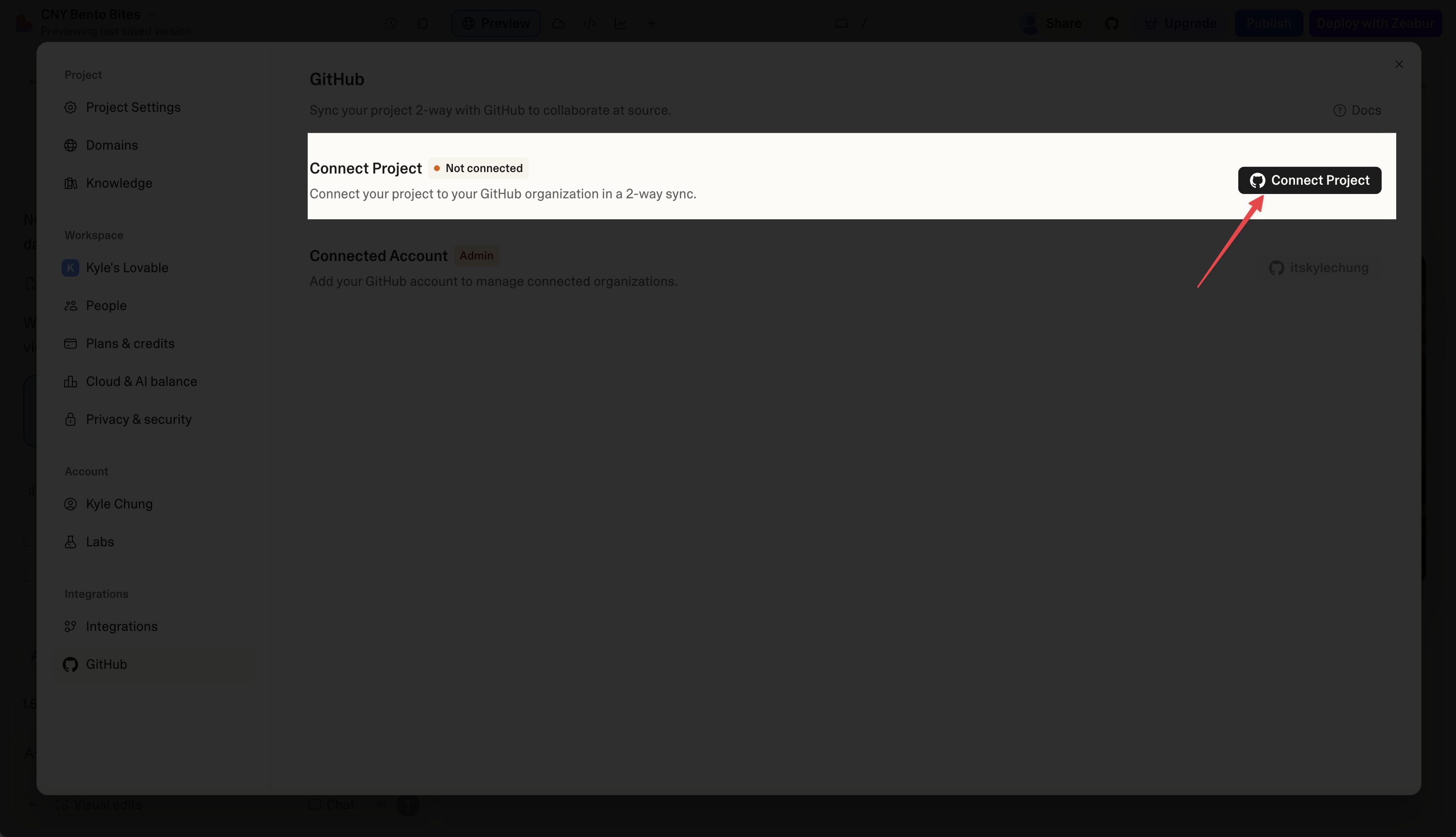
- Se abrirá una ventana modal de configuración titulada “Project Settings” o “Integrations”.
- En la sección “Project” (donde dice Not connected), haz clic en el botón “Connect Project”.
- Nota: Si no has iniciado sesión en GitHub a través de Lovable antes, es posible que te pida que autorices tu cuenta primero.
- Obtén la URL de tu repositorio:
- Una vez finalizada la sincronización, aparecerá una notificación verde en la esquina inferior derecha: “A GitHub Repository is now under your account…”
- Una ventana modal titulada “Clone” aparecerá en el centro de la pantalla.
- Copia la URL que se muestra en el cuadro (se verá como
https://github.com/yourusername/project-name.git).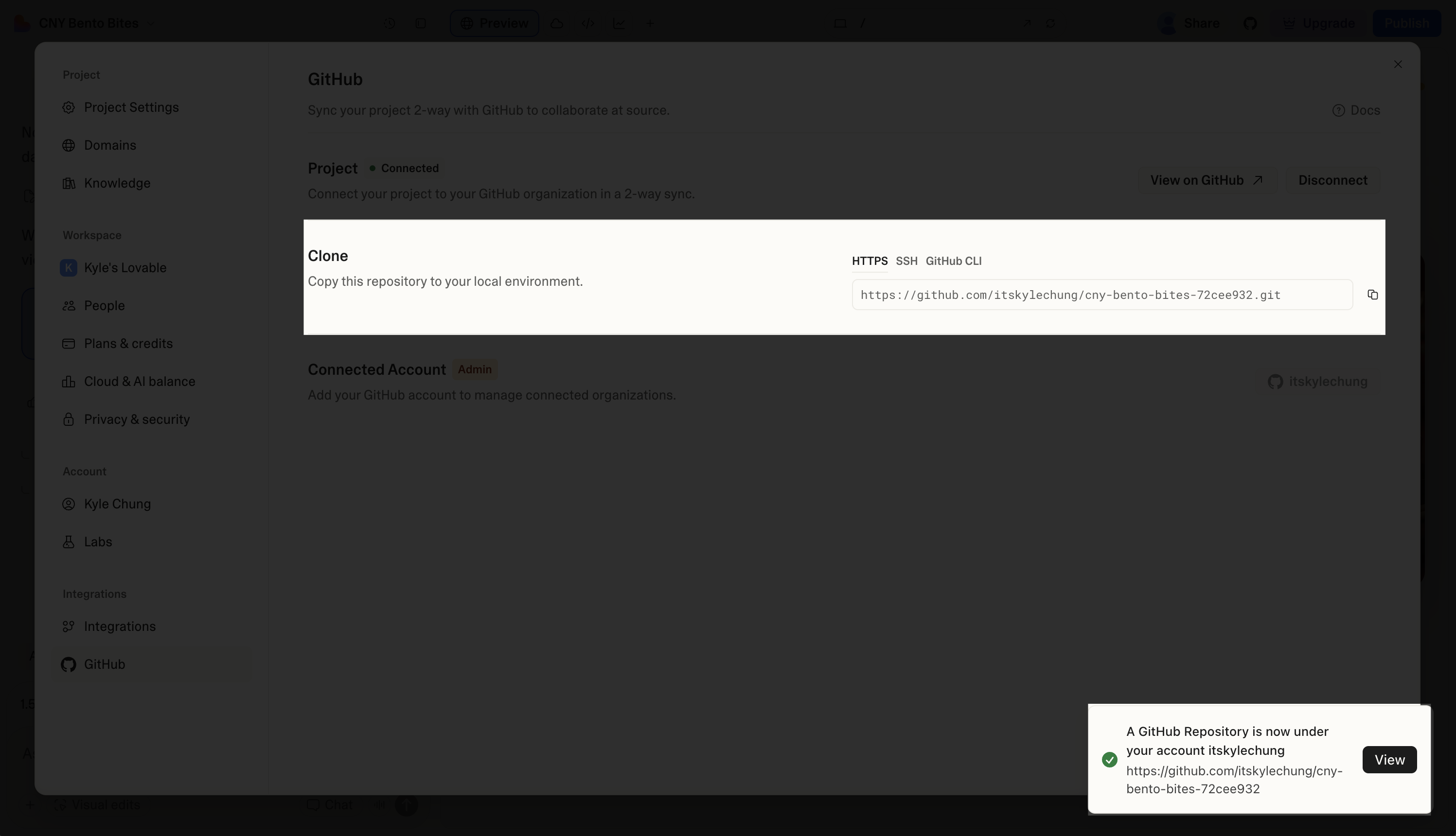
Ya has terminado con Lovable. Tienes la URL necesaria para llevar el código a Cursor.
Paso 2: Configurar el entorno local (Cursor)
Ahora llevarás el código a tu ordenador local para editarlo con Cursor y configurar el entorno de desarrollo.
-
Instala Cursor:
- Descárgalo e instálalo desde cursor.com.
-
Clona tu repositorio:
- Abre Cursor.
- Presiona
Cmd + Shift + P(Mac) oCtrl + Shift + P(Windows) para abrir la paleta de comandos. - Escribe
Git: Cloney selecciónalo. - Pega la URL de tu repositorio de GitHub (p. ej.,
https://github.com/yourname/my-lovable-app) y selecciona una carpeta en tu ordenador para guardarlo.
Alternativamente, a través de terminal:
git clone https://github.com/your-username/your-repo-name.git cd your-repo-name -
Instala dependencias:
- Abre la terminal en Cursor (
Ctrl + ~oTerminal > New Terminal). - Los proyectos Lovable generalmente detectan el gestor de paquetes automáticamente. Busca un archivo de bloqueo (
pnpm-lock.yaml,package-lock.json, oyarn.lock).
# Si usas npm npm install # Si usas pnpm (común en Lovable) pnpm install - Abre la terminal en Cursor (
-
Configuración del entorno:
- Ubica el archivo
.env.example(si existe) y duplícalo para crear un archivo.env. - Importante: Si tu aplicación Lovable usaba claves de API (OpenAI, Supabase, etc.), debes agregar manualmente estas claves a tu archivo local
.env. Lovable no exporta tus secretos a GitHub por razones de seguridad.
- Ubica el archivo
-
Inicia el servidor local:
- Ejecuta la aplicación localmente para asegurarte de que funciona:
npm run dev- Haz clic en el enlace
localhosten la terminal para ver tu aplicación.
Paso 3: Abrir en un editor local e instalar la extensión Zeabur
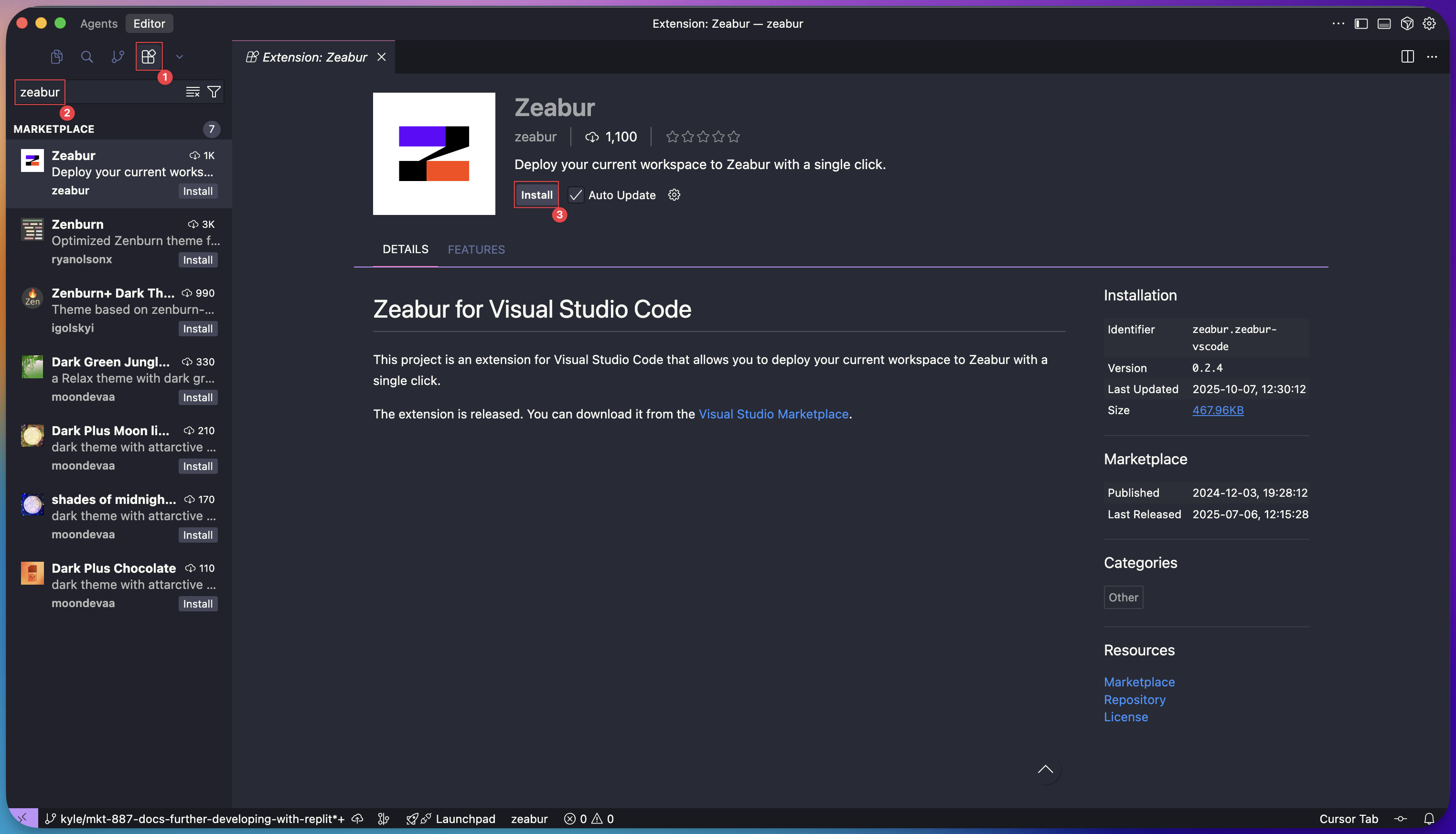
Descomprime el archivo y abre la carpeta del proyecto en un editor de código local como VS Code o Cursor. Para que la implementación sea increíblemente simple, usarás la extensión Zeabur.
- Ve al Marketplace de extensiones en tu editor.
- Busca “Zeabur” y haz clic en Install.
Paso 4: Implementar con un solo clic
Ahora viene la magia. Con la extensión instalada, implementar tu proyecto es solo cuestión de unos pocos clics.
- Haz clic en el nuevo icono de Zeabur en la barra de actividades de la izquierda.
- Haz clic en el botón “Deploy”.
Tu editor te pedirá permiso para abrir un enlace en tu navegador. Haz clic en “Open”.

Paso 5: Deja que el agente de IA de Zeabur haga el resto
Una vez que se te redirija a Zeabur, el agente de IA de la plataforma toma el control. Analiza tu código para entender la estructura del proyecto, las dependencias y los requisitos de compilación.
El agente de Zeabur hará lo siguiente:
- Reconocer que tienes una aplicación full-stack (p. ej., un frontend React y un backend Express).
- Configurar automáticamente los comandos de compilación e inicio.
- Provisionar todos los servicios necesarios.
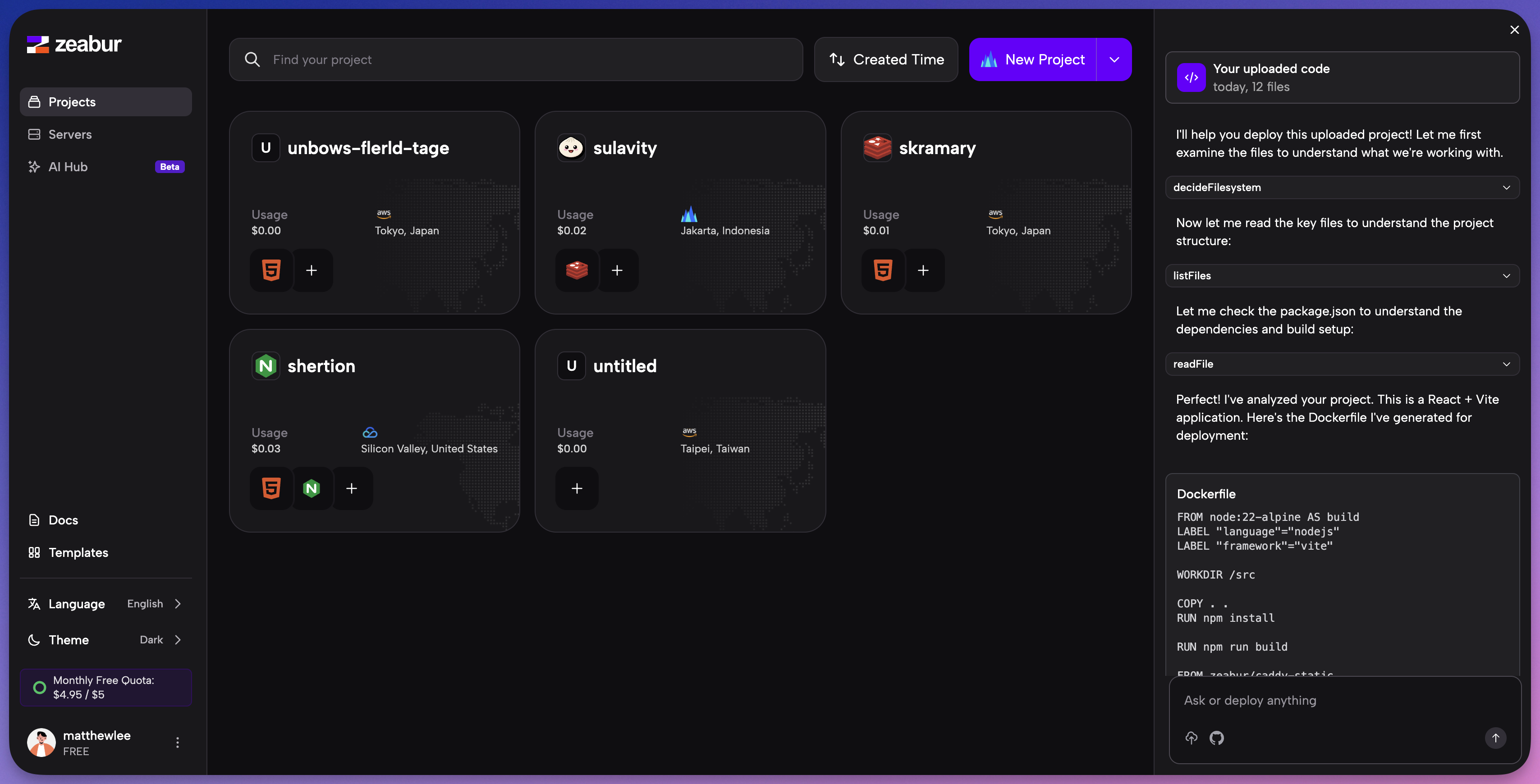
Se te pedirá que selecciones un proyecto y una región de implementación. Después de eso, Zeabur se encarga de todo lo demás.
Puedes ver en tiempo real cómo se compila tu servicio y se vuelve completamente operativo. Zeabur incluso te proporciona un dominio en vivo tan pronto como la implementación sea exitosa.
Paso 6: Dominio y redes
- Haz clic en tu servicio en Zeabur.
- Navega a la pestaña Networking.
- Haz clic en Generate Domain (para obtener un dominio
.zeabur.app) o Custom Domain para conectar el tuyo. - Visita la URL. Tu aplicación Lovable es ahora una aplicación de producción completamente implementada.
Paso 7: Conectar una base de datos (Supabase)
Si tu aplicación Lovable permite que los usuarios inicien sesión, creen cuentas o guarden datos, requiere una base de datos (generalmente Supabase).
Actualmente, has implementado exitosamente el Frontend (la interfaz visual). Para que las características de datos y autenticación funcionen, debes conectar el backend agregando tus claves de API a la configuración Variable de Zeabur.
Tenemos una guía dedicada para guiarte a través de la obtención de tus claves de Supabase y agregarlas a Zeabur:
👉 Sigue la guía paso a paso para crear y conectar Supabase en Zeabur.
¡Eso es todo! Has movido exitosamente tu proyecto de un prototipo en Lovable.dev a una aplicación lista para producción y en vivo en Zeabur sin escribir una sola línea de configuración. Este flujo de trabajo perfecto te permite concentrarte en lo que más importa: crear excelente software.