Integración con GitHub
Zeabur proporciona capacidades de integración con GitHub, permitiéndote vincular tu cuenta de GitHub con tu cuenta de Zeabur. Esto te permite iniciar sesión en Zeabur usando GitHub y desplegar código directamente desde GitHub a Zeabur.
Implementar código con GitHub habilita funcionalidad de CI/CD lista para usar en tus servicios, y simplemente al enviar código a GitHub activará que Zeabur despliegue automáticamente el nuevo código.
Vinculando tu cuenta de GitHub
Si registraste tu cuenta de Zeabur utilizando una dirección de correo electrónico, primero necesitarás vincular tu cuenta de GitHub a tu cuenta de Zeabur. Puedes completar esta vinculación en Consola > Configuración > Integraciones.

Ten en cuenta que una cuenta de GitHub solo puede estar vinculada a una cuenta de Zeabur. Una vez vinculada, puedes usar el botón de GitHub en la página de inicio de sesión de Zeabur para iniciar sesión.
Configuración de aplicaciones de GitHub
Para que tus repositorios personales u organizacionales estén disponibles para selección en Zeabur, instala la aplicación Zeabur en GitHub. Esto permite a Zeabur acceder a tus repositorios. Al crear un servicio, selecciona el tipo de servicio “GitHub” y haz clic en el botón “Configurar GitHub”. Esta acción te dirigirá a la página de instalación de la aplicación GitHub. Sigue las indicaciones en la página para instalar la aplicación Zeabur en tu cuenta personal o en una organización específica.
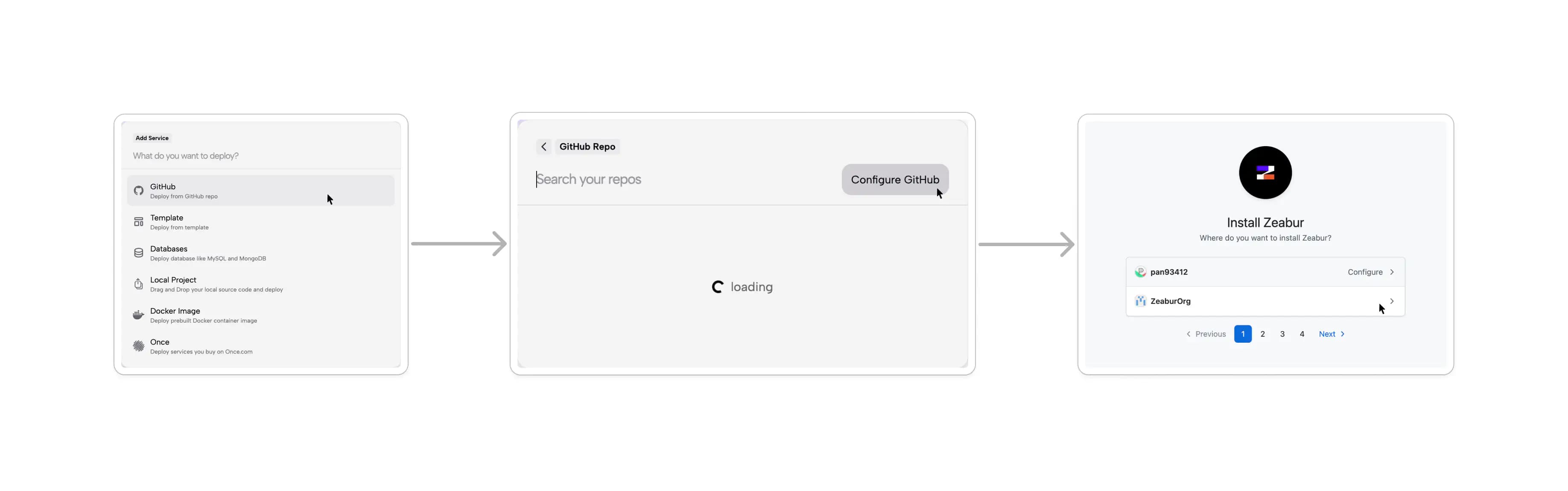
Si eres un Miembro o un Colaborador Externo de la organización actual (no un Propietario), es posible que no tengas permisos suficientes para vincular esa organización. Sin embargo, aún puedes leer todos los repositorios a los que tienes acceso, y la página de autorización de GitHub mostrará que ya has configurado ese repositorio.
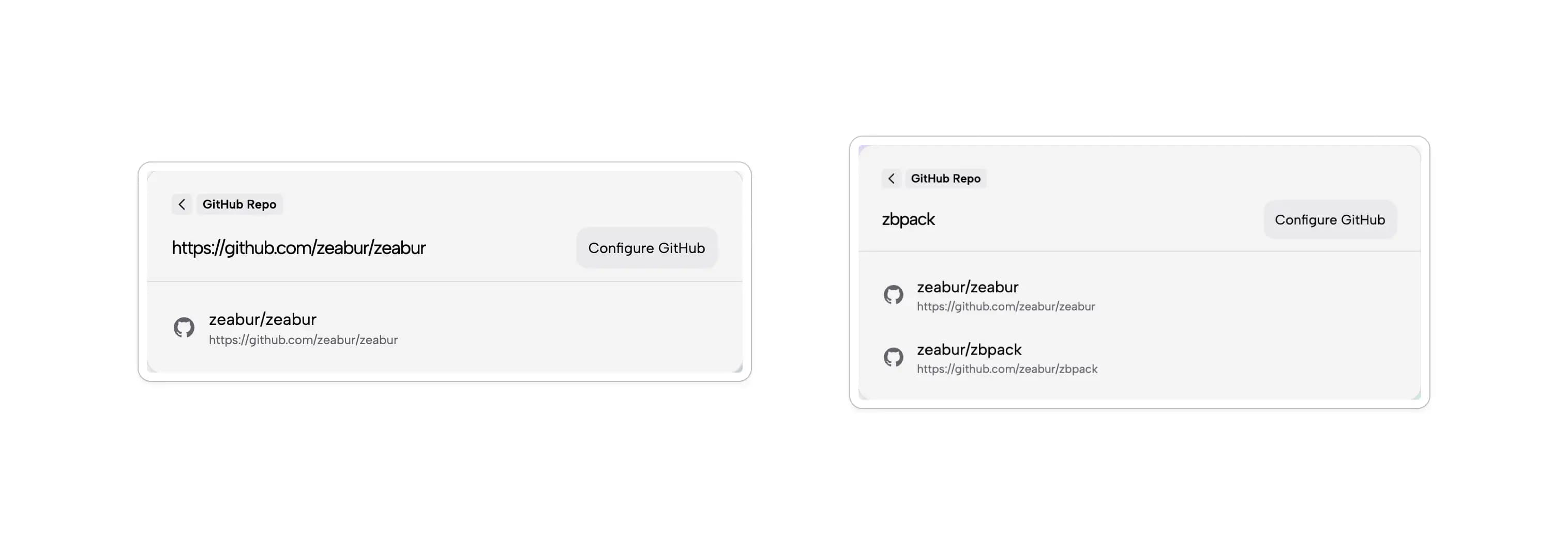
Después de completar la autorización, verás un cuadro de búsqueda. Ingresa el nombre del repositorio que deseas desplegar (o la URL de GitHub) para desplegarlo.
Eliminación de aplicaciones de GitHub
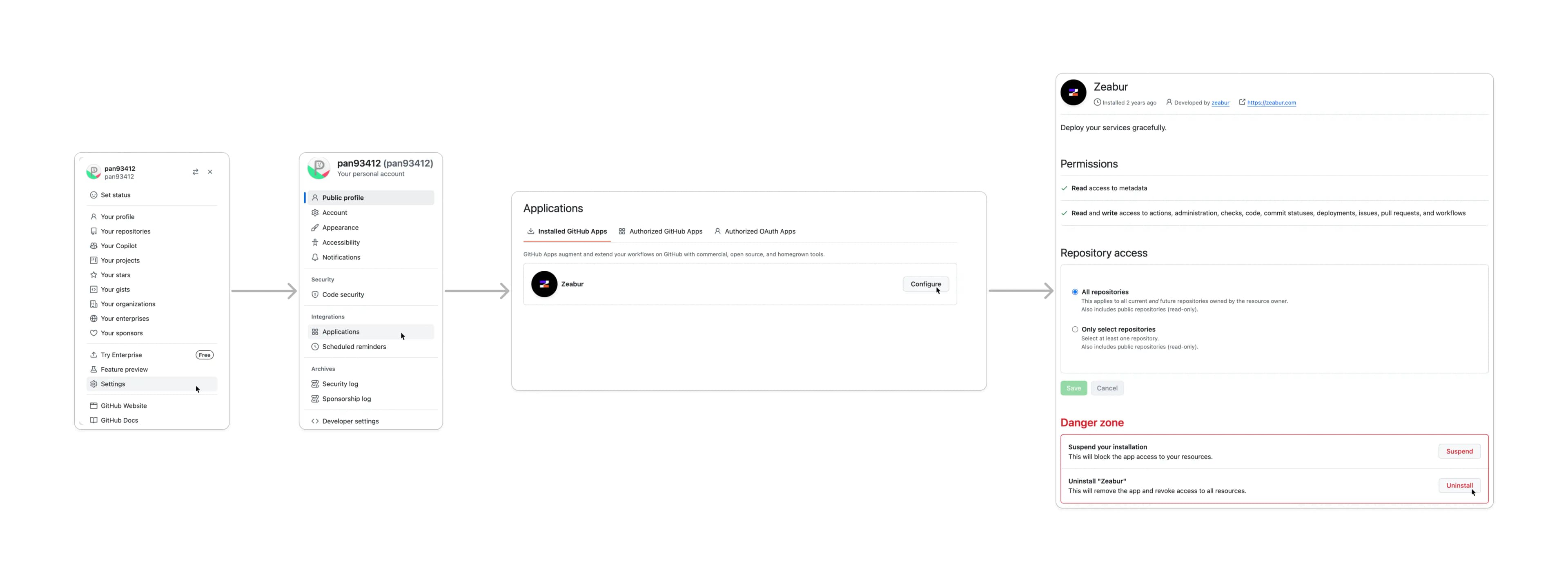
Si necesitas eliminar completamente la aplicación GitHub de Zeabur, puedes encontrar “Zeabur” en Configuración > Integraciones > Aplicaciones > Aplicaciones GitHub instaladas de GitHub, hacer clic en “Configurar”, y luego hacer clic en “Desinstalar” en la “Zona de peligro” de la página emergente.
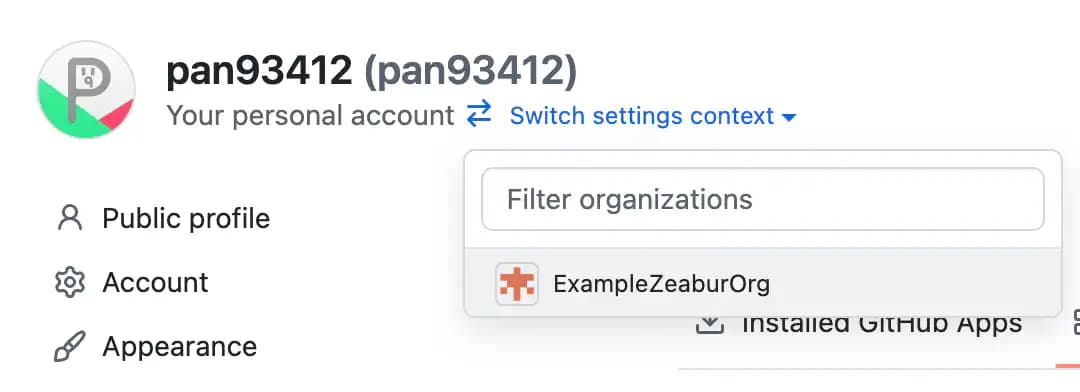
Para cuentas de organización, necesitarás seleccionar adicionalmente la organización en la que deseas operar desde “Cambiar a otra cuenta” en la Configuración.