如何使用 Zeabur 將 Bolt.new 專案部署到網路
本指南是獲取 Bolt.new 產生的程式碼並將其轉換為真實、在線網站的最簡單方法,你可以與朋友或客戶分享。
概述
Bolt.new 非常適合建立應用的設計和功能,但要將其放在線上,你需要”託管”。我們強烈推薦 Zeabur,因為它為你處理了技術重任。它獲取你的程式碼並在短短幾次點擊內將其放在實時 URL 上。
工作流程:
- 建立: 在 Bolt.new 中產生你的應用。
- 改進: 將程式碼保存到你的電腦並使用 Cursor 進行檢查。
- 部署: 在 Zeabur 上實時託管。
📝 重要說明:本指南重點關注將你的網站上線(前端)。如果你的應用需要保存使用者資料或登入,這需要一個資料庫。我們將在一個單獨的後續教學中介紹如何新增資料庫!
前置條件
遷移概述
本計劃在保留你喜愛的 AI 助手的同時,將你從”無程式碼”環境遷移到”專業程式碼”環境。
- 來源: Bolt.new(React + Vite + Tailwind)。
- 編輯器: Cursor / Windsurf / Antigravity
- 主機: Zeabur
第 1 步:從 Bolt.new 匯出程式碼到 GitHub
在你可以部署之前,你必須將程式碼從 Bolt 沙盒移動到版本控制系統。
-
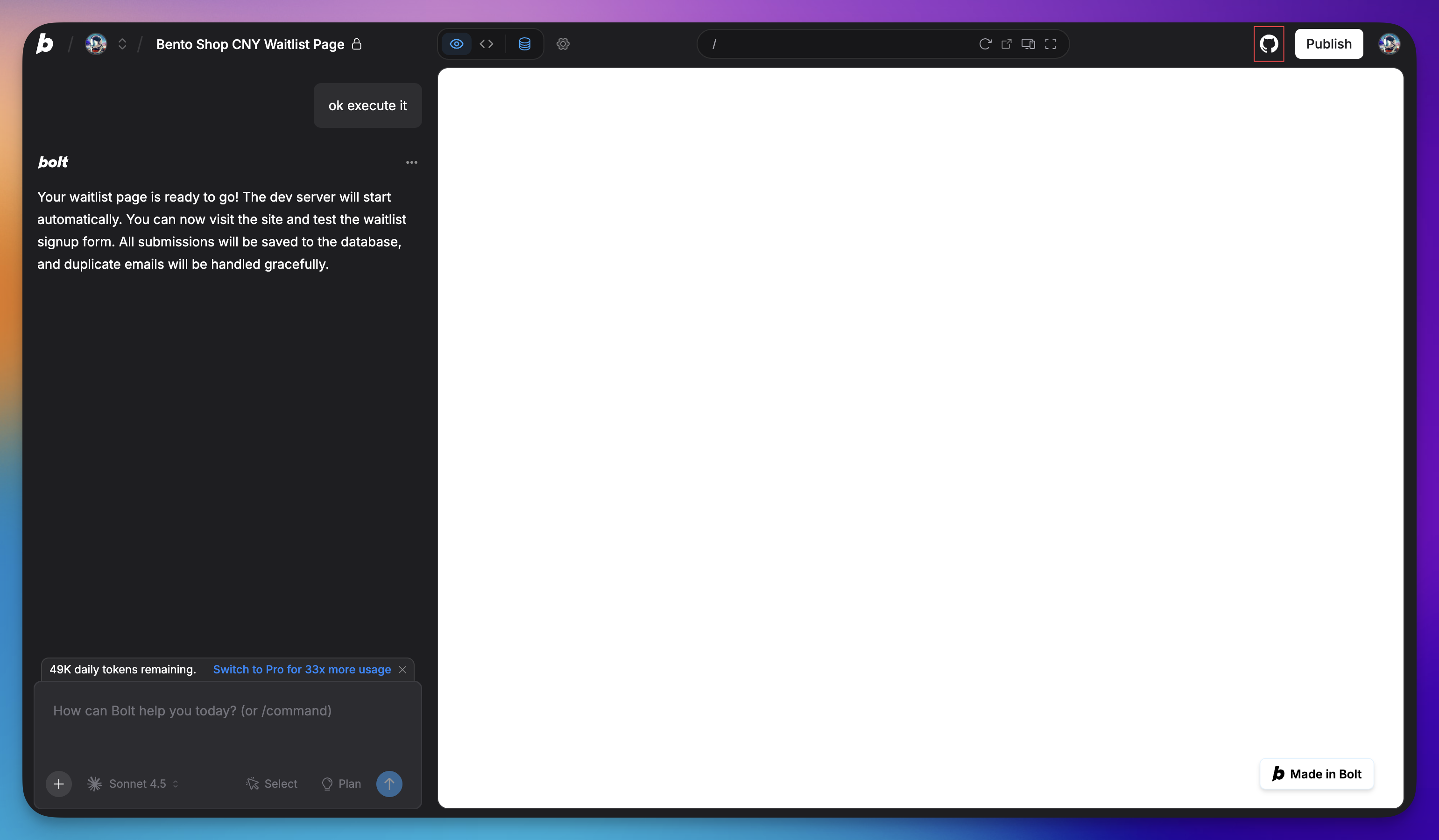
打開部署面板: 在你的 Bolt.new 專案中,查找右上方標題中的 Deploy 或 Publish 按鈕,點擊旁邊的 Github 按鈕。
-
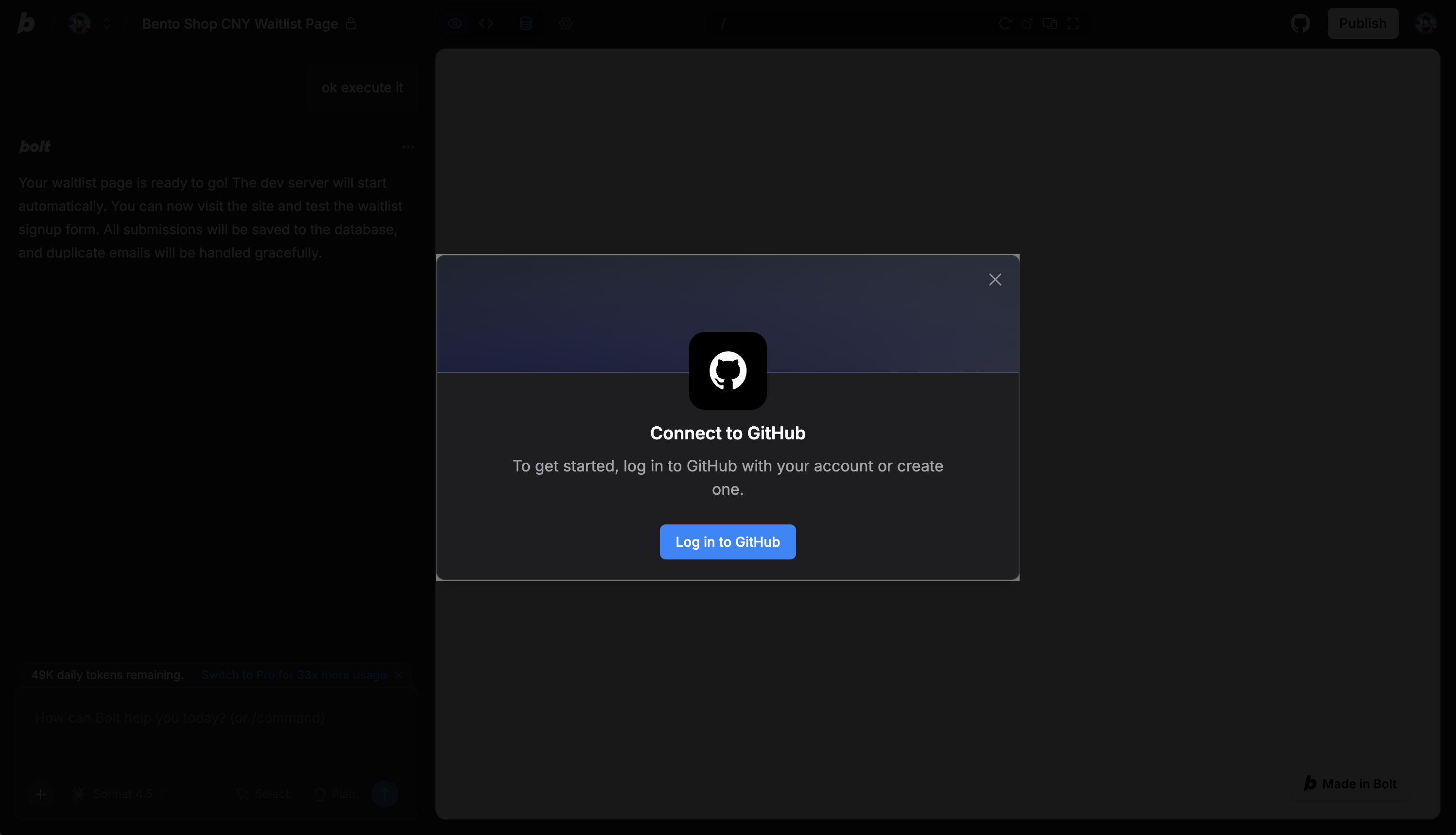
連接到 GitHub:
- 選擇 “連接到 GitHub”。
- 如果出現提示,授權 Bolt 存取你的 GitHub 帳戶。
-
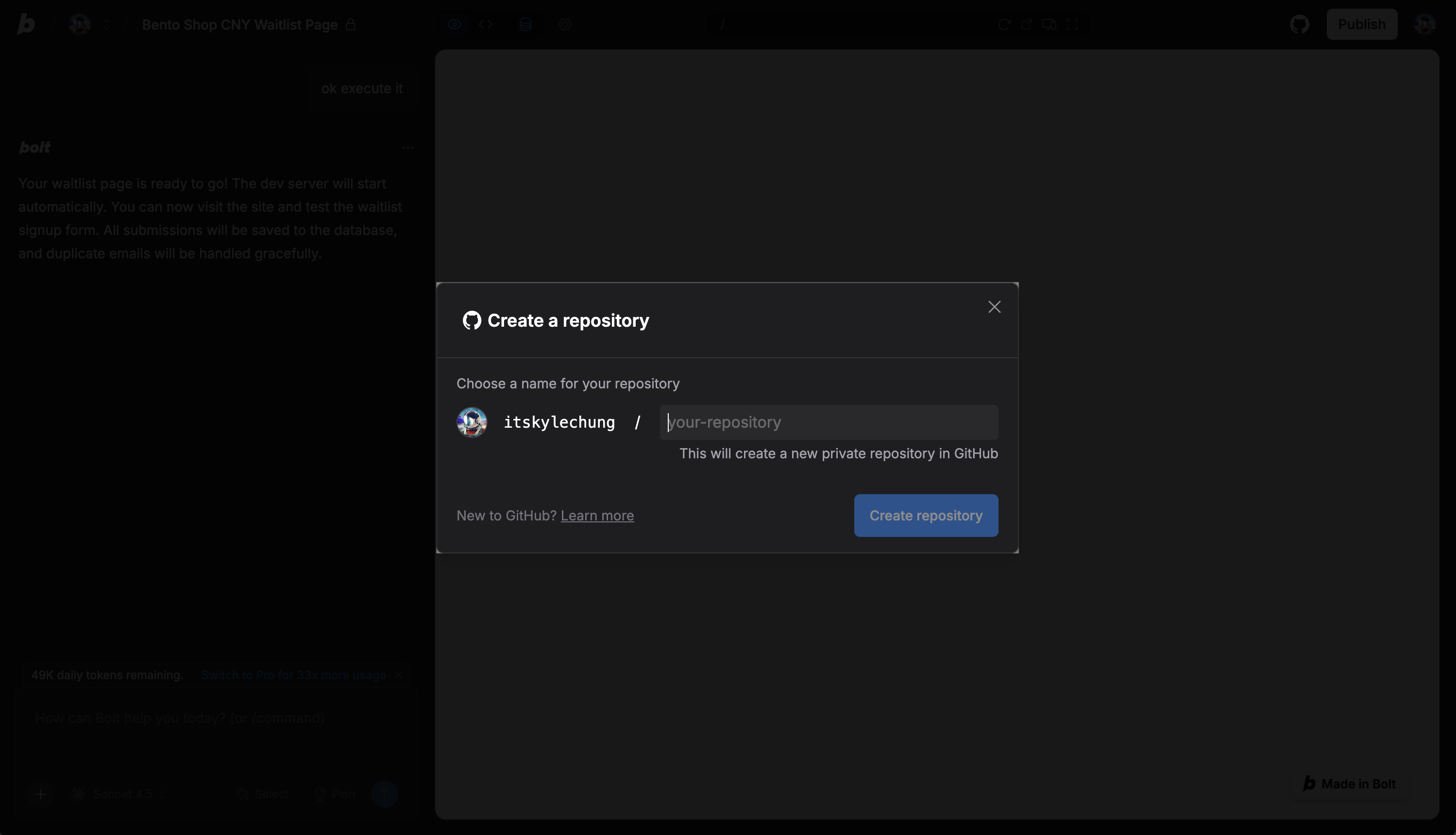
建立儲存庫:
- 在對話框中,輸入儲存庫名稱(例如
my-bolt-app)。 - 選擇可見性(公開或私有)。
- 點擊 建立儲存庫。
- 在對話框中,輸入儲存庫名稱(例如
-
驗證: 等待確認訊息。訪問你的 GitHub 個人資料以確保儲存庫已建立並填充了程式碼。
第 2 步:設定本機環境(Cursor)
現在程式碼已在 GitHub 上,你將在本機設定它以驗證相依套件並進行生產調整。
-
複製儲存庫: 打開 Cursor,打開命令調板(
Cmd+Shift+P或Ctrl+Shift+P),然後輸入> Git: Clone。貼上你的新儲存庫 URL。或者,通過終端:
git clone <https://github.com/your-username/your-repo-name.git> cd your-repo-name -
安裝相依套件: Bolt 專案通常會自動偵測套件管理器。檢查鎖定檔案(
pnpm-lock.yaml、package-lock.json或yarn.lock)。# 如果使用 npm npm install # 如果使用 pnpm(在 Bolt 中常見) pnpm install -
環境設定:
- 找到
.env.example檔案(如果存在),並複製它以建立.env檔案。 - 重要: 如果你的 Bolt 應用使用了 API 金鑰(OpenAI、Supabase 等),你必須手動將這些金鑰新增到本機的
.env檔案中。Bolt 出於安全考慮,不會將你的金鑰匯出到 GitHub。
- 找到
-
本機測試: 執行開發伺服器以確保應用在 Bolt 沙盒外運作。
npm run dev
第 3 步:在本機編輯器中打開並安裝 Zeabur 擴充功能
解壓縮檔案並在本機程式碼編輯器(如 VS Code 或 Cursor)中打開專案資料夾。為了使部署非常簡單,你將使用 Zeabur 擴充功能。
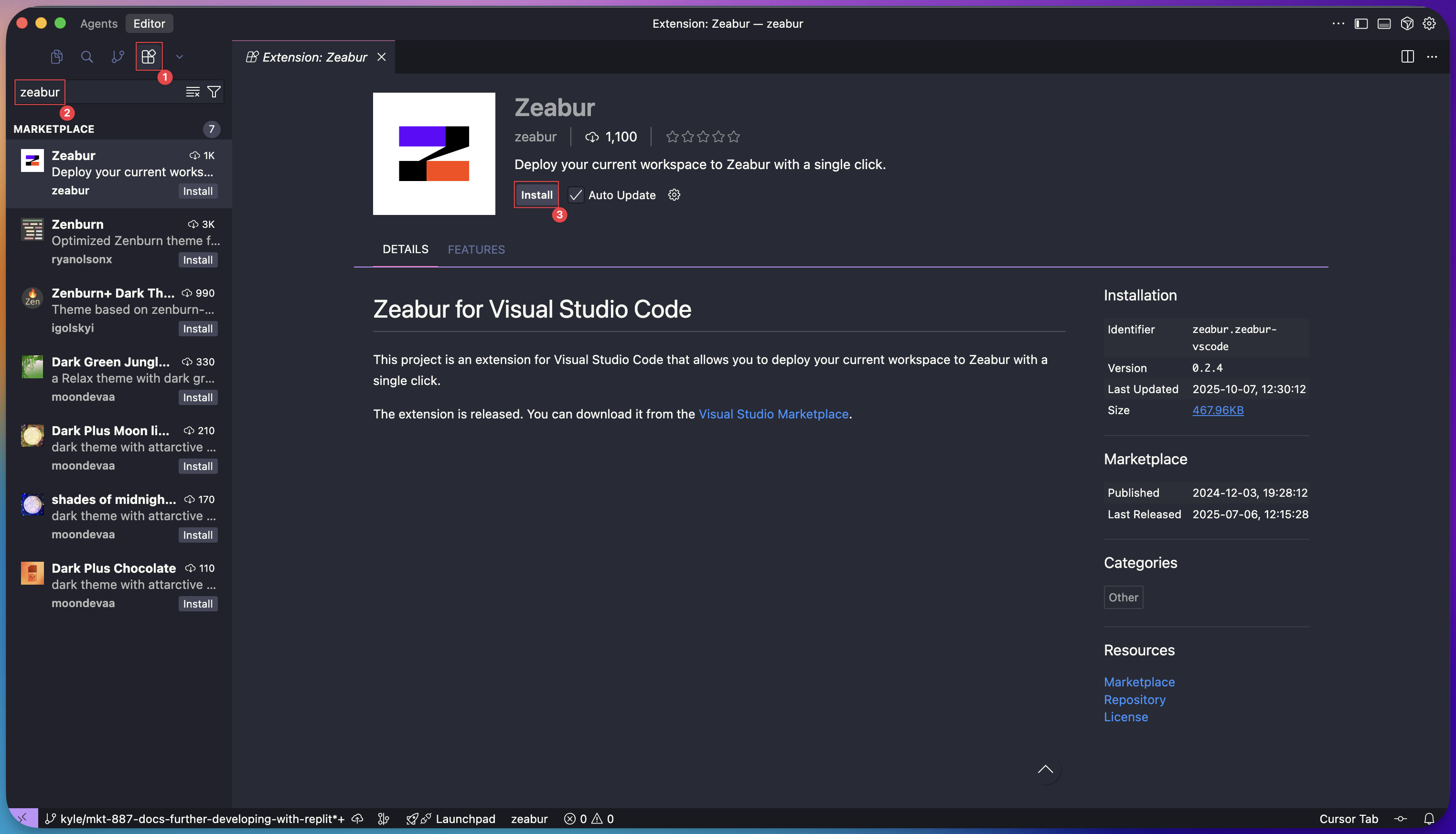
- 轉到編輯器中的擴充功能市集。
- 搜尋”Zeabur”並點擊 安裝。
第 4 步:一鍵部署
現在是魔法時刻。安裝擴充功能後,部署你的專案只需點擊幾次。
- 點擊左側活動列中的新 Zeabur 圖示。
- 點擊 “部署” 按鈕。
你的編輯器將要求權限在瀏覽器中打開連結。點擊 “打開”。

第 5 步:讓 Zeabur AI 代理處理其餘的
重新導向到 Zeabur 後,平台的 AI 代理接管。它分析你的程式碼以理解專案的結構、相依套件和建置要求。
Zeabur 代理將:
- 識別你有一個全端應用(例如 React 前端和 Express 後端)。
- 自動設定建置和啟動命令。
- 設定所有必要的服務。
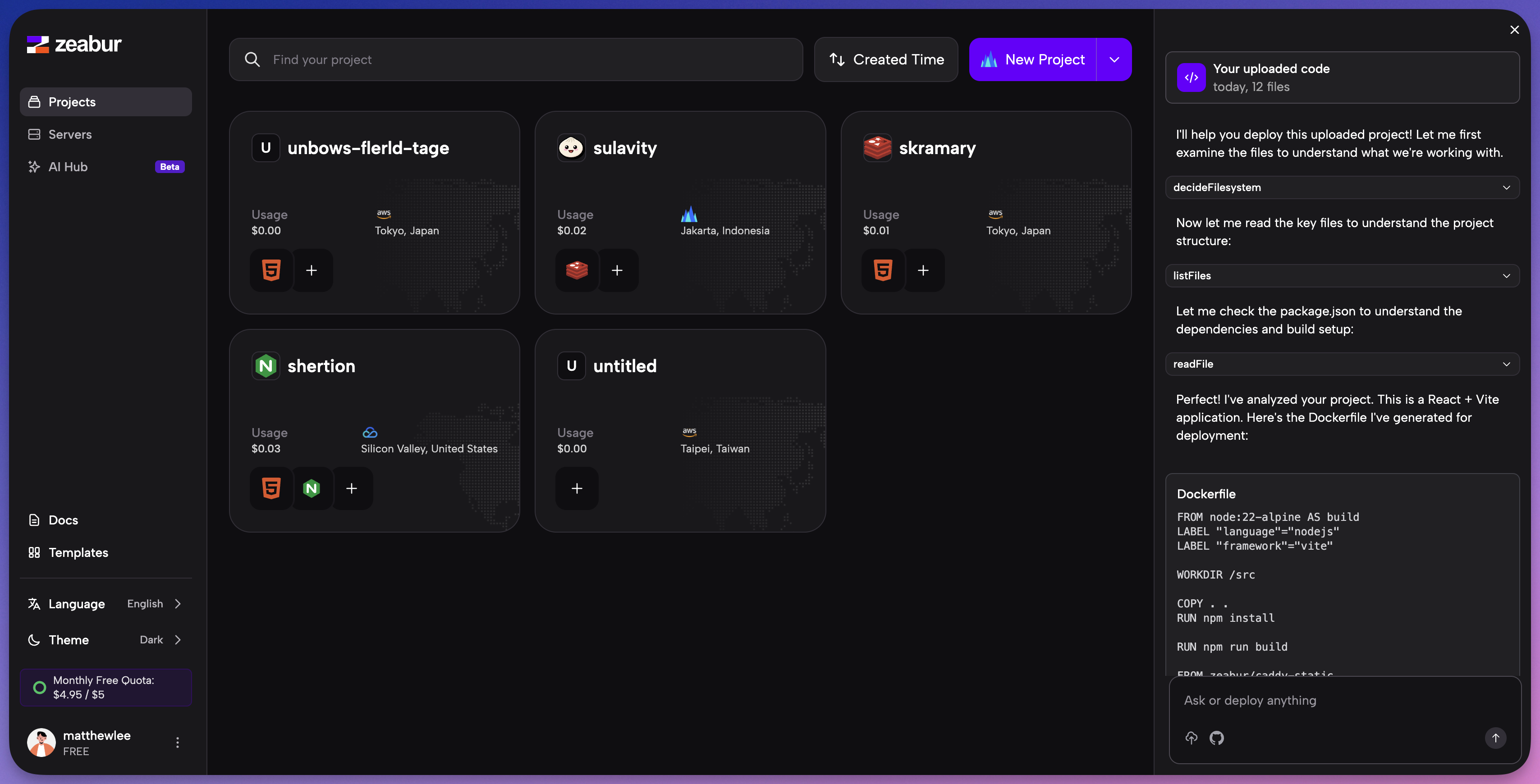
你將被提示選擇一個專案和一個部署區域。之後,Zeabur 處理其餘的一切。
你可以即時觀看你的服務建置並變得完全可運作。Zeabur 甚至在部署成功後立即為你提供一個即時網域。
第 6 步:網域和網路
- 在 Zeabur 中點擊你的服務。
- 導航到 網路 索引標籤。
- 點擊 產生網域(取得
.zeabur.app網域)或 自訂網域(連接你自己的網域)。 - 造訪該 URL。你的 Bolt.new 應用現在是一個完全部署的生產就緒應用。
第 7 步:連接資料庫(Supabase)
如果你的 Bolt.new 應用允許使用者登入、建立帳戶或保存資料,它需要一個資料庫(通常是 Supabase)。
目前,你已成功部署了 前端(可視化介面)。要使資料和身份驗證功能運作,你需要通過將 API 金鑰新增到 Zeabur 的 Variable 設定來連接後端。
我們有一份專門的指南來幫助你取得 Supabase 金鑰並將其新增到 Zeabur:
👉 按照在 Zeabur 上建立和連線 Supabase 的逐步指南。
就是這樣!你已成功將專案從 Bolt.new 上的原型遷移到 Zeabur 上的即時、生產就緒應用,無需編寫任何一行設定程式碼。這種無縫工作流讓你可以專注於最重要的事情:建置優秀的軟體。