建立服務
建立專案後,你可以開始部署服務。點擊 部署新服務 按鈕(或按 CMD + K / Ctrl + K 並選擇 部署新服務),你將看到一個包含各種部署選項的選單:
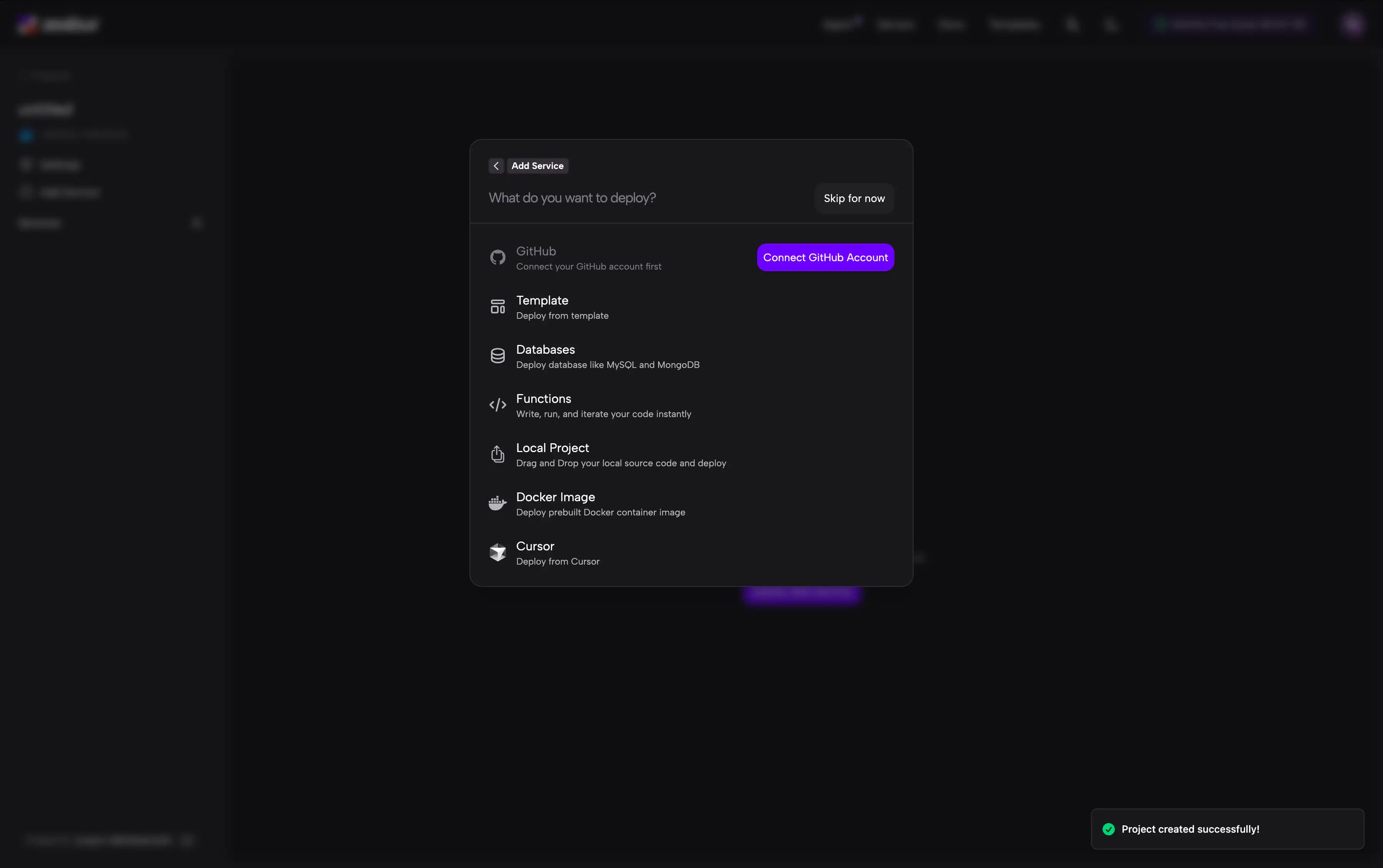
模板
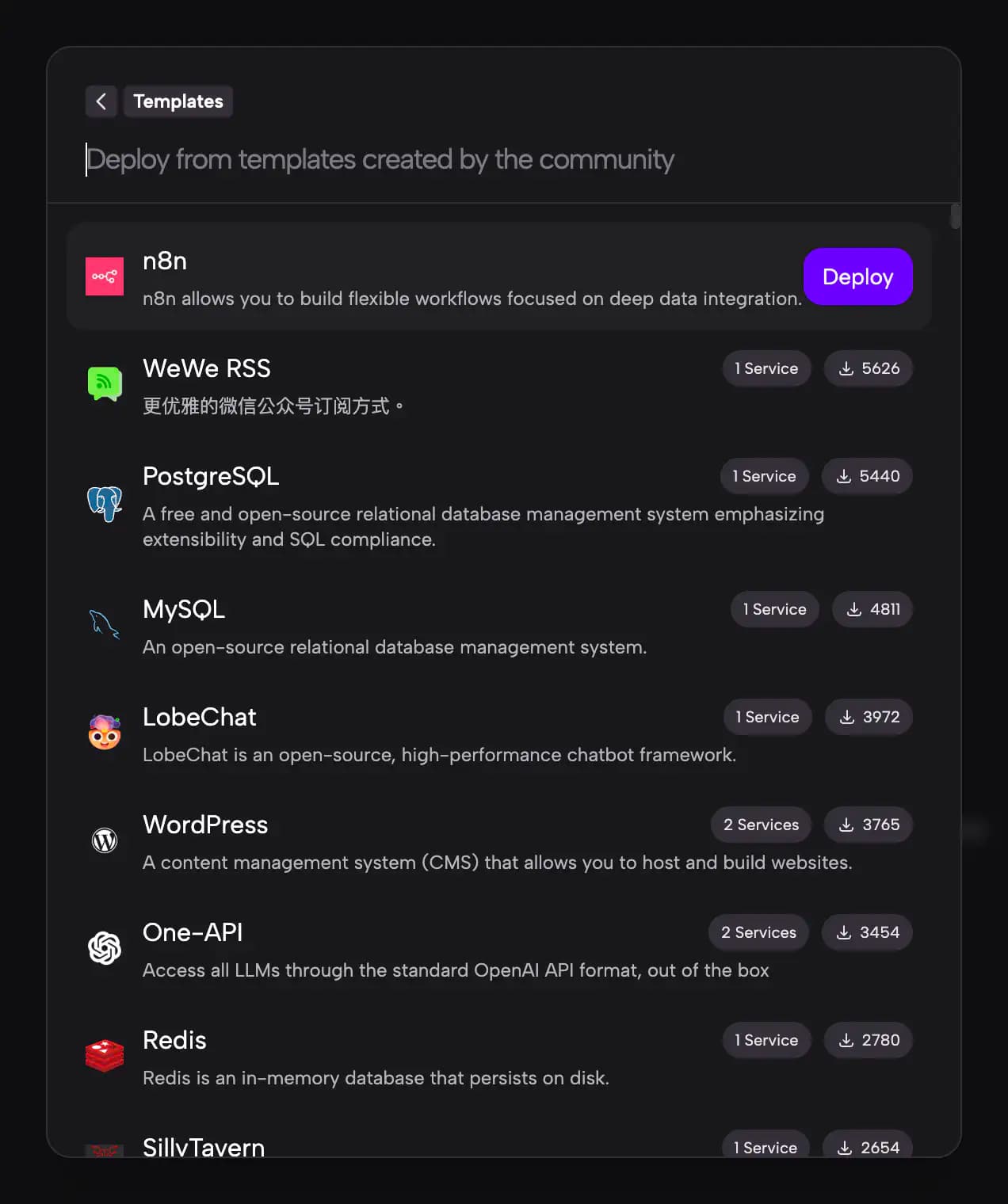
Zeabur 提供了豐富的預先設定模板庫,包括 WordPress、n8n、Ghost 等熱門開源專案。這些模板可以一鍵部署。
- 點擊 模板 瀏覽可用模板。
- 搜尋或瀏覽你需要的模板。
- 點擊模板並按照提示進行部署。
更多詳情,請參閱從模板部署。
GitHub
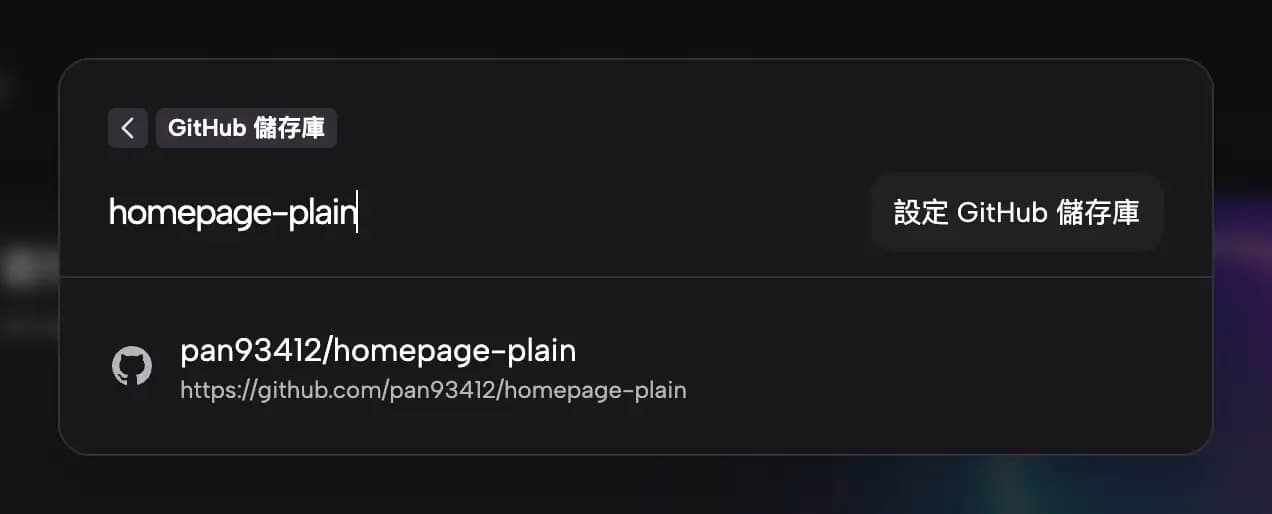
直接從你的 GitHub 儲存庫部署。這是部署自己應用程式最常見的方式。
- 點擊 GitHub 連接你的 GitHub 帳戶(如果尚未連接)。
- 連接後,搜尋你想要部署的儲存庫。
- 點擊儲存庫,Zeabur 會自動分析你的程式碼並選擇最合適的建置方式。
- 點擊 部署 開始部署。
更多詳情,請參閱與 GitHub 整合。
資料庫
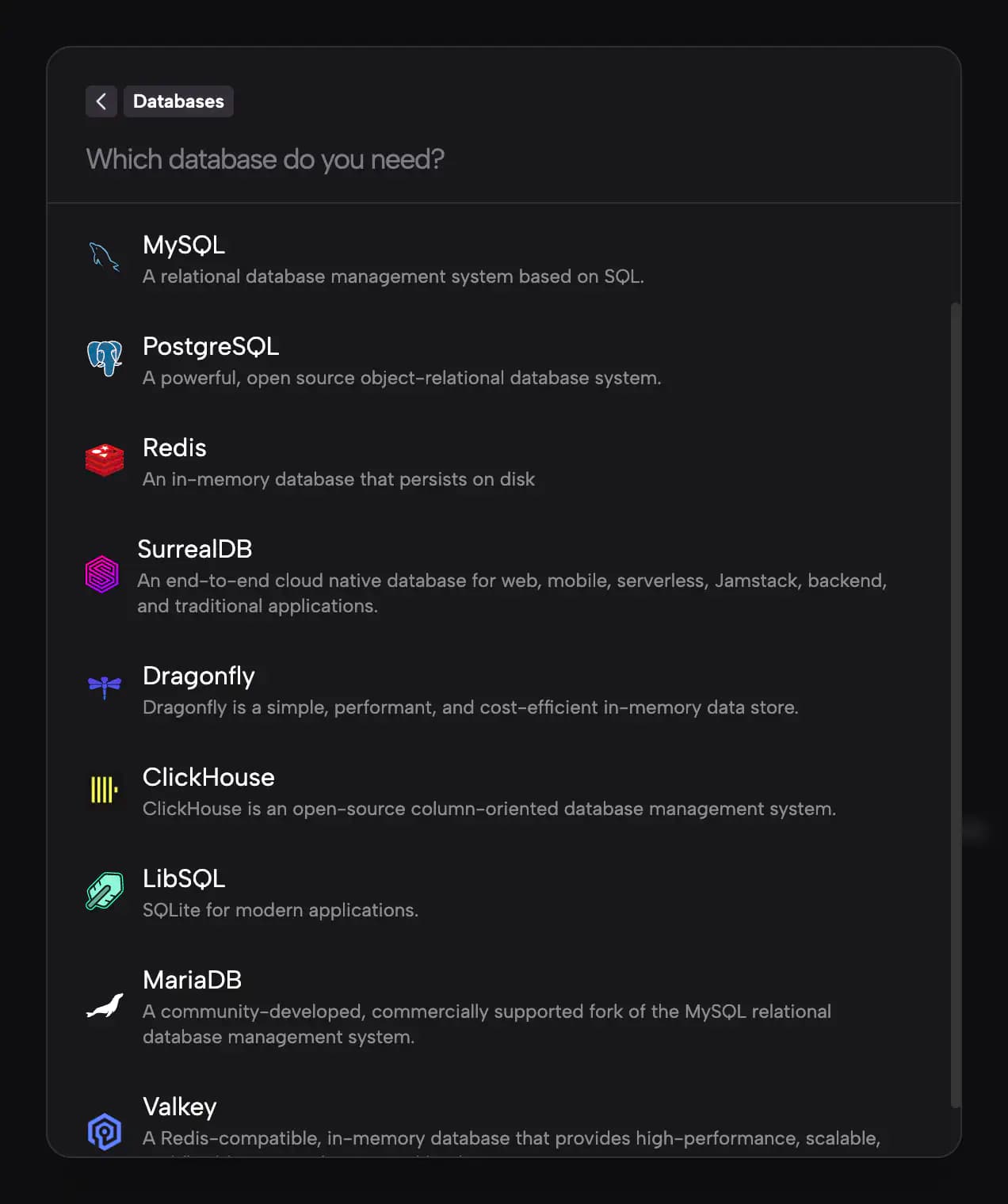
無需任何設定,快速部署常用資料庫。
- 點擊 資料庫 查看可用的資料庫列表。
- 選擇你需要的資料庫(PostgreSQL、MySQL、MongoDB、Redis 等)。
- 資料庫將立即部署並可以使用。
函數
使用 Zeabur Functions 即時編寫、執行和迭代你的程式碼。這非常適合快速腳本、API 或無伺服器函數。
- 點擊 函數 建立新函數。
- 選擇 JavaScript 或 Python 作為函數語言。
- 直接在編輯器中編寫程式碼。
- 你的函數將被部署,並可透過控制台存取。

本機專案
直接將本機原始碼上傳到 Zeabur,無需 Git 儲存庫。
- 點擊 本機專案。
- 拖放你的專案資料夾,或點擊瀏覽並選擇資料夾。
- Zeabur 將分析並部署你的專案。

這對於快速部署或不想先將程式碼推送到儲存庫時非常有用。
⚠️
上傳時 /dist/* 目錄將被自動忽略。
Docker 映像檔
從 Docker Hub 或其他容器註冊表部署任何預先建置的 Docker 容器映像檔。
- 點擊 Docker 映像檔。
- 輸入映像檔名稱(例如
nginx:latest或ghcr.io/owner/image:tag)。 - 設定所需的環境變數或連接埠。
- 點擊 部署。
更多詳情,請參閱使用 Docker 映像檔部署。
Cursor
使用 Zeabur 擴充功能直接從 Cursor IDE 部署。
- 點擊 Cursor 在 Cursor IDE 中開啟你的專案。
- 如果你尚未安裝 Zeabur 擴充功能,系統會提示你安裝。
- 使用擴充功能直接從 Cursor 部署目前專案。
這為使用 Cursor 作為主要 IDE 的開發者提供了無縫體驗。