快速開始
按照以下步驟,使用 Wonder Mesh 將你的裝置變成 Zeabur 伺服器。
前置條件
我們建議使用全新的機器以避免與現有軟體衝突。 如果你已經安裝了 Tailscale 或 K3s,設定腳本可能會干擾你現有的設定。
你的裝置必須滿足以下最低需求。在 macOS 上,這些是指分配給虛擬機的資源,而非 Mac 本身——請確保你的 Mac 在這些最低需求之外仍有足夠的餘裕。
| 資源 | 最低需求 |
|---|---|
| CPU | 2 核心 |
| 記憶體 | 2 GB |
| 磁碟 | 40 GB |
不確定你的裝置架構?執行以下指令檢查:
# x86_64 = amd64, aarch64 = arm64
uname -m
建立新專案
前往 Zeabur 控制台 並建立一個新專案。
將你的裝置新增為 Wonder Mesh 伺服器
在「建立新專案」頁面中,在「選擇您的伺服器」下方選擇 綁定外部伺服器,然後選擇 Wonder Mesh。設定你裝置的架構(amd64 或 arm64)和作業系統(Linux 或 macOS)。
對於 macOS,你還需要指定虛擬機的資源配置:
- CPU 核心數 — 至少 2 核;如果你的 Mac 有 8 核以上,建議設定 4 核
- 記憶體(GB) — 至少 2 GB;如果你計劃執行多個服務,建議設定 4 GB
- 磁碟大小(GB) — 至少 40 GB;如果你使用大型容器映像檔或需要持久儲存空間,請增加容量
這些資源會被 Wonder Mesh 虛擬機保留,在虛擬機運行期間將不可供你的 macOS 主機使用。請選擇在日常工作之外仍有足夠餘裕的數值。
確認後,你將被重新導向到伺服器頁面。
在你的裝置上執行安裝腳本
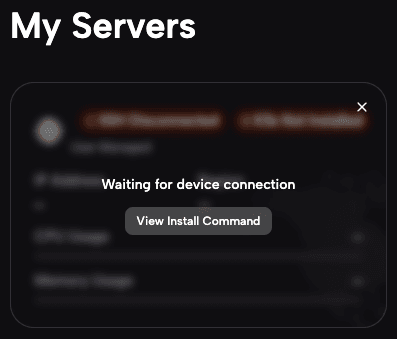
在伺服器頁面上,點擊 查看安裝指令 以顯示完整的安裝指令。複製並在你想要註冊的裝置終端機中執行它。
在 macOS 上,不要使用 sudo。安裝程式會在需要時請求提升的權限。
安裝腳本會在你的裝置上安裝 Tailscale、建立 zeabur 系統使用者,並設定 SSH。
完整的詳細說明請參閱安裝腳本做了什麼?。
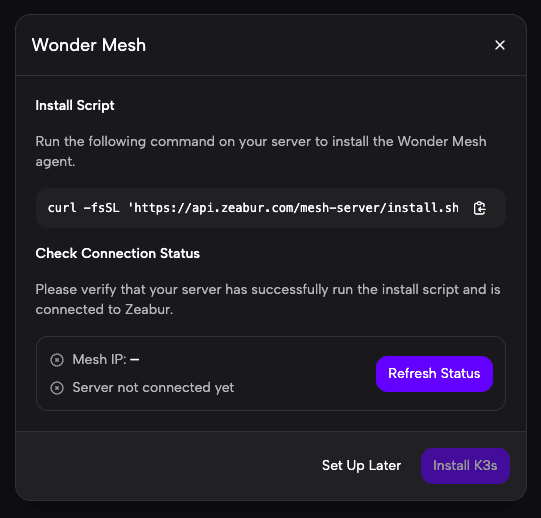
當腳本成功完成時,你應該會看到類似以下的輸出:
=== Zeabur Mesh Server Setup ===
Installing Tailscale...
Tailscale installed: 1.94.2
Ensuring tailscaled is running...
Downloading wonder binary...
Joining Wonder Mesh Network...
Connecting to Wonder Mesh Net...
Successfully joined Wonder Mesh Net!
SSH server already running, skipping installation...
Enabling SSH password authentication...
Configuring SSH user...
Completing registration...
=== Zeabur Mesh Server Setup Complete ===
Mesh IP: 100.x.x.x
等待伺服器連線
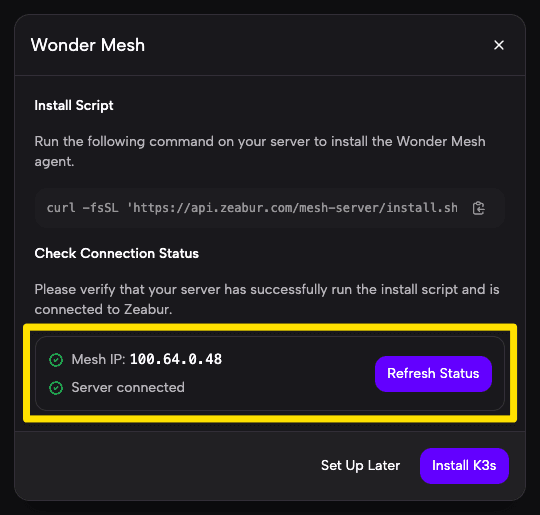
安裝完成後,你的裝置將在控制台中顯示為已連線。
安裝 K3s
裝置加入網狀網路後,在控制台點擊 安裝 K3s。K3s 是 Zeabur 用來在你的裝置上管理和執行服務的執行引擎。你不需要任何 Kubernetes 知識——只需點擊按鈕並等待完成即可。
開始部署
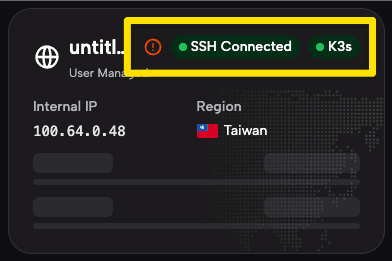
當伺服器顯示為健康狀態時,你可以像使用其他 Zeabur 伺服器一樣將服務部署到上面。
疑難排解
安裝卡住或失敗
- 檢查安裝日誌中的錯誤:
cat /tmp/zeabur-install.log - 確保你的裝置有穩定的網際網路連線。
- 確認 Tailscale 常駐程式正在執行:
sudo systemctl status tailscaled # Linux - 如果 Tailscale 看起來卡住了,重新啟動它並重新執行安裝指令:
sudo systemctl restart tailscaled # Linux
伺服器顯示為已斷線
- 確認 Tailscale 常駐程式仍在運行:
tailscale status - 如果顯示為已停止,重新啟動它:
sudo systemctl restart tailscaled # Linux - 在 macOS 上,確保 Lima 虛擬機正在運行:
limactl list
如果問題持續存在,請將 /tmp/zeabur-install.log 的內容提供給 Zeabur 支援。
存取服務
部署在 Wonder Mesh 伺服器上的服務與其他 Zeabur 伺服器上的服務運作方式相同——你可以綁定網域、設定通訊埠轉發,並將它們暴露到網際網路。詳情請參閱公網存取。
同一專案中的服務也可以使用內部主機名稱互相通訊。詳情請參閱服務內網。
從區域網路存取
你可以從同一區域網路(Wi-Fi 或乙太網路)上的任何裝置直接存取服務。請按照以下步驟操作:
-
找到通訊埠號碼 — 在 Zeabur 控制台中打開你的服務頁面,前往 網路 分頁。找到分配給你服務的通訊埠號碼(例如
32518)。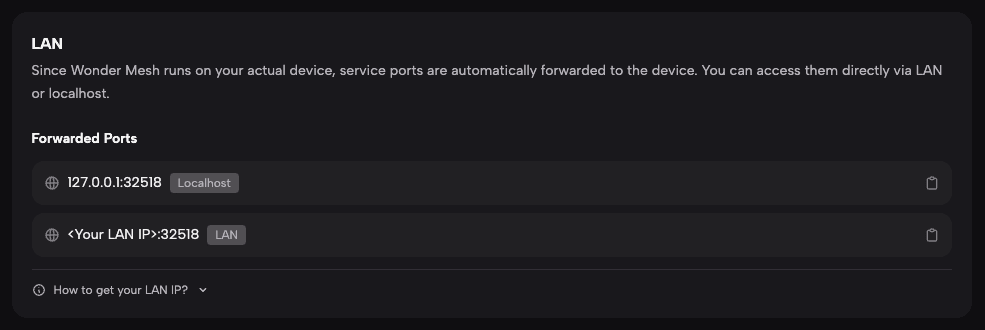
-
找到你裝置的區域網路 IP — 在你的實際裝置終端機上執行以下指令(不是在服務或 Zeabur 伺服器 SSH 中):
- Linux:
hostname -I - macOS:
ipconfig getifaddr en0(如果沒有回傳結果,請執行route -n get default | grep interface找到使用中的介面名稱,再使用ipconfig getifaddr <介面名稱>)
- Linux:
-
開啟服務 — 從同一網路上的任何裝置,在瀏覽器或用戶端中開啟
http://<lan-ip>:<port>。例如,如果你的區域網路 IP 是
192.168.1.42,分配的通訊埠是32518:http://192.168.1.42:32518
在 macOS 上,Lima 虛擬機會將通訊埠 30000–32767 轉發到主機。在這些通訊埠上的服務可以使用你 Mac 的 IP 位址從區域網路存取——不需要額外設定。
解除安裝
若要從伺服器移除 Wonder Mesh,請參閱解除安裝。