Gateway
Gateway 讓你透過單一入口將流量路由至專案中的多個服務。你不需要為每個服務分別綁定網域,只要設定一個網域,就能透過 Gateway 將請求導向不同的服務和連線埠。
Wonder Mesh 專案請使用**透過閘道器公網存取** — 透過專屬伺服器將網際網路流量路由到你的 Mesh 裝置。
啟用 Gateway
要啟用 Gateway,請前往 Zeabur 控制台中的專案,開啟側邊欄並前往 Add-ons → Gateway → Enable。
啟用後,專案中會建立一個 Gateway 服務。接著你就可以開始新增路由,將流量導向你的服務。
新增路由
啟用 Gateway 後,開啟 Gateway 服務的 Networking 分頁來新增路由。每條路由將一個公開網域對應到專案中特定的服務和連線埠。
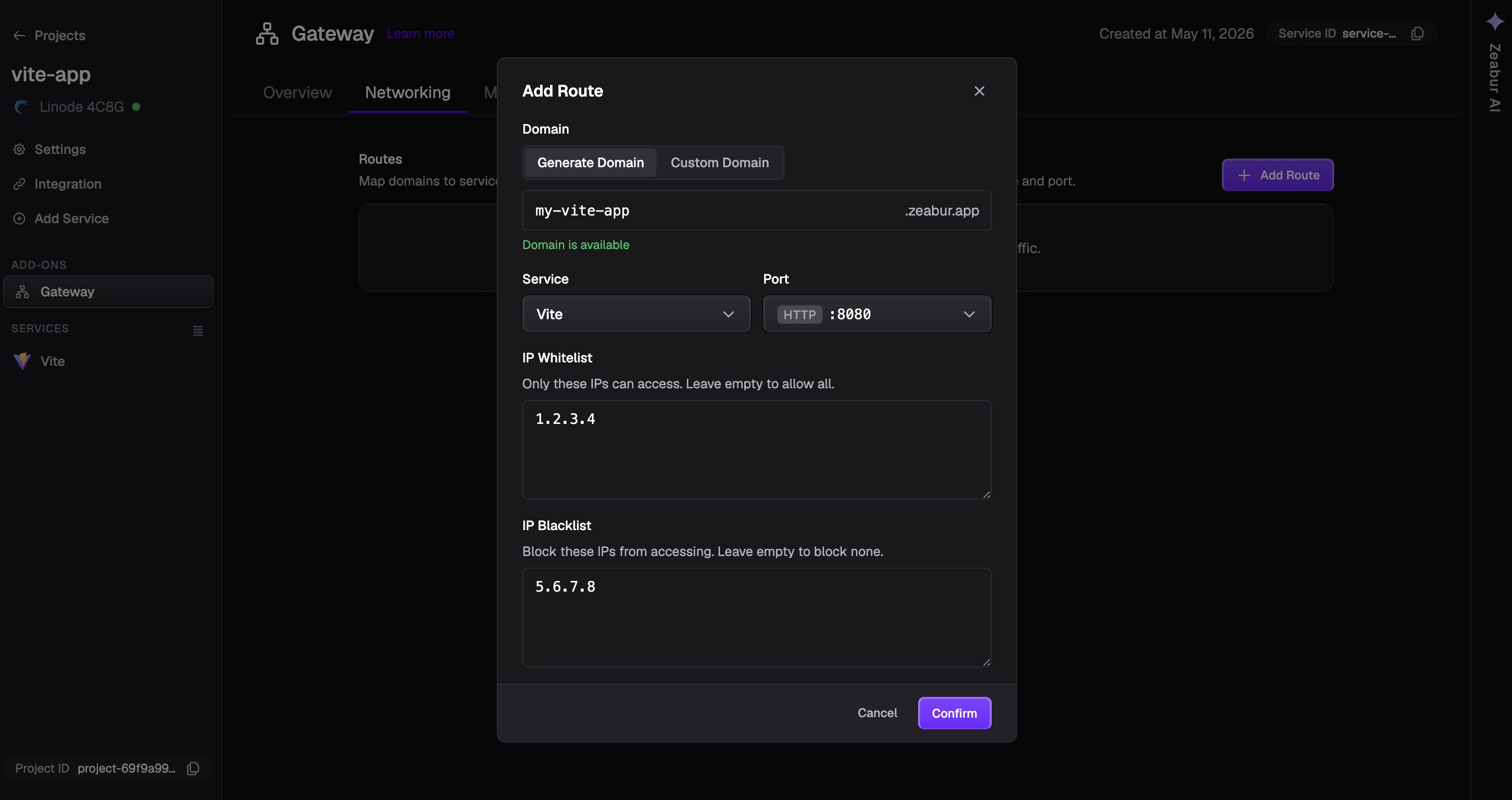
產生網域
點擊 Generate Domain 建立帶有 .zeabur.app 後綴的網域,然後選擇目標 服務 和 連線埠 來路由流量。
自訂網域
點擊 Custom Domain 使用你自己的網域名稱。輸入你的網域,然後選擇目標 服務 和 連線埠。
新增自訂網域後,你需要設定 DNS 記錄。請參考下方的自訂網域 DNS 設定章節。
自訂網域 DNS 設定
在 Gateway 中新增自訂網域後,你會看到網域所需的 DNS 資訊。
你需要在 DNS 供應商處新增一筆 CNAME 記錄,指向 Zeabur 提供的主機名稱。以 Cloudflare 為例,在「DNS」→「記錄」頁面中新增 CNAME 記錄。
關於根網域 DNS 設定(zone apex),請參考公網存取文件中的根網域 DNS 設定章節。
IP 白名單 / 黑名單
Gateway 支援基於 IP 的存取控制,限制誰可以透過 Gateway 存取你的服務。
- 白名單:僅允許來自指定 IP 位址的請求。
- 黑名單:封鎖來自指定 IP 位址的請求。
開啟 Gateway 設定,依需求將 IP 位址加入白名單或黑名單即可。
IP 存取控制僅支援 IPv4 位址,不支援 IPv6。
管理路由
編輯上游服務
若要變更現有路由的目標服務或連線埠,點擊路由項目並更新 服務 和 連線埠 欄位。
刪除路由
若要移除路由,點擊路由項目旁的刪除圖示並確認刪除。
設定
更新映像版本
當 Gateway 映像有新版本可用時,你可以在 Gateway 服務設定中進行更新,套用最新的改進和修正。
刪除 Gateway
若要從專案中完全移除 Gateway,前往 Gateway 服務設定並選擇 Delete。這將移除所有路由以及專案中的 Gateway 服務。