快速入門
本篇帶您在 5 分鐘內完成第一次部署。如果您不確定該從哪裡開始,也可以到依需求開始找到最適合的路徑。
事前準備
| 項目 | 說明 |
|---|---|
| Zeabur 帳號 | 前往 zeabur.com 使用 Email、GitHub 或 Google 註冊。首次建立專案時需要完成帳號驗證(手機號碼、預存額度或綁定信用卡皆可)。 |
| 伺服器(可選) | 若需要指定機房位置,可先註冊伺服器。使用共用叢集的話可跳過此步驟。 |
路徑一:用模板部署(最快 30 秒)
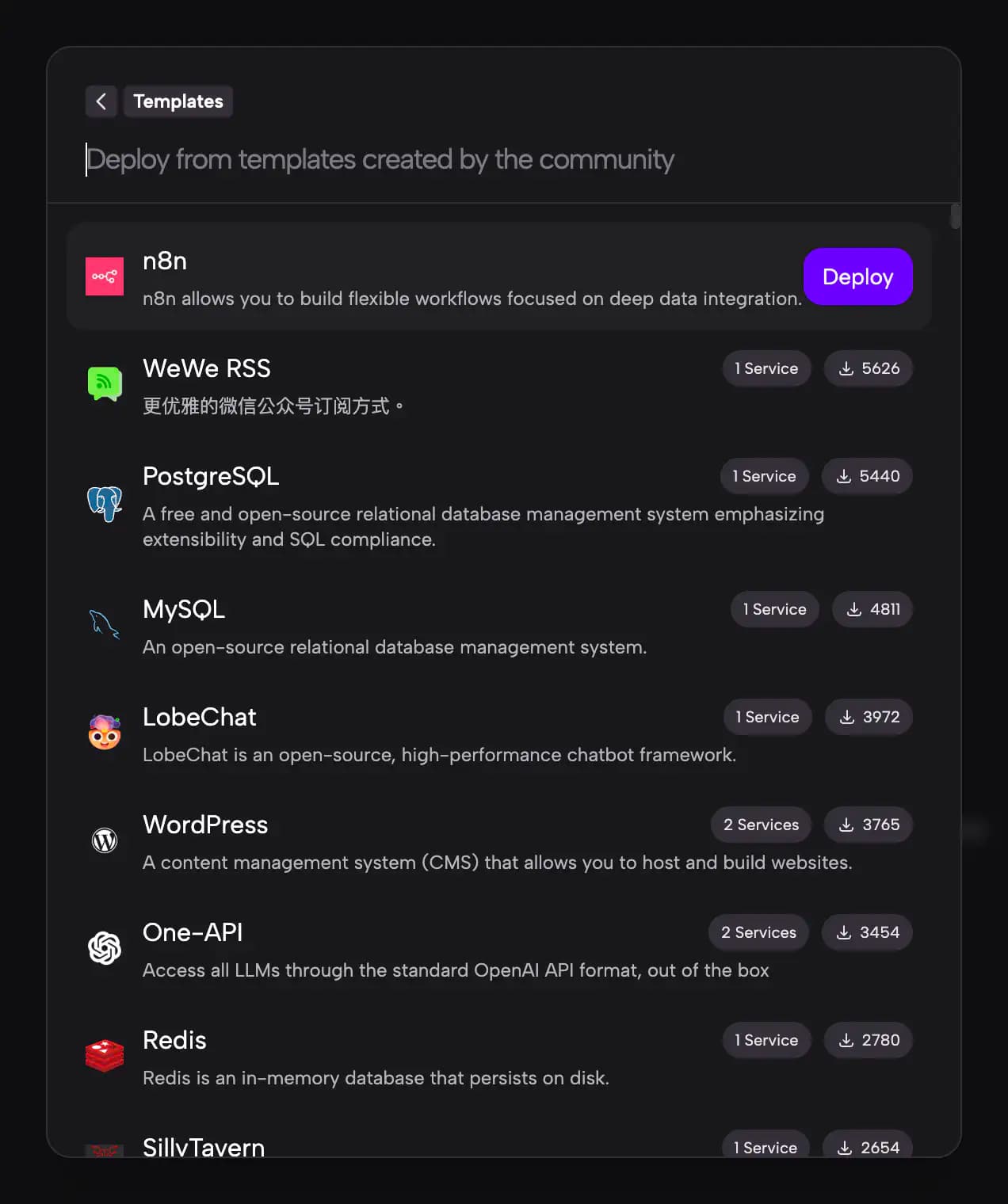
Zeabur 有上百個預設模板,涵蓋常見的開源應用和資料庫。
💡
推薦新手優先使用模板,體驗從部署到上線的完整流程。
常用模板一覽
| 用途 | 推薦模板 | 一鍵部署 |
|---|---|---|
| 部落格 | WordPress、Ghost | 模板市集 |
| 自動化 | n8n、Activepieces | 模板市集 |
| 資料庫 | PostgreSQL、MySQL、Redis | 專案中直接新增 |
| AI 應用 | Dify、LobeChat | 模板市集 |
- 在專案頁面點選 新增服務 → 模板。
- 搜尋或瀏覽你想要的模板,點選即可部署。
- 等待約 30 秒,服務就會上線。
路徑二:從 GitHub 部署你的程式碼
如果你想部署自己的專案,最常見的方式就是透過 GitHub。
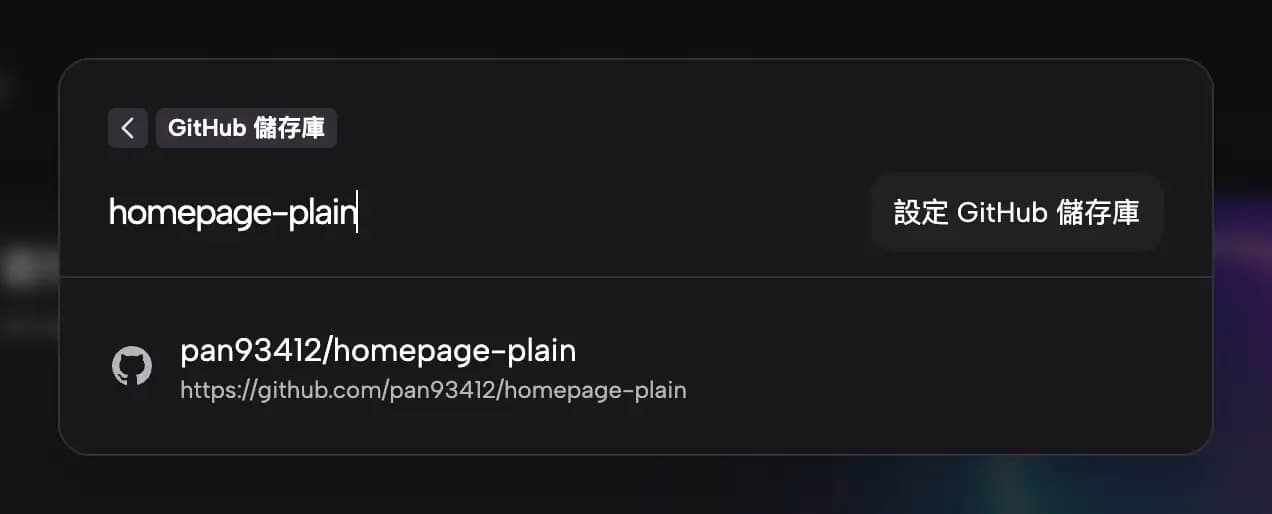
- 在專案頁面點選 新增服務 → GitHub。
- 首次使用需要授權 GitHub 帳號,完成後等待約 1 分鐘。
- 搜尋並選擇要部署的儲存庫。
Zeabur 會自動偵測程式語言和框架,為你選擇最佳的建置方式。
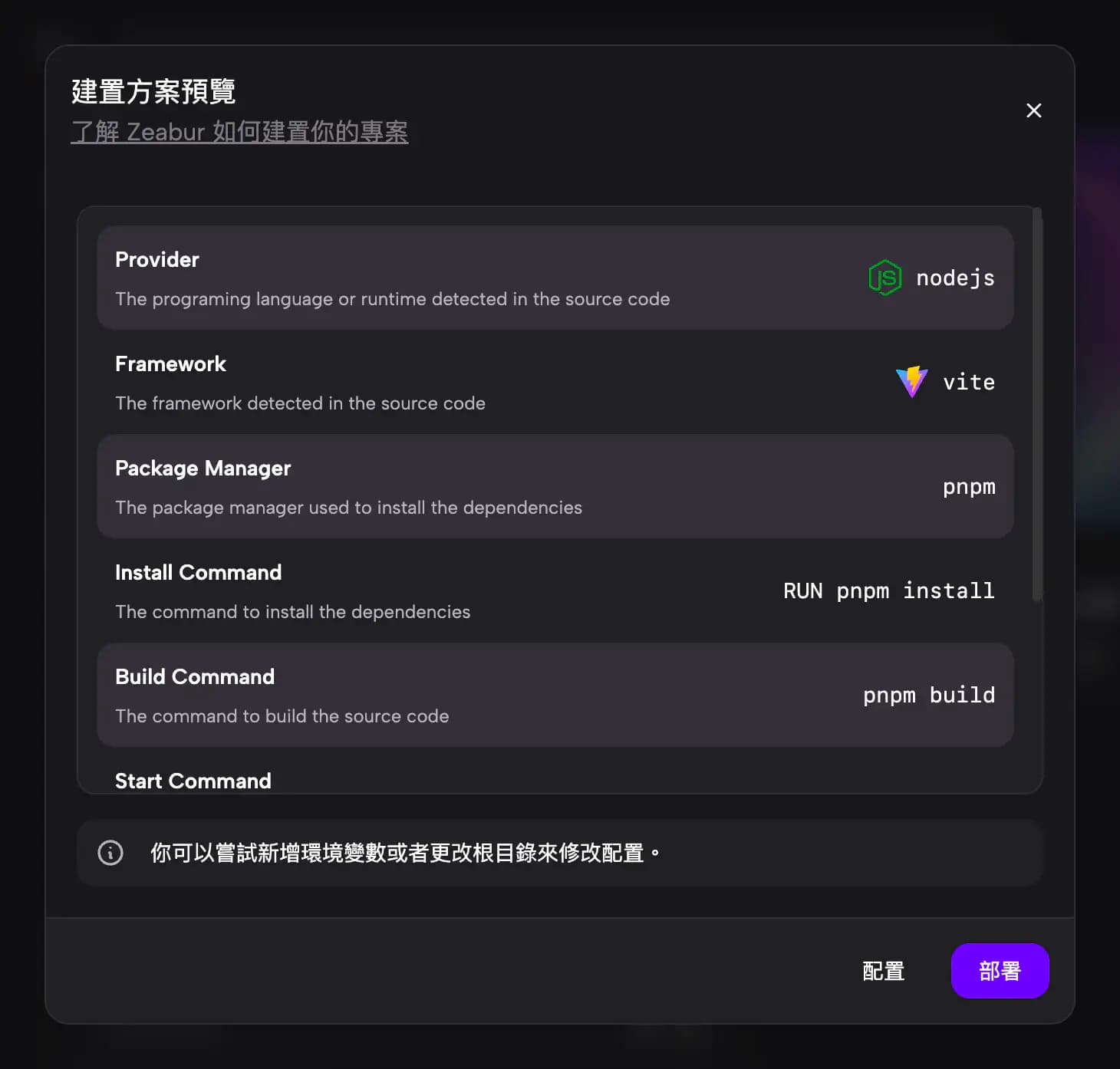
點選 部署 即可開始。如需調整環境變數,可在「配置」頁面設定。
路徑三:用 AI 助理部署
不確定要怎麼操作?直接用自然語言告訴 Zeabur 的 AI 助理你想做什麼。
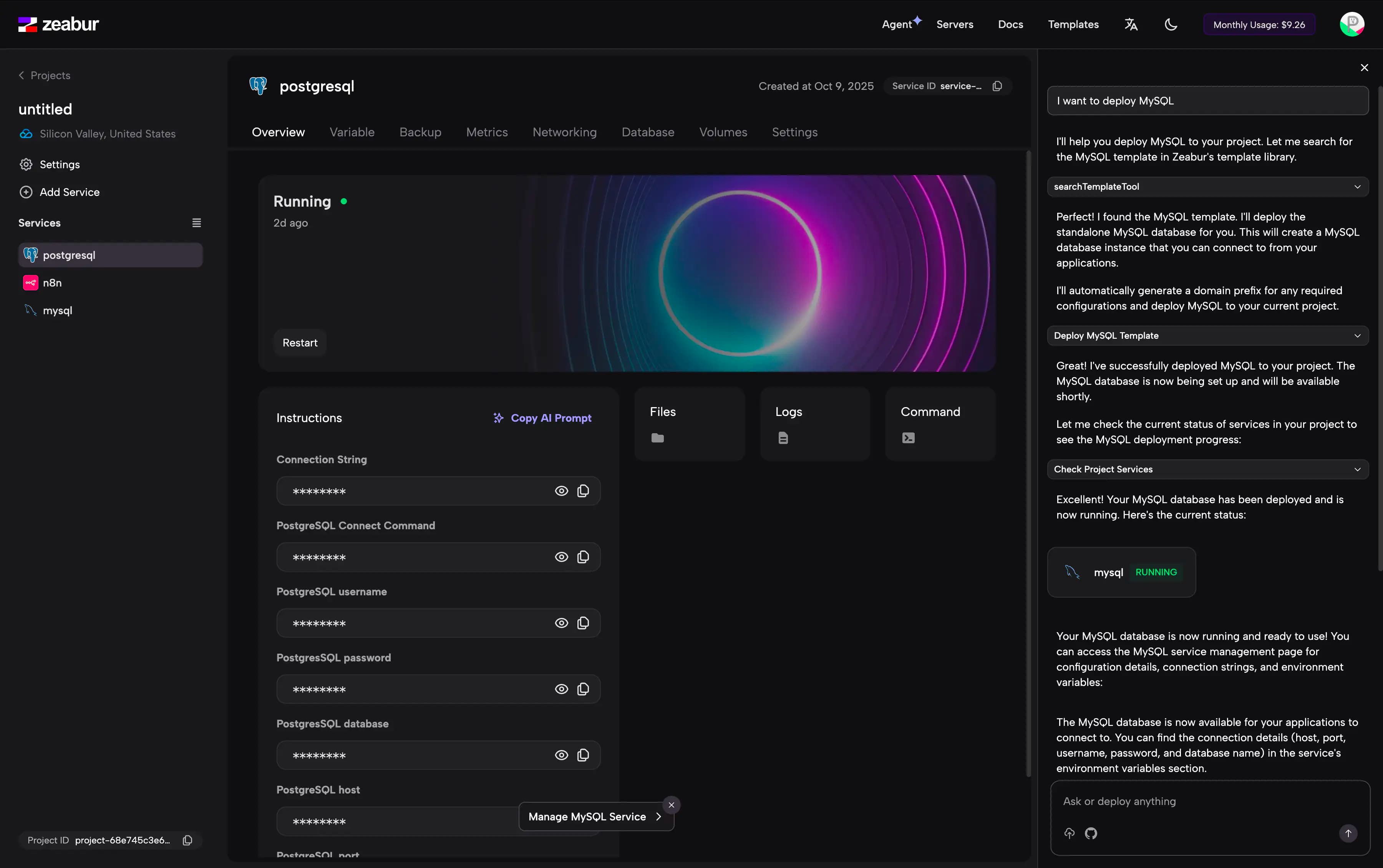
點選導覽列的 Agent 即可開始對話。你可以說:
- 「幫我部署一個 PostgreSQL 資料庫」
- 「我想架一個 WordPress 部落格」
- 「部署我的 GitHub 上的 next-app 專案」
綁定網域,讓網站上線
部署完成後,到服務的 網域 分頁即可綁定網域。
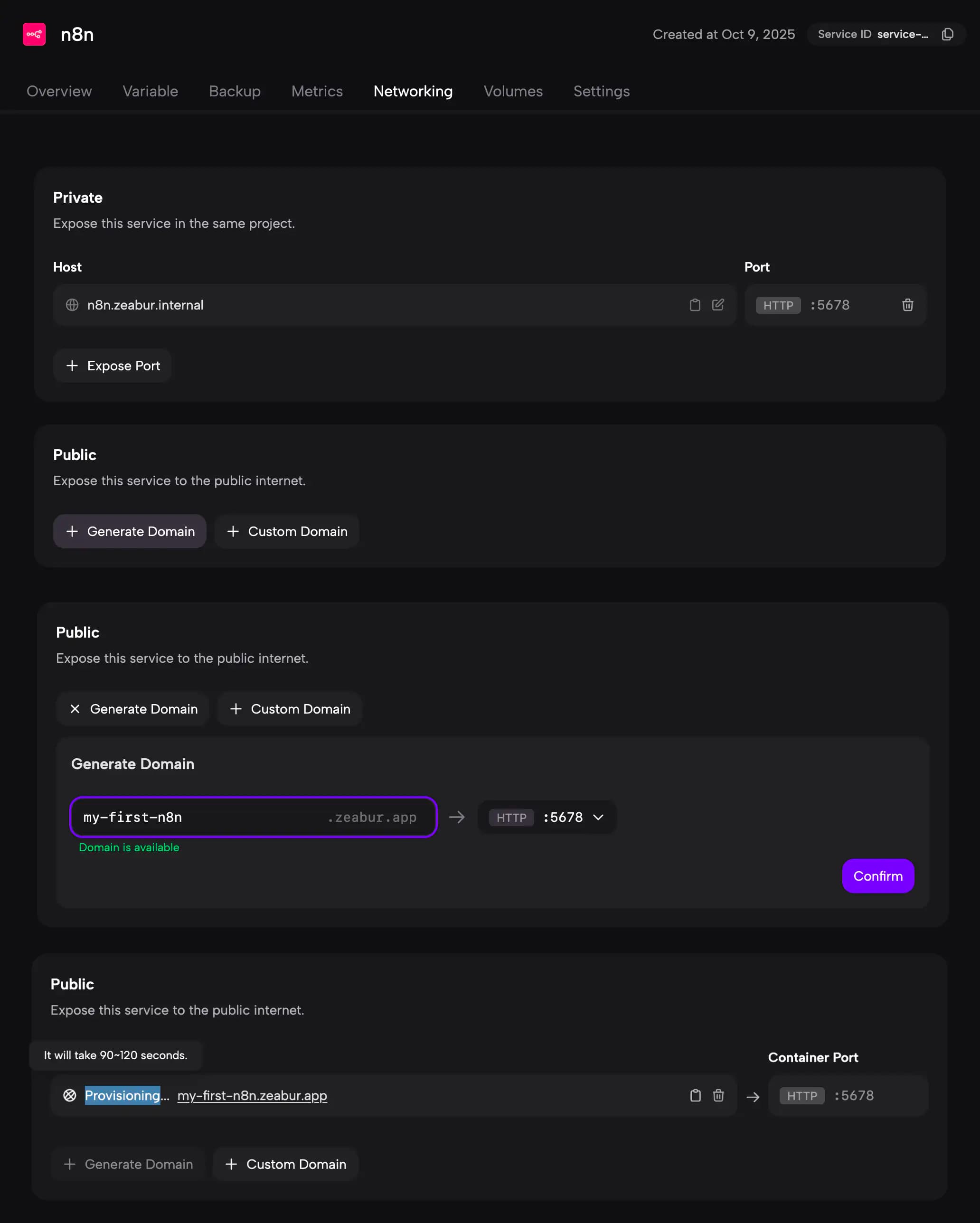
- Zeabur 提供免費的
.zeabur.app子網域,適合快速測試。 - 也可以綁定你自己的網域,Zeabur 會自動處理 HTTPS 憑證。
- 詳細設定請參考網域綁定文件。
下一步
恭喜!您已經完成第一次部署 🎉