如何使用 Zeabur 將 Replit 專案部署到網路
本指南是最簡單的方法,可以採用 Replit 生成的程式碼並將其轉換為可與朋友或客戶分享的真實即時網站。
概述
Replit 非常適合建立應用程式的設計和功能,但要將其放在線上,您需要「託管」。我們強烈推薦 Zeabur,因為它為您處理技術方面的繁重工作。它採用您的程式碼,只需點擊幾下即可將其放在即時 URL 上。
工作流程:
- 建立: 在 Replit 中產生您的應用程式。
- 改進: 將程式碼保存到您的電腦並使用 Cursor 檢查。
- 部署: 在 Zeabur 上即時託管。
📝 重要提示: 本指南重點介紹如何將您的網站放在線上(前端)。如果您的應用程式需要保存使用者資料或登入資訊,這需要資料庫。我們將在後續的獨立教學中介紹如何新增資料庫!
前置要求
步驟 1: 從 Replit 完成並匯出您的專案
首先,在 Replit 環境中完成應用程式的建構。程式碼準備好後,需要將其下載到本機電腦。
- 在您的 Replit 專案中,按一下「Files」部分旁邊的三點選單(⋮)。
- 從下拉式選單中,選擇 「Download as zip」。
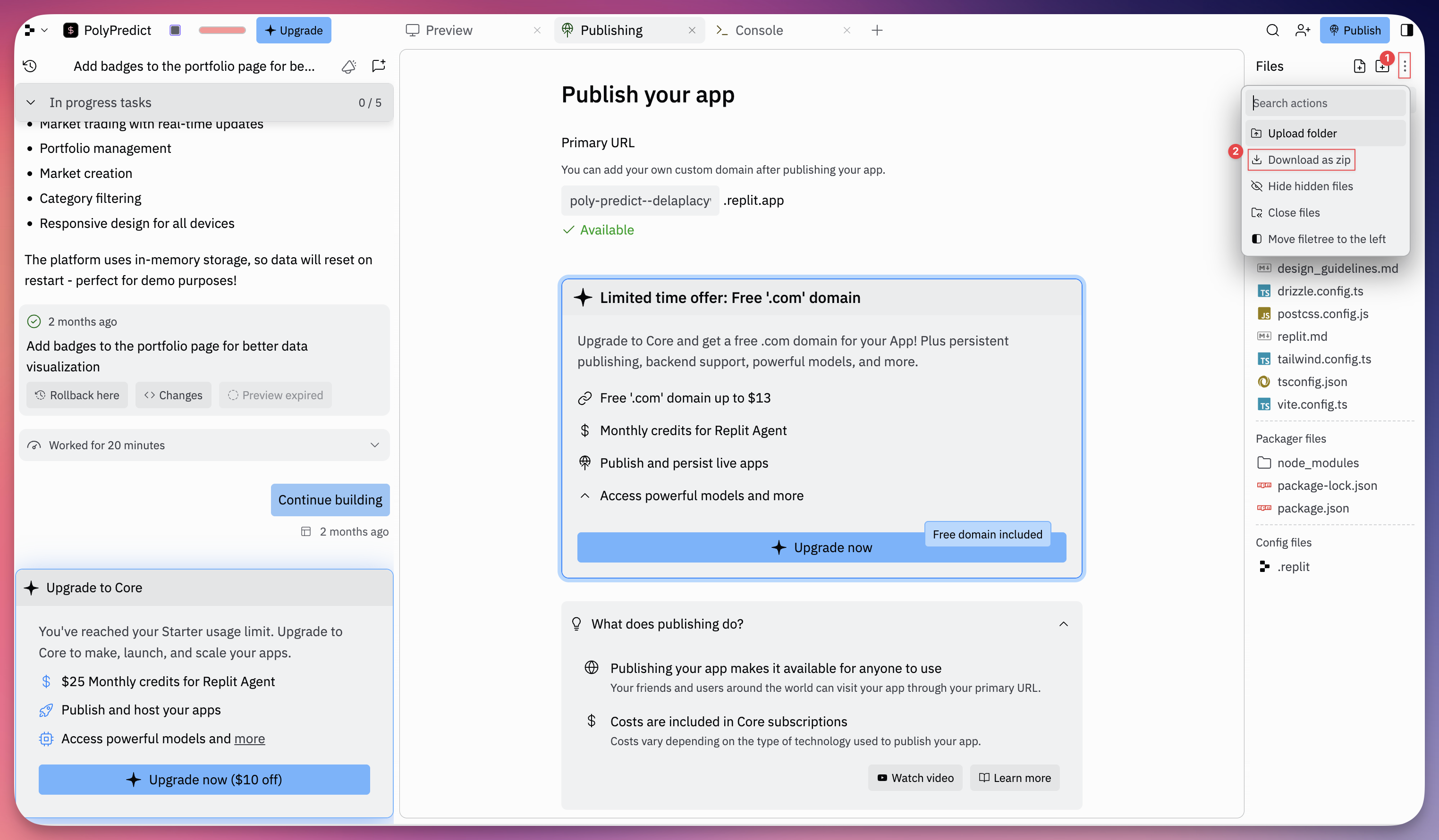
您的整個專案將作為單一個 zip 檔案保存在下載資料夾中。
步驟 2: 設定本機環境(Cursor)
在 Cursor 中開啟之前,必須提取 zip 檔案,否則部署將失敗。
-
解壓縮並開啟專案:
對於 Mac 使用者:
- 開啟 Finder 並瀏覽至 Downloads 資料夾。
- 雙按 您從 Replit 下載的 zip 檔案。這將建立一個以您的專案名稱命名的新資料夾。
- 開啟 Cursor。
- 在頂部選單列中,按一下 File > Open… (或按
Cmd + O)。 - 選擇 新解壓的資料夾 (不是 zip 檔案本身) 並按一下 Open。
對於 Windows 使用者:
- 開啟 檔案總管 並轉到 Downloads 資料夾。
- 按右鍵 zip 檔案並選擇 「Extract All…」。
- 按一下 Extract。(不要只是雙按 zip 來查看內部;您 必須 提取它)。
- 開啟 Cursor。
- 在頂部選單列中,按一下 File > Open Folder… (或按
Ctrl + K然後Ctrl + O)。 - 選擇 新提取的資料夾 並按一下 Select Folder。
-
安裝相依性: Replit 專案通常自動偵測包管理員。檢查是否存在鎖定檔案(
pnpm-lock.yaml、package-lock.json或yarn.lock)。# 如果使用 npm npm install # 如果使用 pnpm pnpm install -
環境設定:
- 找到
.env.example檔案(如果存在),並複製它以建立.env檔案。 - 重要: 如果您的 Replit 應用使用了 API 金鑰(OpenAI、Supabase 等),您必須手動將這些金鑰新增到本機
.env檔案中。Replit 出於安全原因不會匯出您的秘密。
- 找到
-
本機測試: 執行開發伺服器以確保應用在本機正常運作。
npm run dev
步驟 3: 在本機編輯器中開啟並安裝 Zeabur 擴充功能
為了使部署變得非常簡單,您將使用 Zeabur 擴充功能。
- 轉到編輯器中的擴充功能市集。
- 搜尋「Zeabur」並按一下 安裝。
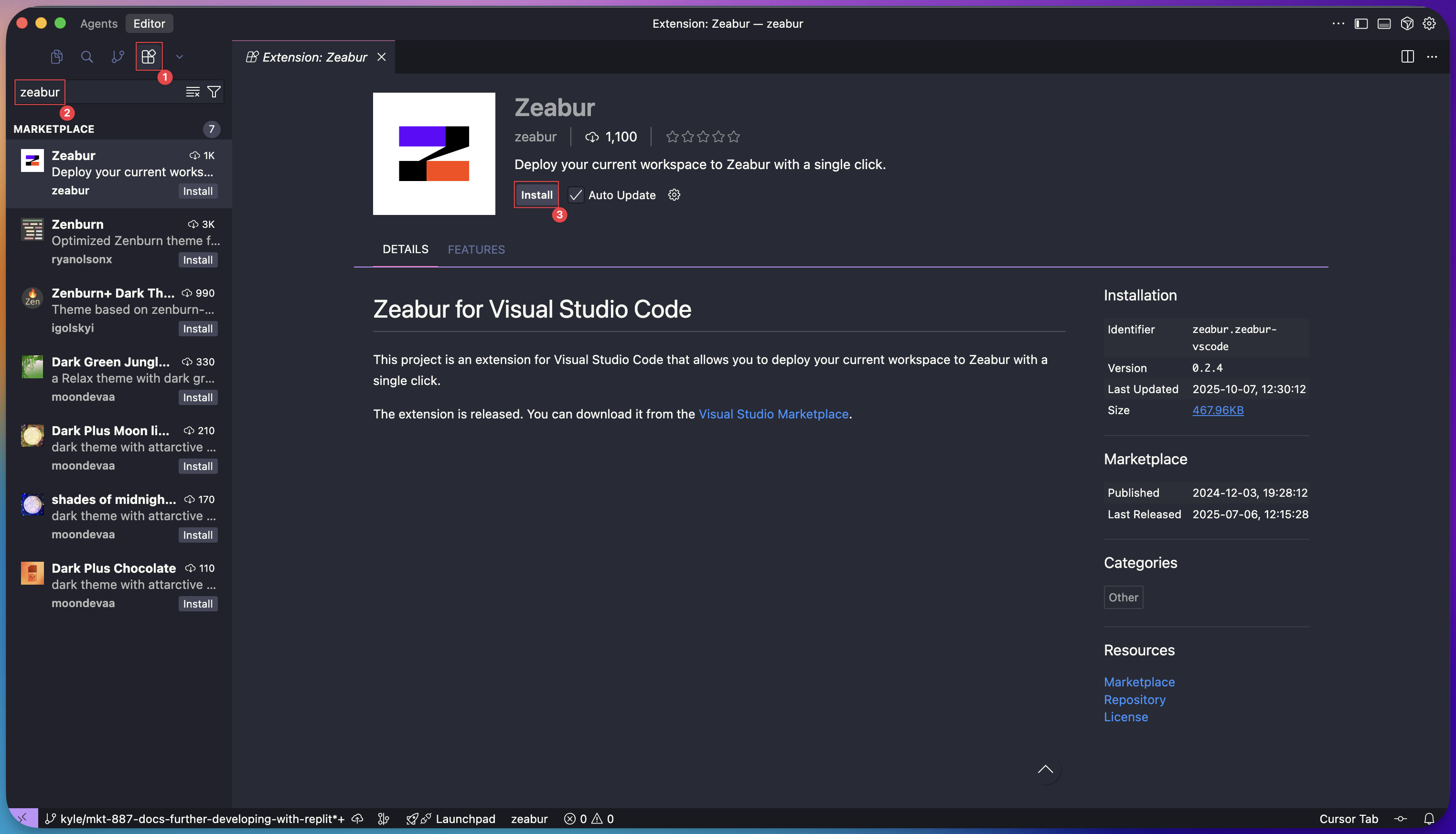
步驟 4: 一鍵部署
現在您的專案資料夾在 Cursor 中開啟:
- 按一下左側活動列中的新 Zeabur 圖示 (通常是「Z」標誌)。
- 按一下 「Deploy」 按鈕。
- 編輯器會要求您允許在瀏覽器中開啟連結。按一下 「Open」。

步驟 5: 讓 Zeabur AI 代理程式處理其餘部分
重新導向到 Zeabur 後,平台的 AI 代理程式接管。它分析您的程式碼以瞭解專案的結構、相依性和組建需求。
Zeabur 代理程式將:
- 識別您擁有全堆疊應用程式(例如 React 前端和 Express 後端)。
- 自動設定組建和啟動命令。
- 配置所有必要的服務。
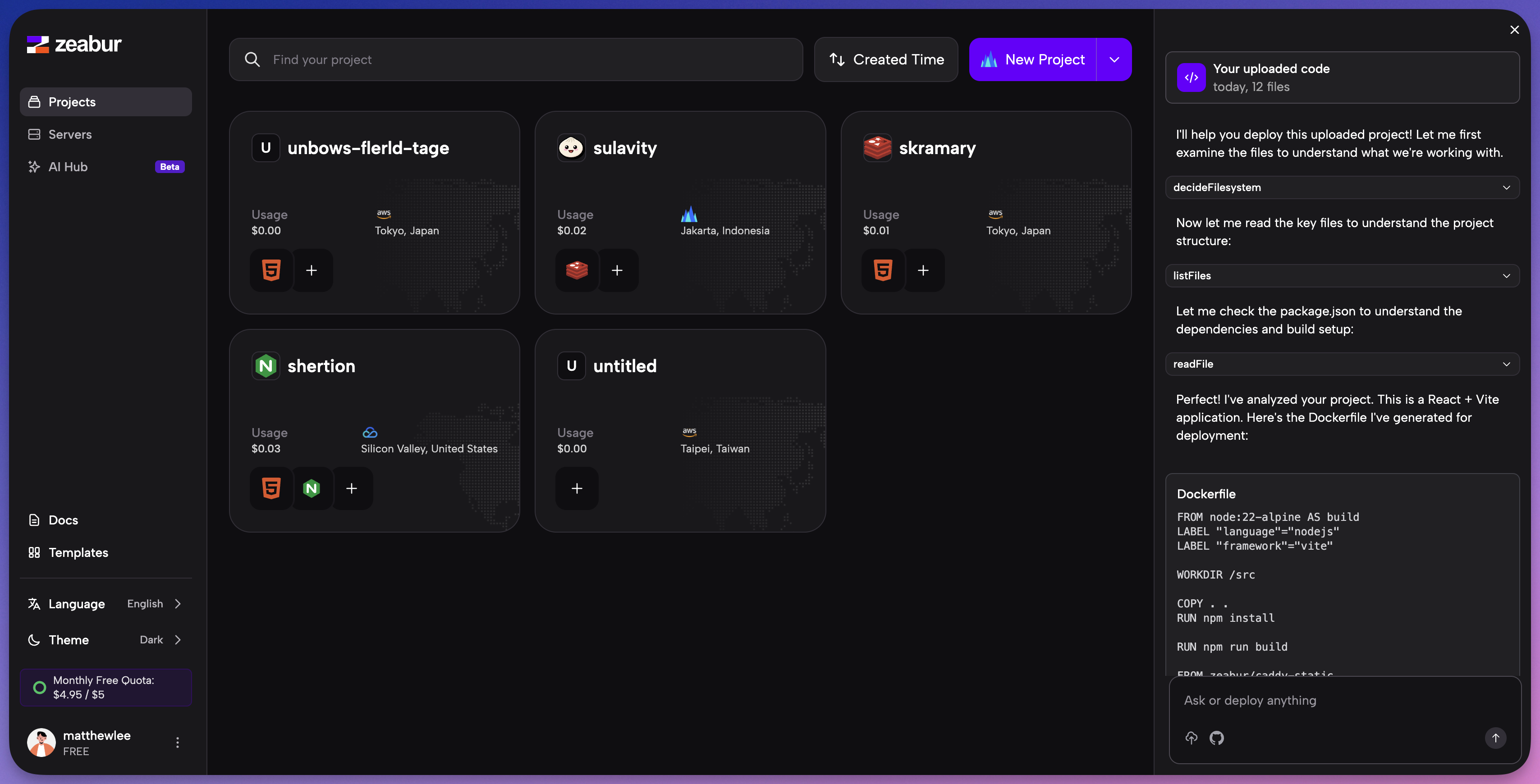
系統會提示您選擇專案和部署區域。之後,Zeabur 會處理其他所有工作。
您可以即時觀看服務組建和完全運行。Zeabur 甚至在部署成功後立即為您提供即時網域。
步驟 6: 網域和網路
- 按一下 Zeabur 中的您的服務。
- 瀏覽至 Networking 索引標籤。
- 按一下 Generate Domain (取得
.zeabur.app網域) 或 Custom Domain 連線您自己的。 - 造訪 URL。您的 Replit 應用程式現在是一個完全部署的生產應用程式。
步驟 7: 連線資料庫(首選 PostgreSQL)
如果您的 Replit 應用程式允許使用者登入、建立帳戶或保存資料,則需要資料庫。Replit 的文件推薦 PostgreSQL 作為最佳做法。
目前,您已成功部署了 前端(視覺介面)。要啟用資料和驗證,您需要連線 PostgreSQL 資料庫並將連線詳細資訊新增為 Zeabur 變數。
我們將發布一個專門的後續教學,展示如何在 Zeabur 上建立 PostgreSQL 資料庫並將其連線到您的應用程式。如果您現在需要託管選項,也可以使用 Supabase (背後是 PostgreSQL)。
👉 按照此指南在 Zeabur 上建立並連線 PostgreSQL。
就這樣了! 您已成功將專案從 Replit 上的原型轉移到 Zeabur 上的即時、生產就緒應用程式,而無需撰寫任何設定程式碼。這個無縫的工作流程讓您可以專注於最重要的事情: 建構出色的軟體。