整合 GitHub
Zeabur 提供了與 GitHub 整合的能力,這允許你將 GitHub 帳號與 Zeabur 帳號綁定,使你可以直接用 GitHub 登入 Zeabur,並且直接從 GitHub 部署程式碼到 Zeabur。
使用 GitHub 部署程式碼可以為你的服務啟用開箱即用的 CI/CD 功能,未來只要推送程式碼到 GitHub,Zeabur 將自動部署新的程式碼。
綁定 GitHub 帳號
如果你是使用電子郵件註冊 Zeabur 帳號,你需要先將你的 GitHub 帳號與 Zeabur 帳號綁定,你可以在 控制台 > 設定 > 整合 完成綁定。
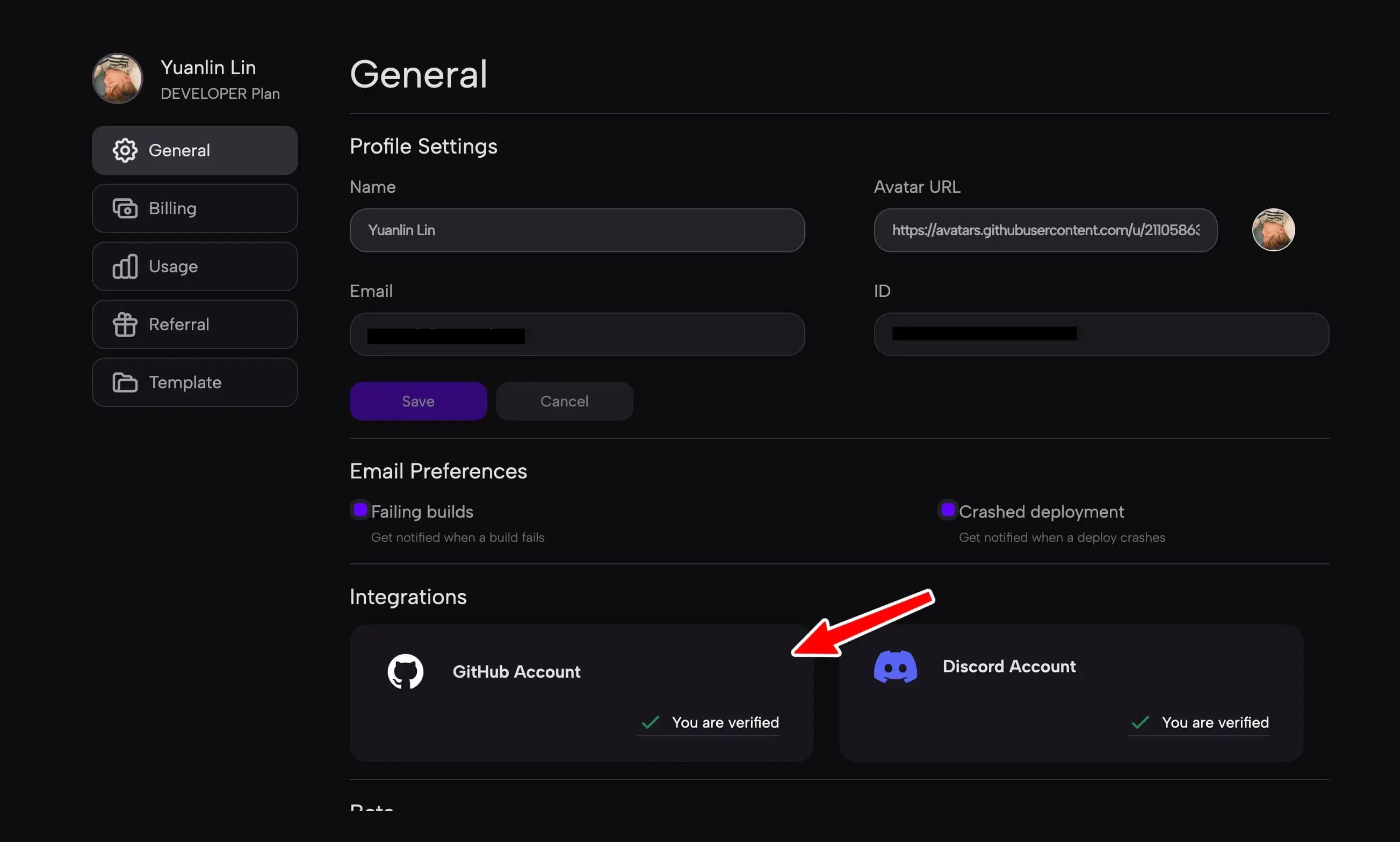
請注意,一個 GitHub 帳號只能綁定一個 Zeabur 帳號,綁定後你可以在 Zeabur 登入頁面使用 GitHub 按鈕進行登入。
設定 GitHub Apps
若要使您的個人或組織的儲存庫可以在 Zeabur 上選擇,您需要在 GitHub 上安裝 Zeabur 的應用程式,以便 Zeabur 能夠取用您的儲存庫。建立服務時,請選擇「GitHub」服務類型,然後點擊「Configure GitHub」按鈕,這將帶您到 GitHub 的應用程式安裝頁面。根據頁面提示,選擇將 Zeabur App 安裝在您的個人帳號或特定組織下。
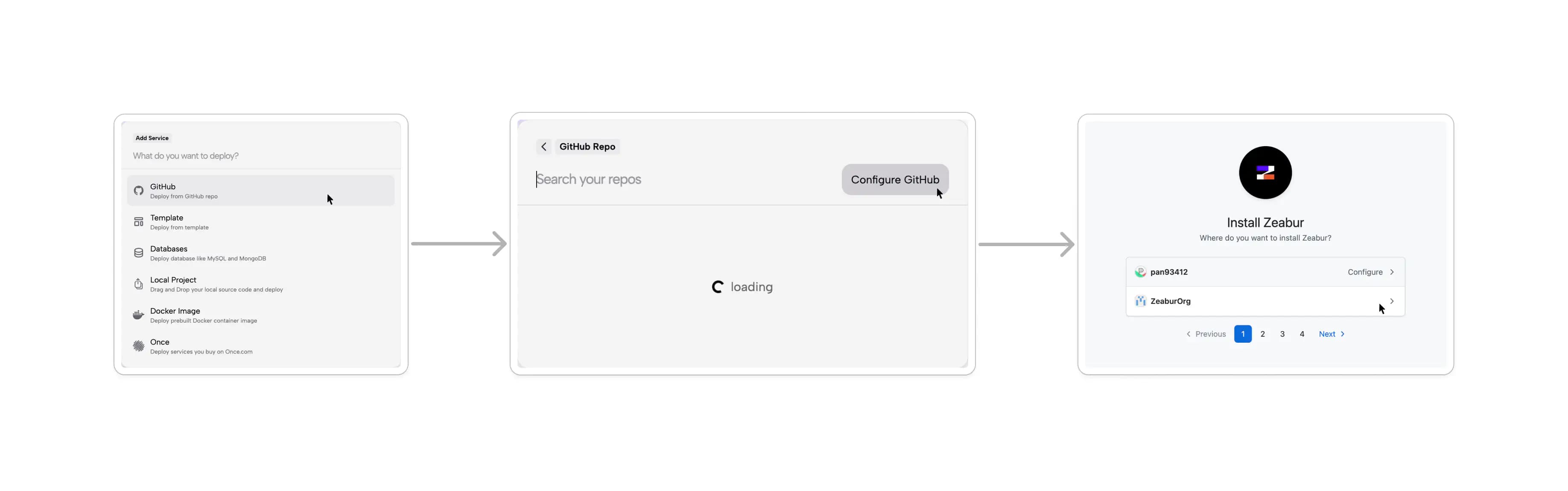
如果您是目前組織的 Member 或 Outside Collaborator(而非 Owner),可能會沒有足夠的權限綁定該組織,但是你仍然可以讀取所有你有權限的儲存庫,並且在 GitHub 授權頁面顯示您已經設定過該儲存庫。
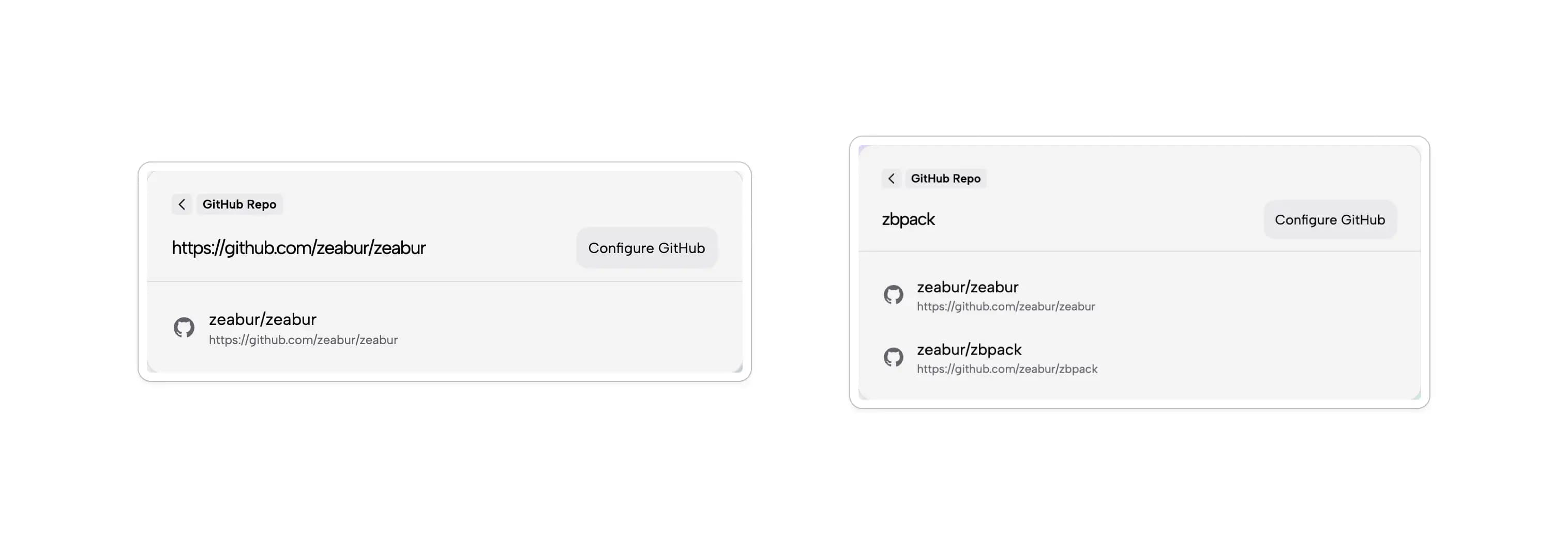
完成授權後,你會看到一個搜尋框,在裡面輸入你想要部署的儲存庫名稱(或者是 GitHub 網址)即可部署。
移除 GitHub Apps
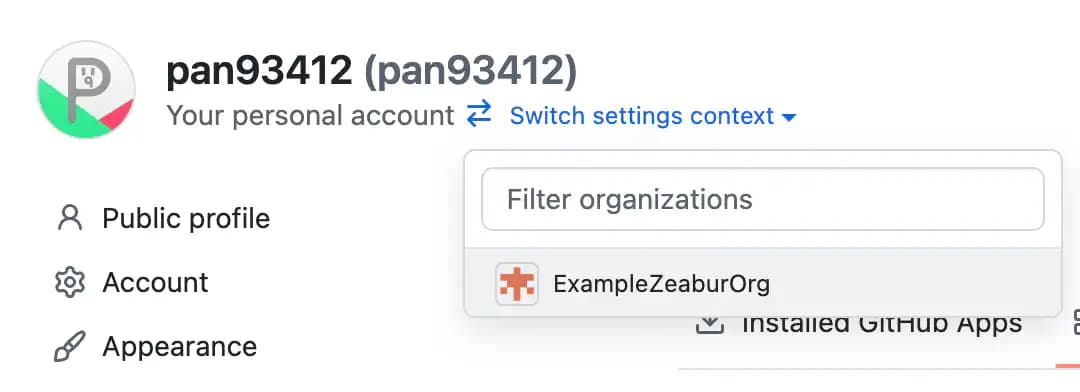
如果需要完全移除 Zeabur GitHub App,可以在 GitHub 的 Settings > Intergrations > Applications > Installed GitHub Apps 中找到「Zeabur」,點選「Configure」後在彈出頁面中的「Danger zone」點選「Uninstall」即可
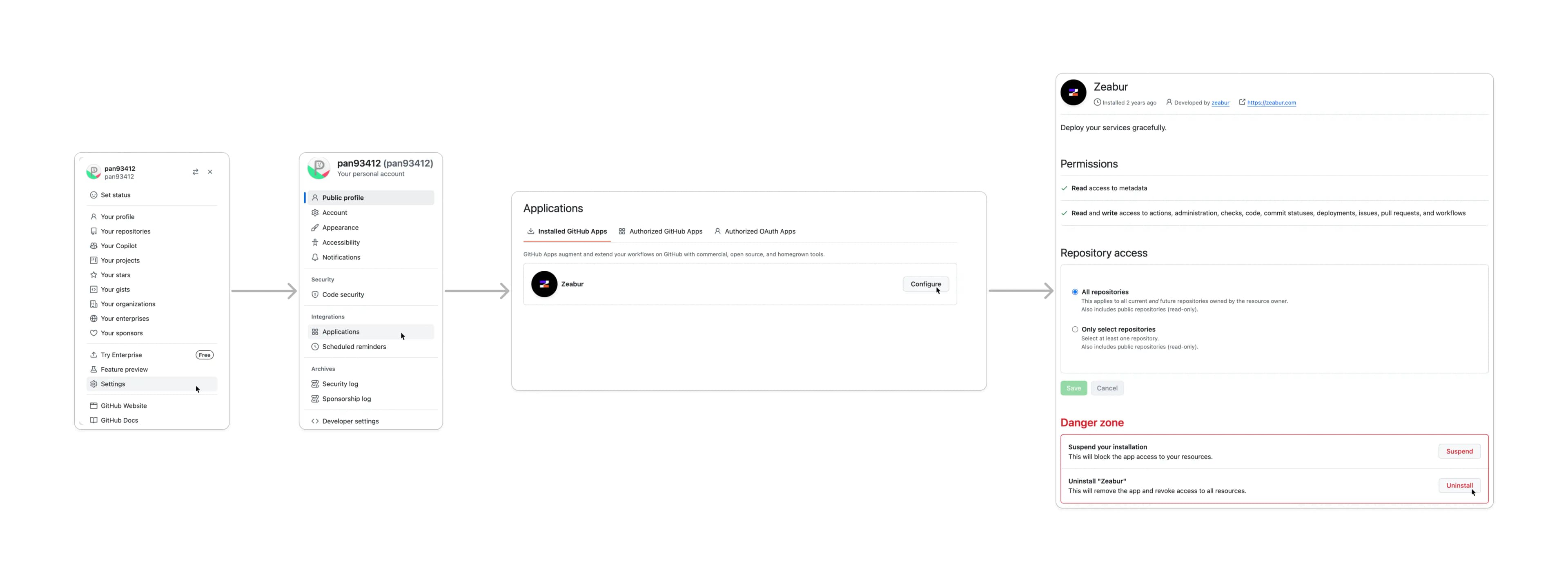
如果是組織帳號,則需要額外在 Settings 中的「Switch to another account」中選擇您想要操作的組織。