Gateway
Gateway 让你通过单一入口将流量路由至项目中的多个服务。你不需要为每个服务分别绑定域名,只要设置一个域名,就能通过 Gateway 将请求转发到不同的服务和端口。
Wonder Mesh 项目请使用**通过网关公网访问** — 通过专属服务器将互联网流量路由到你的 Mesh 设备。
启用 Gateway
要启用 Gateway,请前往 Zeabur 控制台中的项目,打开侧边栏并前往 Add-ons → Gateway → Enable。
启用后,项目中会创建一个 Gateway 服务。接着你就可以开始添加路由,将流量转发到你的服务。
添加路由
启用 Gateway 后,打开 Gateway 服务的 Networking 选项卡来添加路由。每条路由将一个公开域名映射到项目中特定的服务和端口。
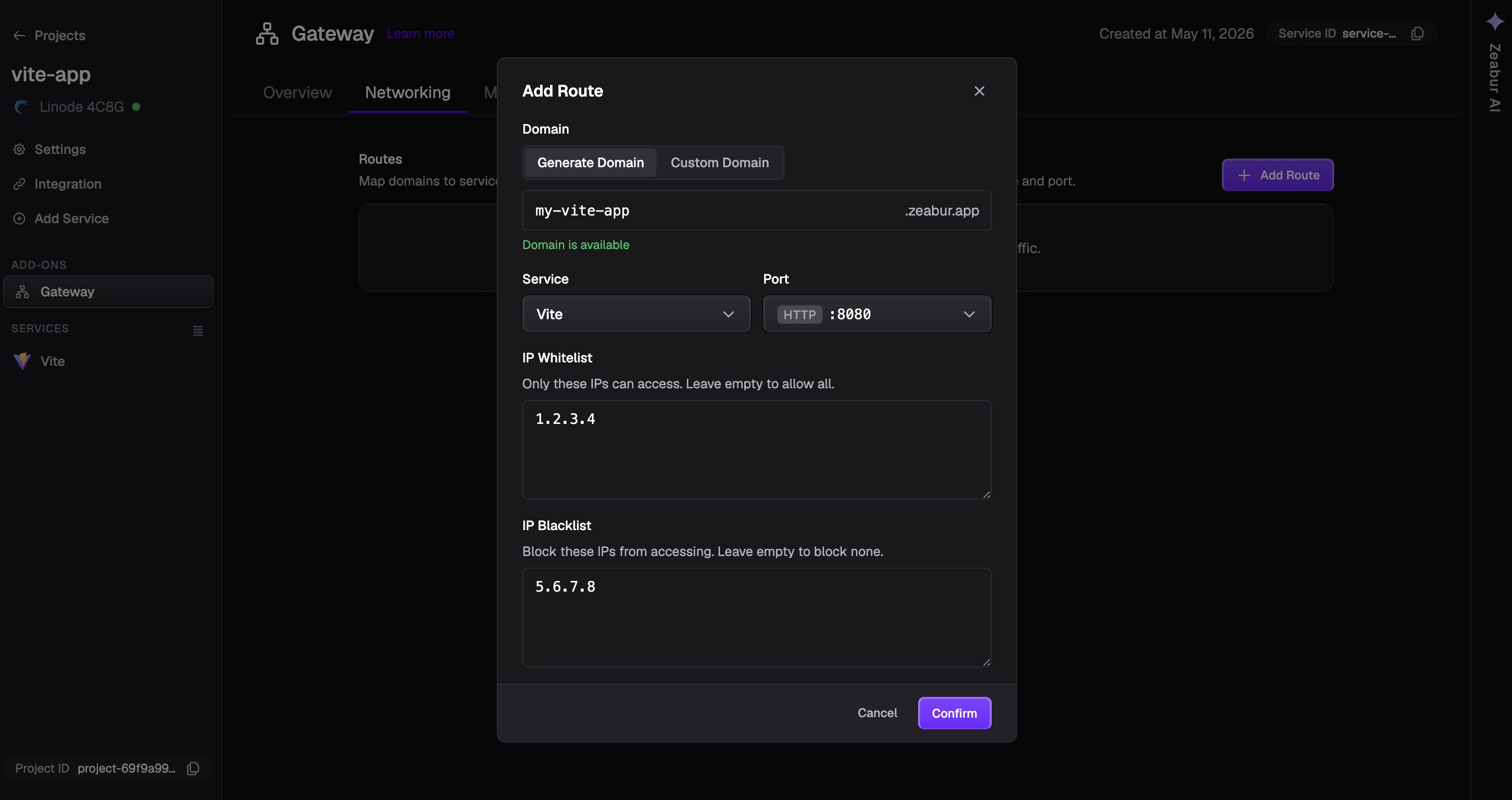
生成域名
点击 Generate Domain 创建带有 .zeabur.app 后缀的域名,然后选择目标 服务 和 端口 来路由流量。
自定义域名
点击 Custom Domain 使用你自己的域名。输入你的域名,然后选择目标 服务 和 端口。
添加自定义域名后,你需要配置 DNS 记录。请参考下方的自定义域名 DNS 配置章节。
自定义域名 DNS 配置
在 Gateway 中添加自定义域名后,你会看到域名所需的 DNS 信息。
你需要在 DNS 提供商处添加一条 CNAME 记录,指向 Zeabur 提供的主机名。以 Cloudflare 为例,在「DNS」→「Records」页面中添加 CNAME 记录。
关于根域名 DNS 设置(zone apex),请参考公网存取文档中的根域名 DNS 设置章节。
IP 白名单 / 黑名单
Gateway 支持基于 IP 的访问控制,限制谁可以通过 Gateway 访问你的服务。
- 白名单:仅允许来自指定 IP 地址的请求。
- 黑名单:屏蔽来自指定 IP 地址的请求。
打开 Gateway 设置,按需将 IP 地址加入白名单或黑名单即可。
IP 访问控制仅支持 IPv4 地址,不支持 IPv6。
管理路由
编辑上游服务
若要更改现有路由的目标服务或端口,点击路由条目并更新 服务 和 端口 字段。
删除路由
若要移除路由,点击路由条目旁的删除图标并确认删除。
设置
更新镜像版本
当 Gateway 镜像有新版本可用时,你可以在 Gateway 服务设置中进行更新,应用最新的改进和修复。
删除 Gateway
若要从项目中完全移除 Gateway,前往 Gateway 服务设置并选择 Delete。这将移除所有路由以及项目中的 Gateway 服务。