設定ファイルエディタ
サービスを実行する際、設定ファイルを通じてさまざまな設定をカスタマイズできます。Zeabur は、エディタを通じて設定ファイルの保存場所と内容を指定できる設定ファイルエディタを提供しています。設定ファイルはサービスの起動時に自動的にマウントされます。
ここでは、NGINX を使用して内部の vaultwarden サービスをリバースプロキシする例を通じて、設定ファイルエディタを使用して NGINX の設定ファイルを変更するプロセスを示します。
ステップ1:プロジェクトの作成
Zeabur ダッシュボードでプロジェクトを作成します。
ステップ2:サービスの作成
上記のプロジェクトに NGINX と Vaultwarden の両方のプリビルトサービスを作成します。
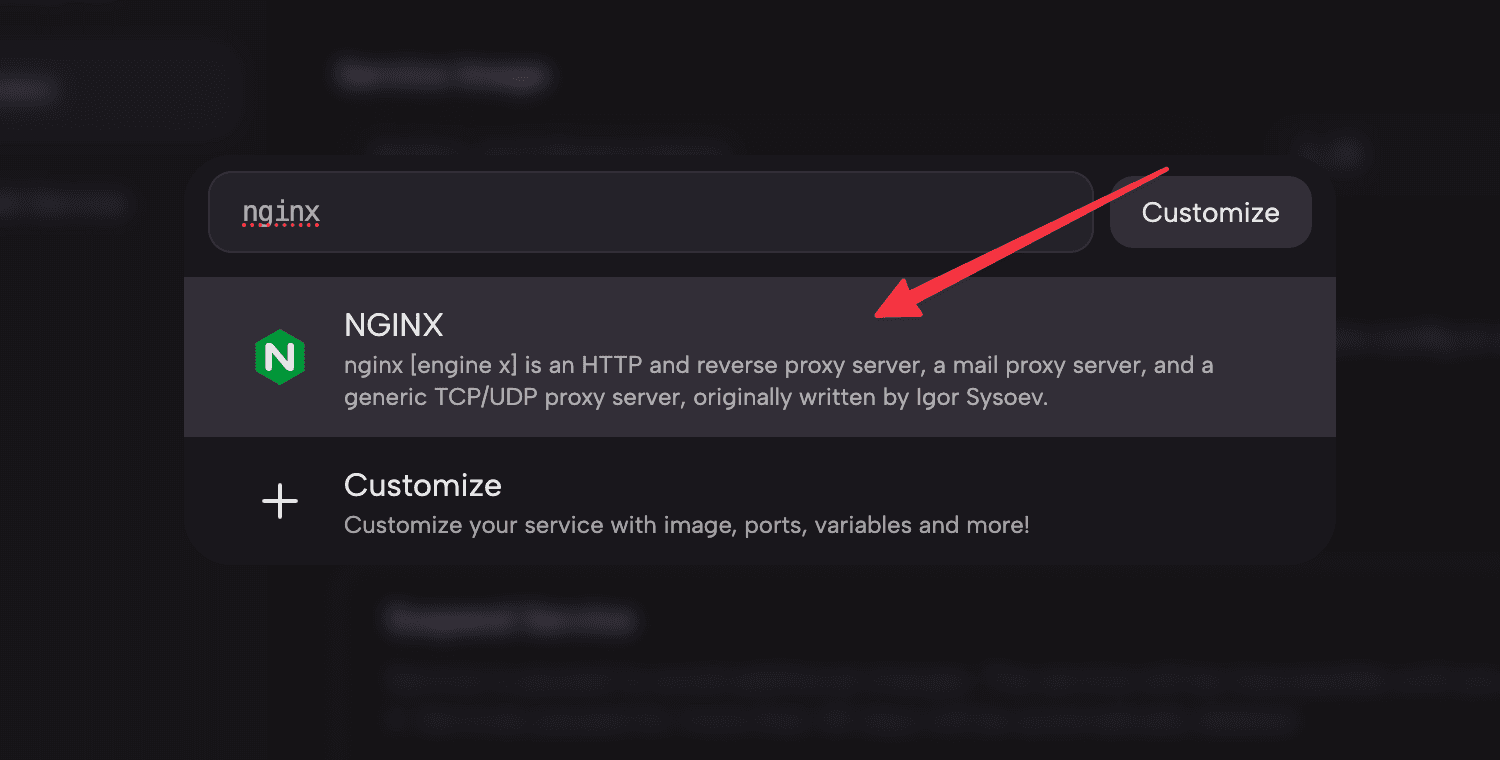
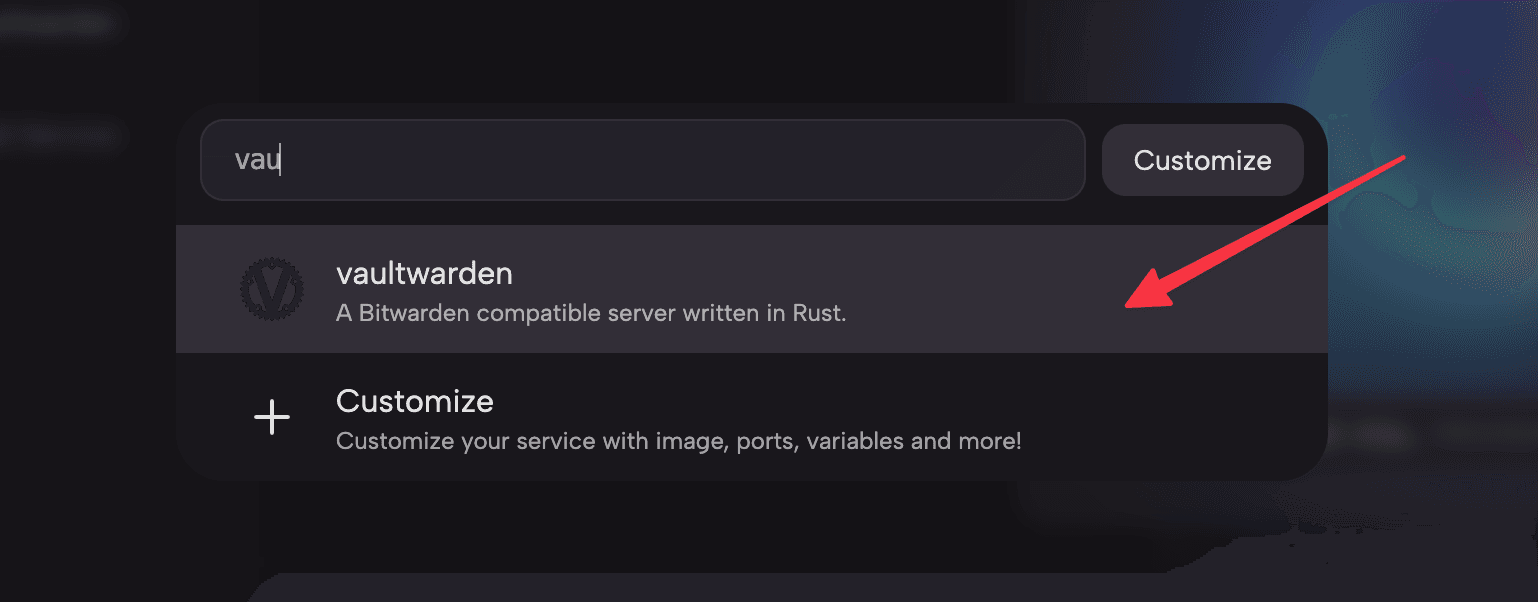
ステップ3:NGINX サービスの設定ファイルを編集
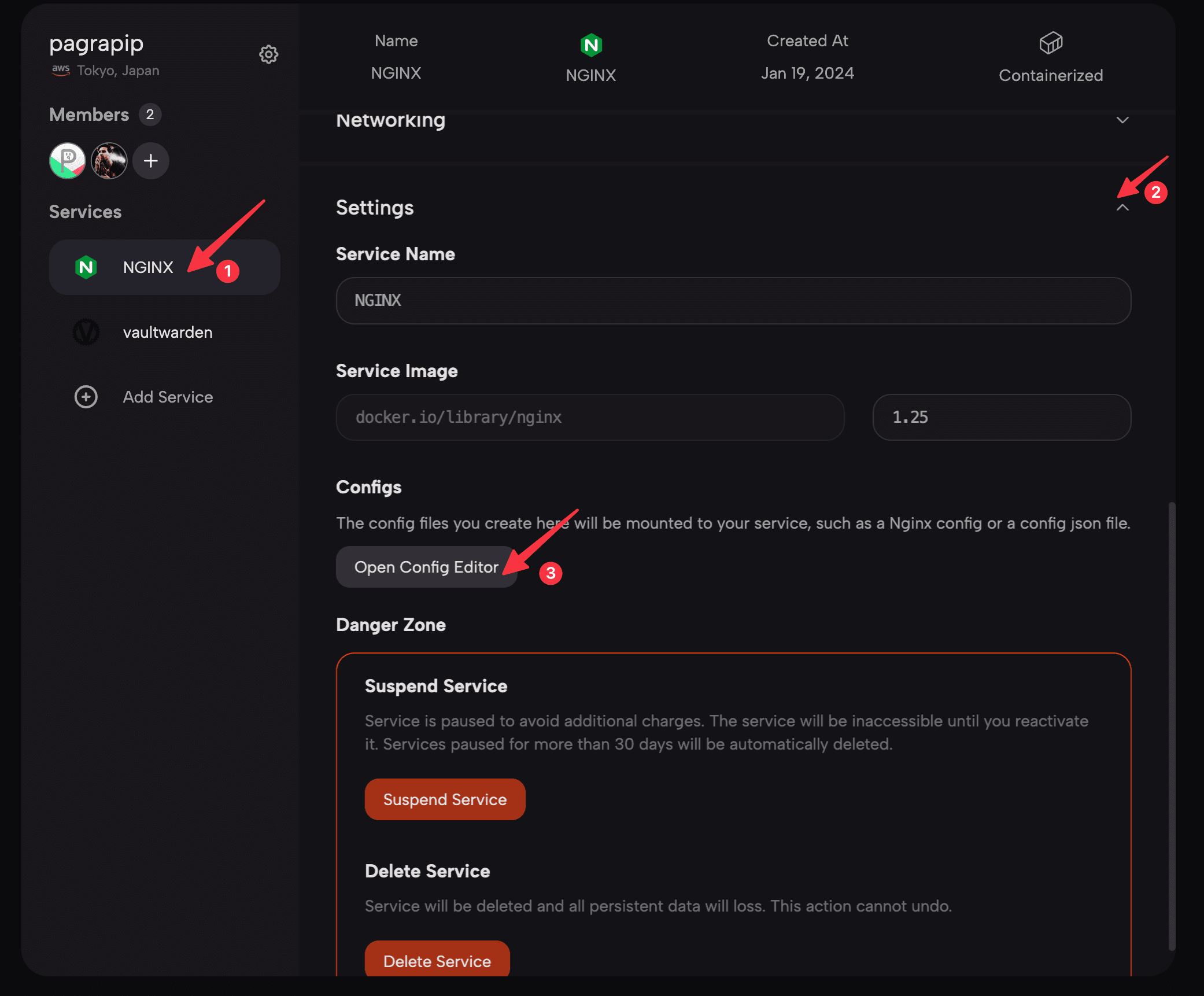
- サービスセクションで、NGINX サービスの
Settingsブロックのドロップダウンボタンをクリックし、Configsセクションを見つけて、Open Config Editorボタンをクリックして設定ファイルエディタに入ります。
- 開いたエディタで、
Add Config fileボタンをクリックして新しい設定ファイルを追加します。ポップアップフォームのConfig Path入力ボックスに、設定ファイルのパスと名前を入力します。ここでは/etc/nginx/nginx.confと入力し、Save Configボタンをクリックします。
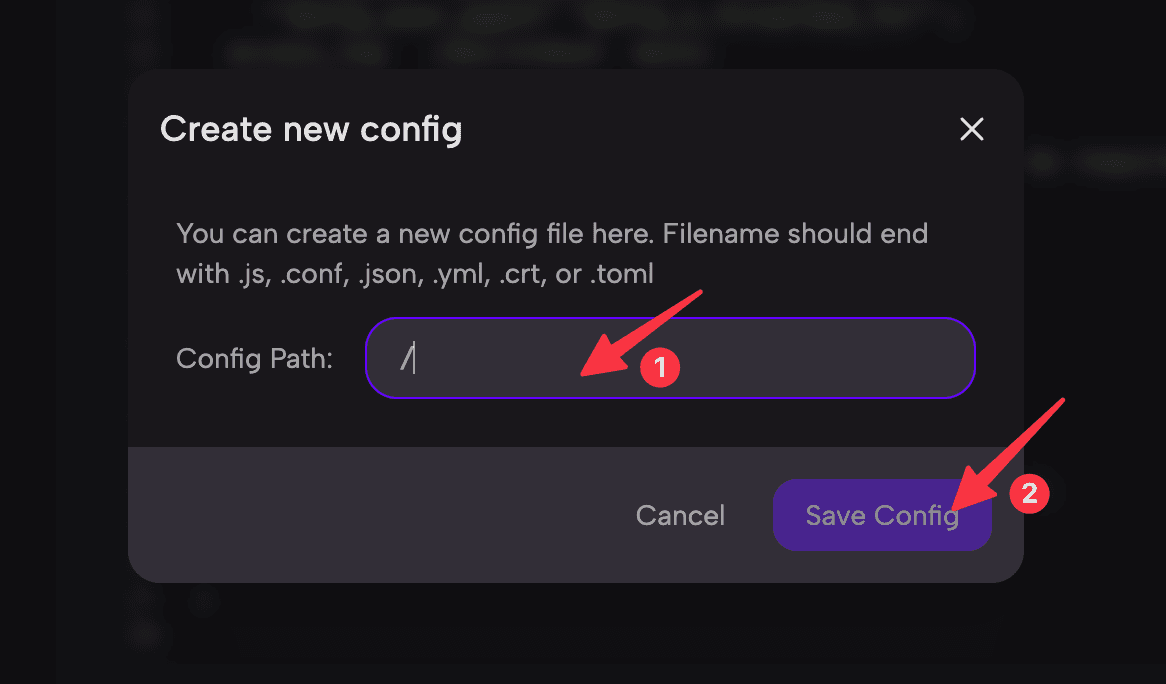
上記の Config Path は設定ファイルの絶対パスである必要があります。実際の状況に合わせて調整してください。
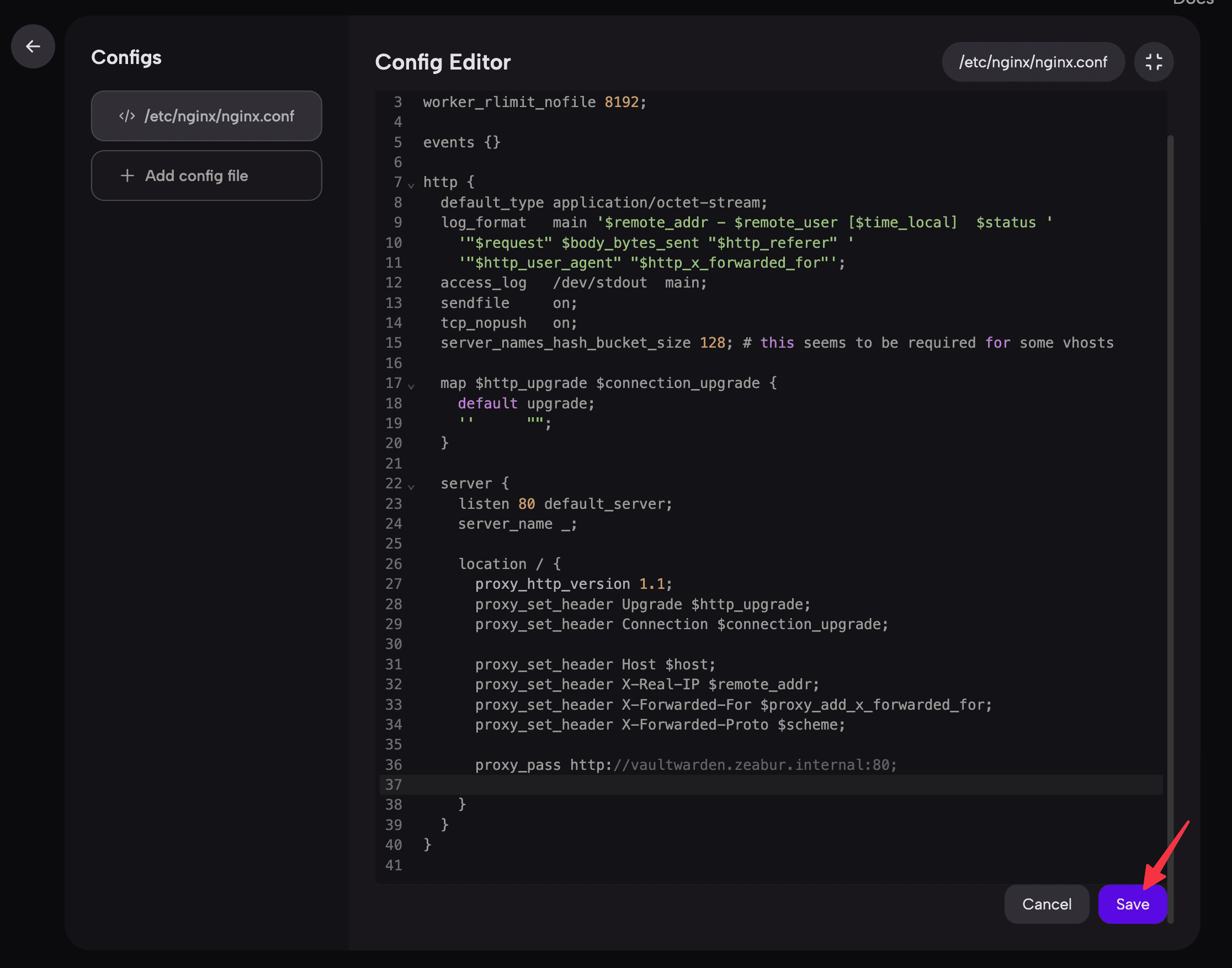
- 必要に応じて設定ファイルの内容を編集します。ここでは、Vaultwarden サービスをリバースプロキシするための
serverブロックを追加します。
worker_processes  4;
error_log  stderr;
worker_rlimit_nofile 8192;

events {}

http {
  default_type application/octet-stream;
  log_format   main '$remote_addr - $remote_user [$time_local]  $status '
    '"$request" $body_bytes_sent "$http_referer" '
    '"$http_user_agent" "$http_x_forwarded_for"';
  access_log   /dev/stdout  main;
  sendfile     on;
  tcp_nopush   on;
  server_names_hash_bucket_size 128; # this seems to be required for some vhosts

  map $http_upgrade $connection_upgrade {
    default upgrade;
    ''      "";
  }

  server {
    listen 80 default_server;
    server_name _;

    location / {
      proxy_http_version 1.1;
      proxy_set_header Upgrade $http_upgrade;
      proxy_set_header Connection $connection_upgrade;

      proxy_set_header Host $host;
      proxy_set_header X-Real-IP $remote_addr;
      proxy_set_header X-Forwarded-For $proxy_add_x_forwarded_for;
      proxy_set_header X-Forwarded-Proto $scheme;

      proxy_pass http://vaultwarden.zeabur.internal:80;
    }
  }
}
他のユーザーが NGINX サービスを通じて内部の Vaultwarden サービスにアクセスできるようにするため、NGINX で proxy_pass http://vaultwarden.zeabur.internal:80; ディレクティブを使用しています。これは、NGINX がこの場所へのすべてのリクエストを Vaultwarden にプロキシすることを示しています。プライベートネットワーク機能を使用して、固定ホスト名でプライベートネットワーク内の Vaultwarden にアクセスしています。
Saveボタンをクリックして設定を保存します。
ステップ4:サービスの再起動
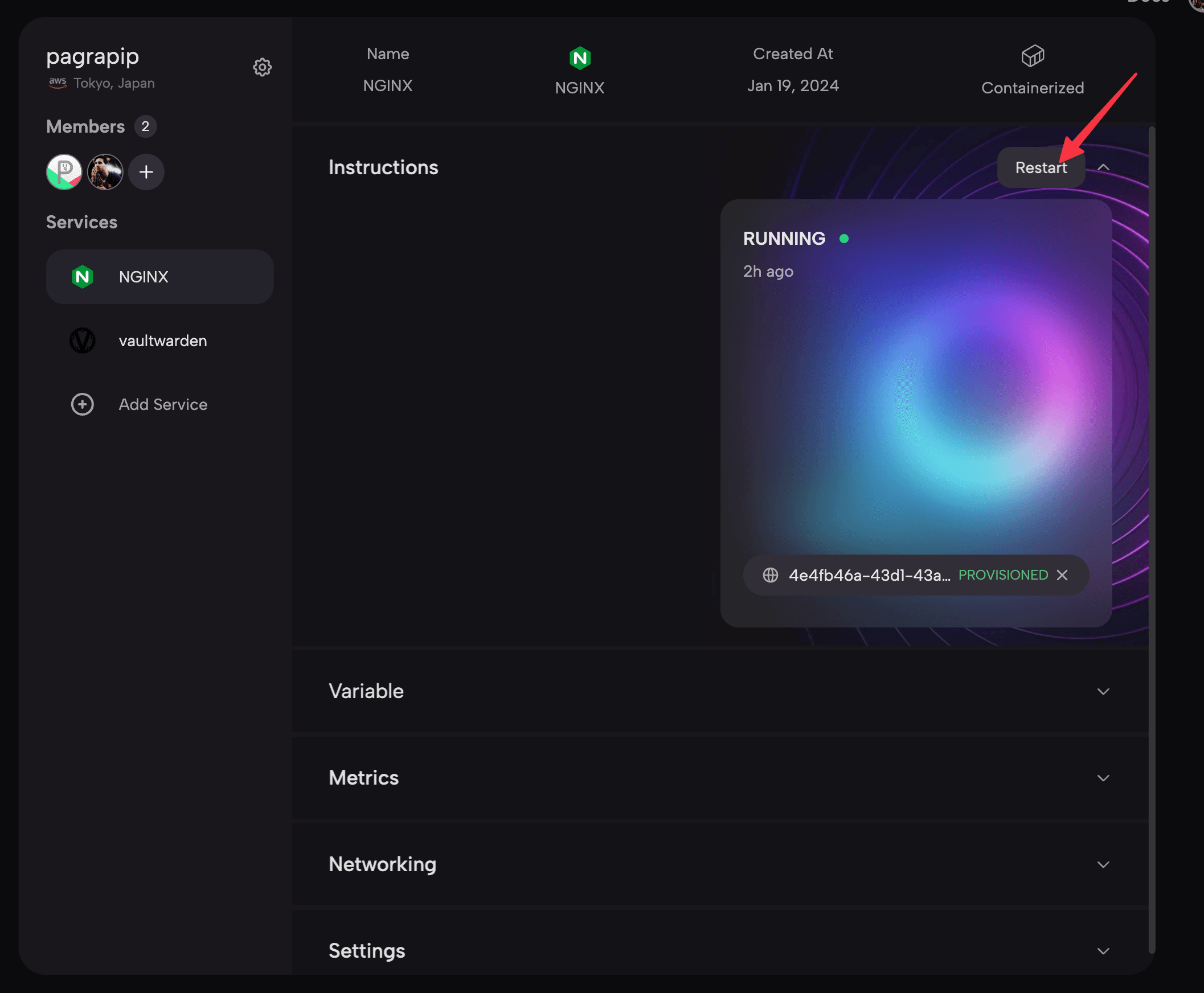
上記の手順で設定ファイルの編集が完了しました。次に、サービスを再起動する必要があります。Instructions セクションを見つけて Restart ボタンをクリックし、設定ファイルが有効になるようにサービスを再起動します。
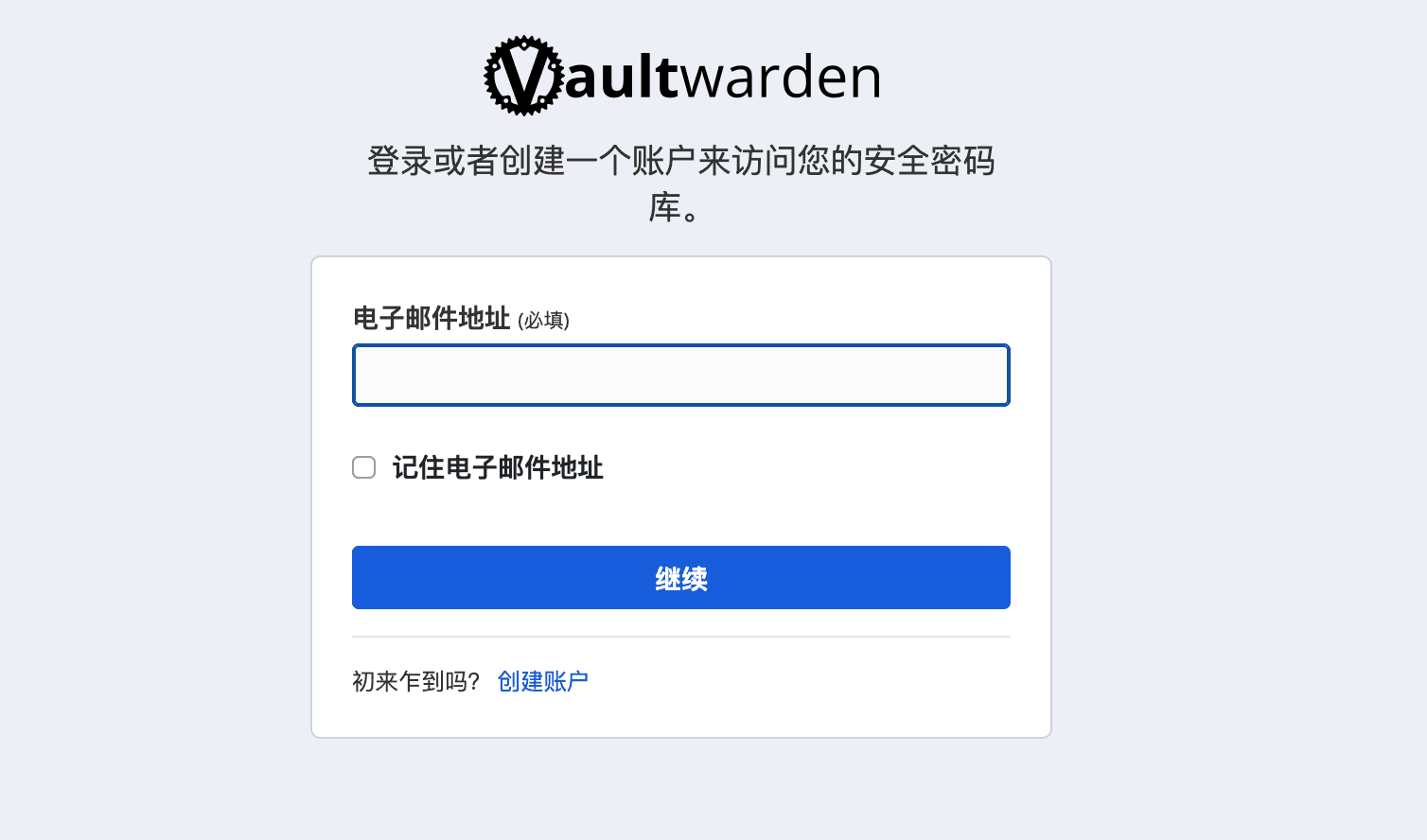
NGINX サービスにドメインをバインドした後、ドメインを通じて Vaultwarden サービスにアクセスできます。
テンプレート YAML での設定ファイルの事前指定
「サービス仕様」で configs を使用して、このサービスの設定ファイルを事前に指定できます。詳細については、YAML からテンプレートを作成するの記事をご参照ください。