パブリックネットワーク
「パブリックネットワーク」を使用すると、サービスをインターネットに公開できます。
サービスが Wonder Mesh サーバーにデプロイされている場合、ドメインやポートフォワーディングなしでローカルネットワークから直接アクセスすることもできます。詳細はローカルネットワークからサービスへのアクセスをご覧ください。
Zeabur はサービスにアクセスするための2つの方法を提供しています:
- HTTP サービス: Zeabur が提供するドメイン名またはカスタムドメインを使用してサービスにアクセスします。
- 非 HTTP サービス: 割り当てられたホスト名とポートを使用してサービスにアクセスします。
ドメインのバインド
ドメインはサービスの一意の識別子で、インターネットからアクセスできるようにします。例えば、このウェブサイトのドメイン名は zeabur.com です。
サービスにドメインをバインドするには、Zeabur ダッシュボードでサービスに移動し、ドメインタブを展開します。サービスのドメインを作成する2つのオプションがあります。
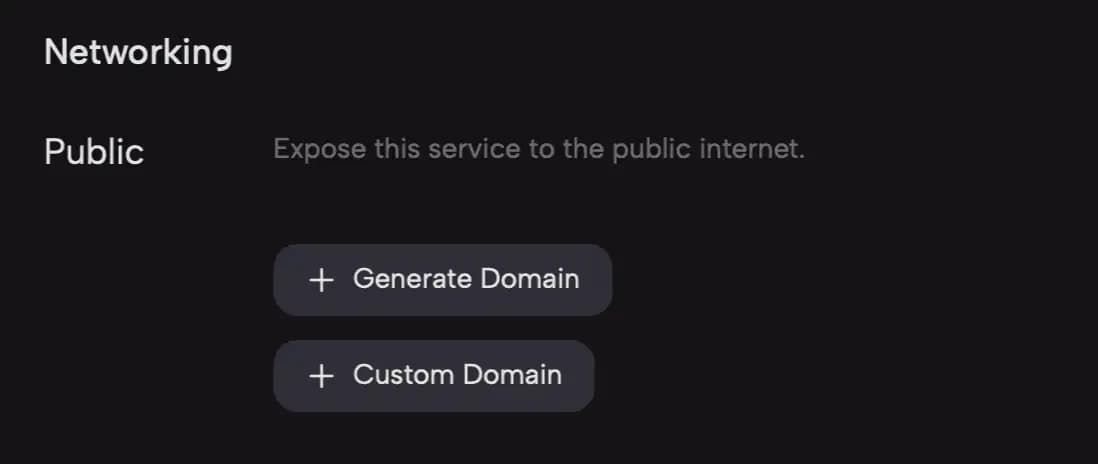
ドメインの生成
「ドメインの生成」オプションでは、zeabur.app サフィックスのドメイン名(例:your-service.zeabur.app)を作成できます(利用可能な場合)。これはサービスを公開する最も簡単な方法です。
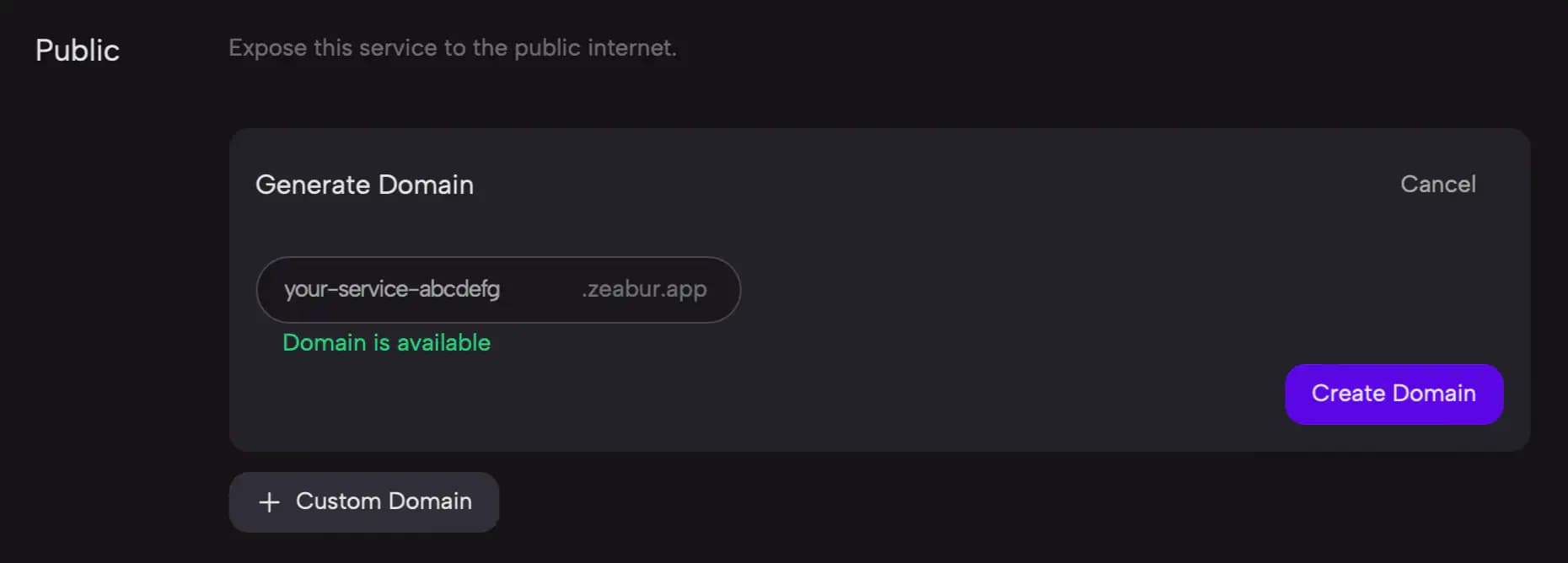
zeabur.app ドメインが設定されると、Zeabur が提供するドメイン名を使用してサービスにアクセスできます。
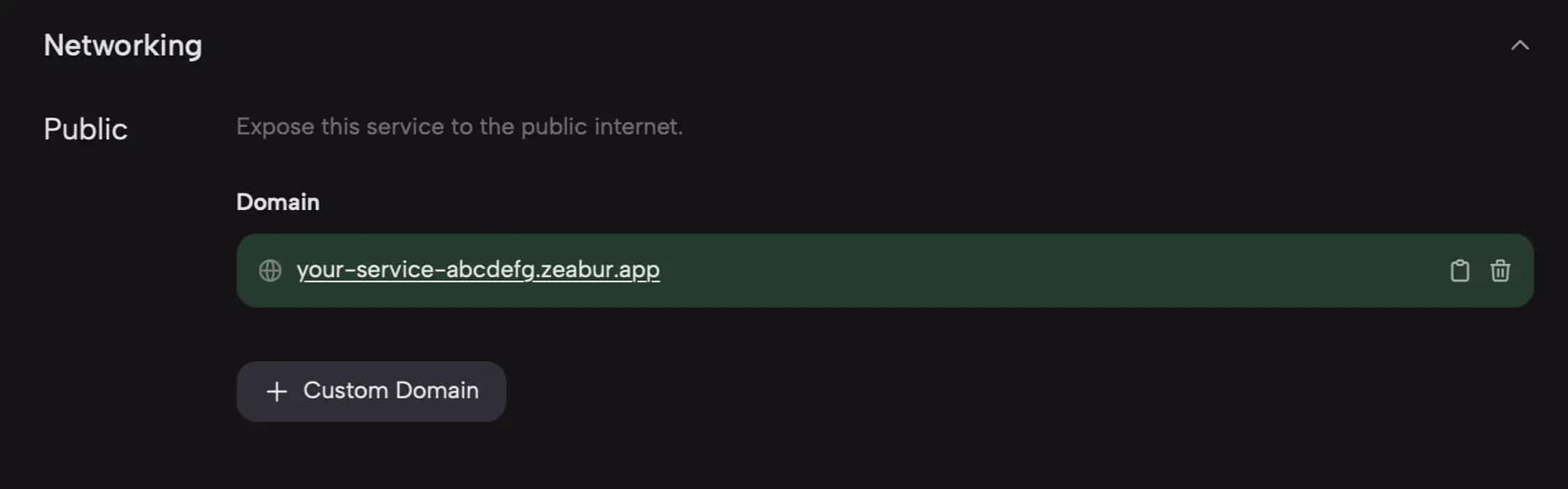
カスタムドメイン
独自のドメイン名を使用するには、「カスタムドメイン」オプションを選択します。
まず、入力ボックスにドメイン名を入力し、「ドメインを作成」ボタンをクリックします。
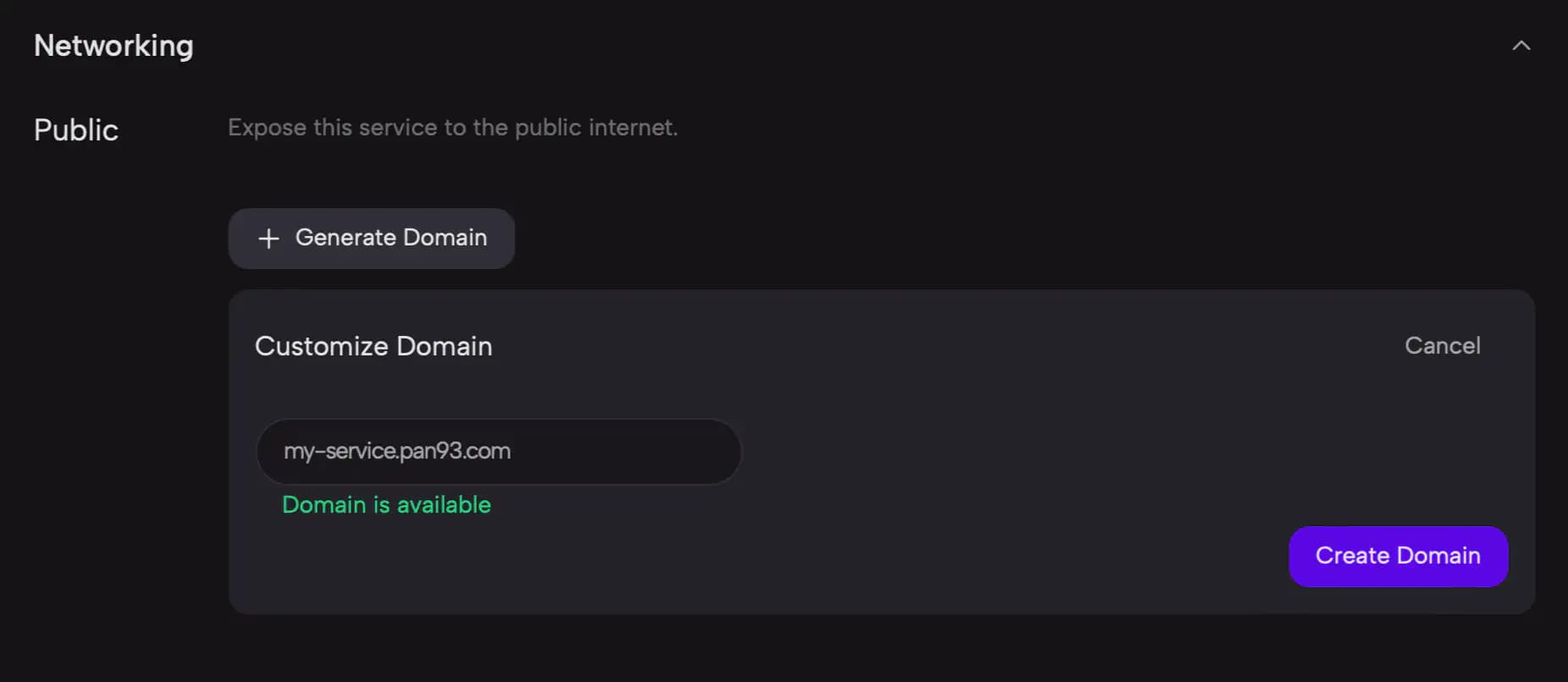
ドメイン名を追加すると、ドメインの DNS 情報が表示されます。
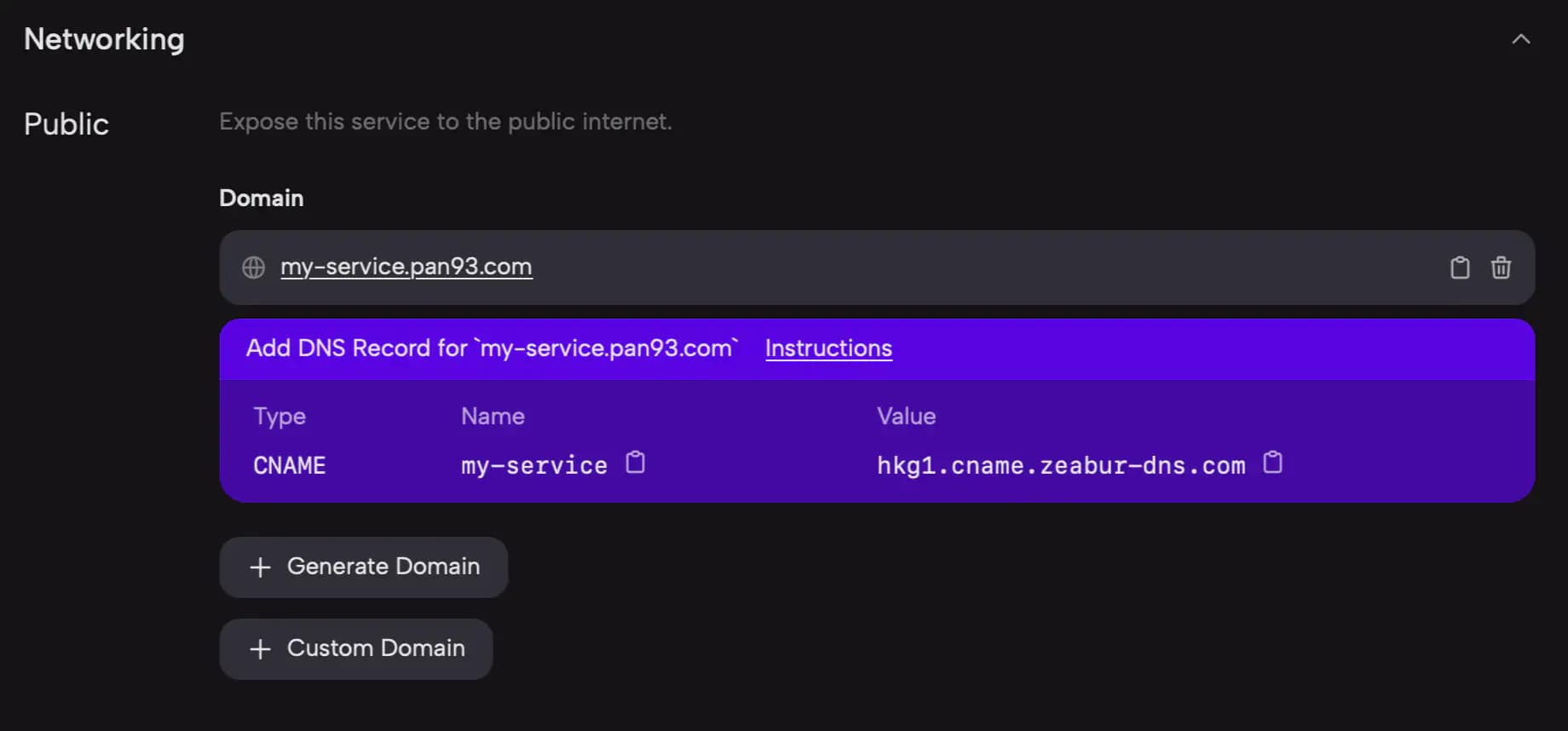
ドメインの DNS レコードを手動で設定する必要があります。例えば、Cloudflare を使用している場合、「DNS」→「レコード」セクションで Zeabur が提供する設定を使用して必要なレコードを追加できます。別の DNS プロバイダーを使用している場合は、CNAME レコードの追加方法についてそのプロバイダーのドキュメントを参照してください。
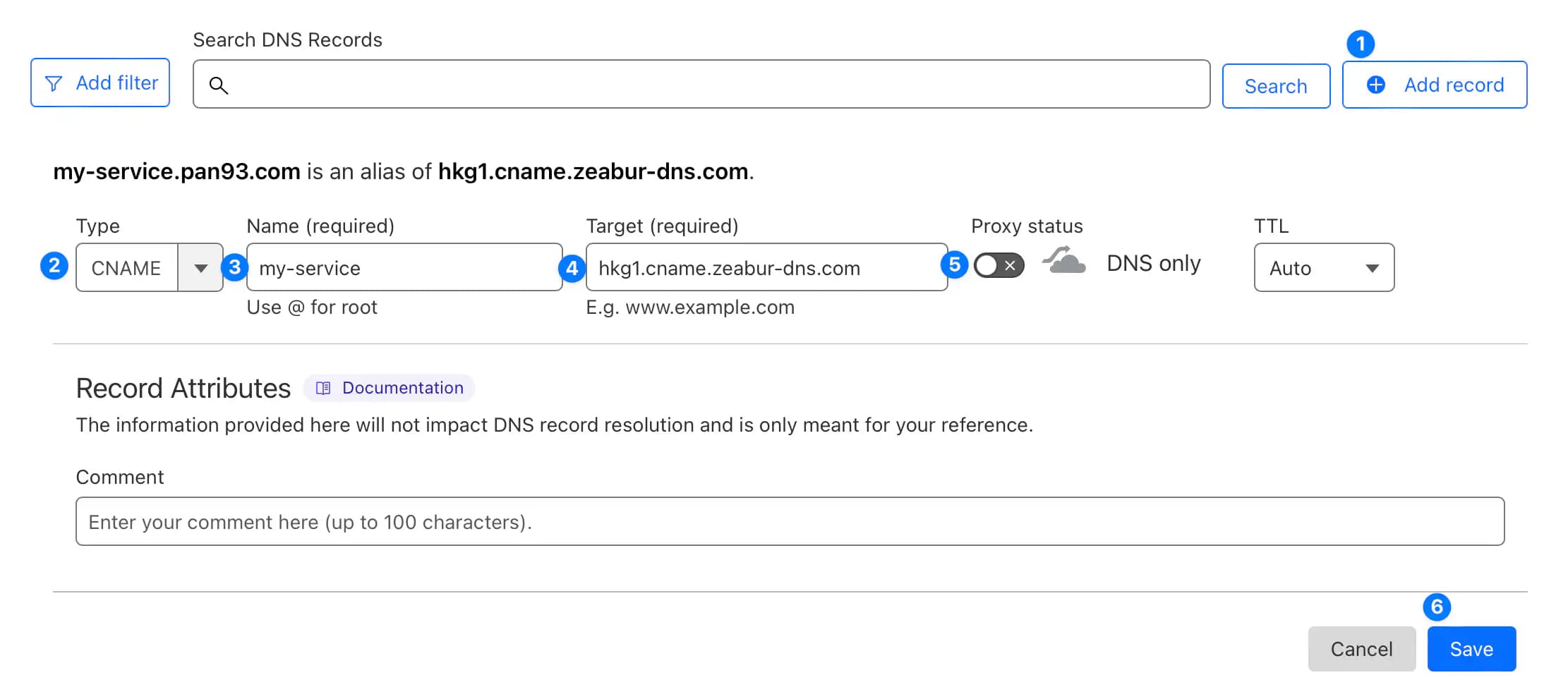
Cloudflare の CDN(オレンジクラウド有効)を使用して、トラフィックコストを削減し、閲覧速度を向上させることができます。ただし、Cloudflare の SSL/TLS 暗号化モードでは、自己署名証明書による接続障害が発生する可能性があるため、Full (Strict) は選択できません。また、Cloudflare は3レベル以上のカスタムドメインの SSL 証明書発行をサポートしていません(*.example.com はサポートされますが、*.sub.example.com はサポートされません)。この場合、Zeabur サーバーへの直接接続(オレンジクラウド無効)に切り替えることができます。
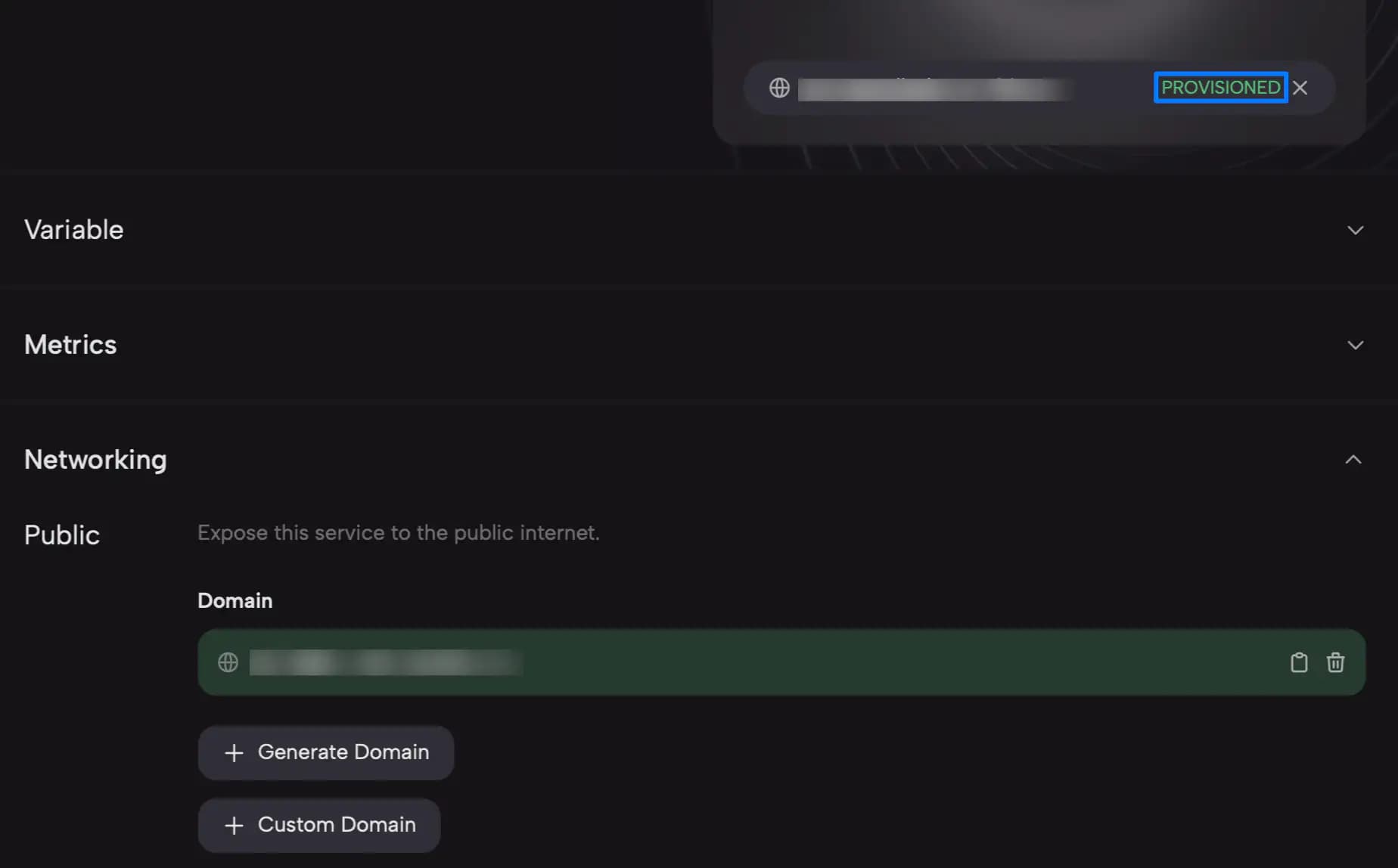
DNS レコードを設定した後、変更が反映されるまで数分かかる場合があります。完了すると、カスタムドメインを使用してサービスにアクセスできます。
ルートドメインの DNS 設定
サブドメイン(www.example.com)ではなくルートドメイン(example.com)を使用する場合(Zone apex レコードとも呼ばれます)、Zeabur が提供する DNS レコードの変更が必要になる場合があります。
Cloudflare を使用している場合、Cloudflare には組み込みの CNAME Flattening 機能があり、CNAME レコードをルートドメインで動作する A レコードに自動変換するため、このセクションをスキップできます。
他の DNS プロバイダーを使用していて Zeabur が CNAME レコードを提供した場合、CNAME レコードを A レコードに変換する必要がある場合があります。
-
ドメインをバインドすると、Zeabur は
hkg1.clusters.zeabur.comのようなホスト名を指すCNAMEを提供します。 -
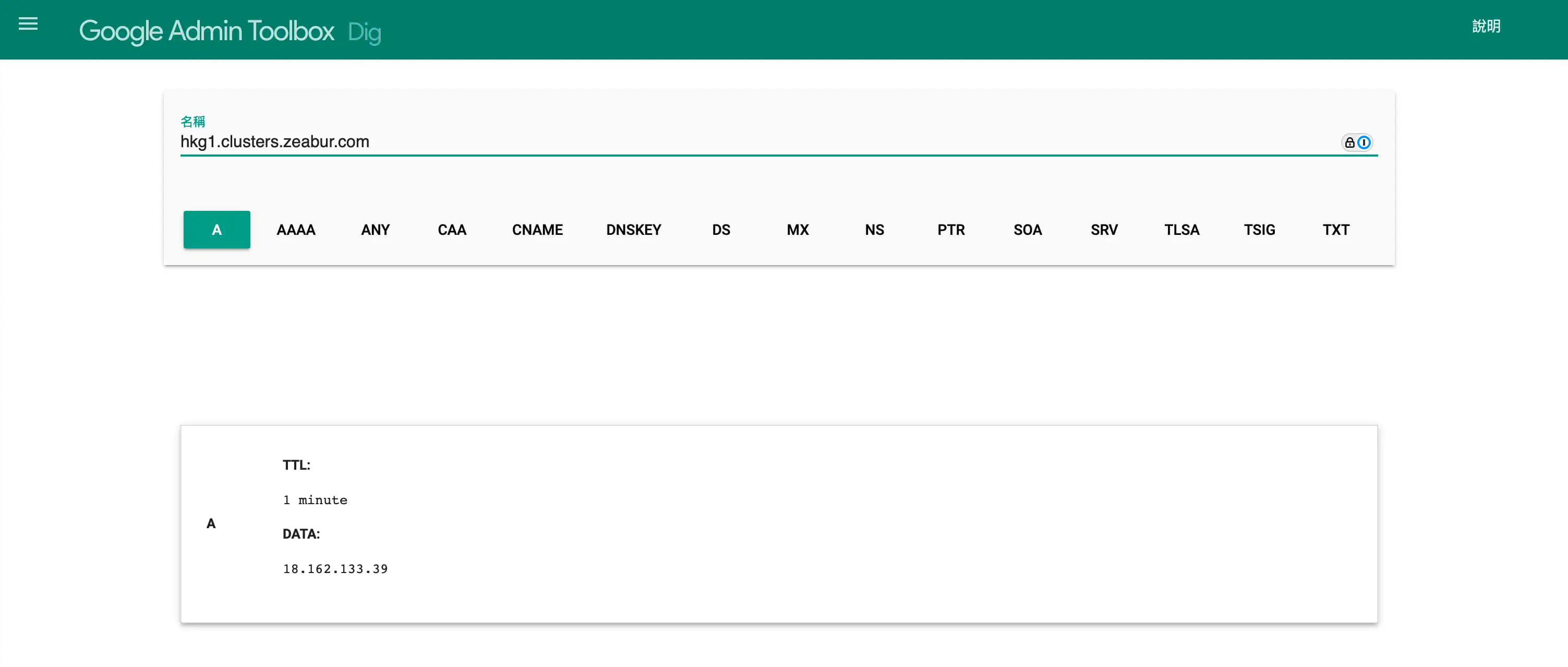
Google Admin Toolbox - Dig を開き、このホスト名を入力します。
-
Aレコードの IP アドレスが表示されます。この IP アドレスを対応する DNS フィールドに入力します。
Zeabur は CNAME が指す A レコードのアドレスを更新する場合があります。この設定方法を選択した場合、IP アドレスの変更が通知された際に DNS レコードの更新が必要になることがあります。
リダイレクトの設定
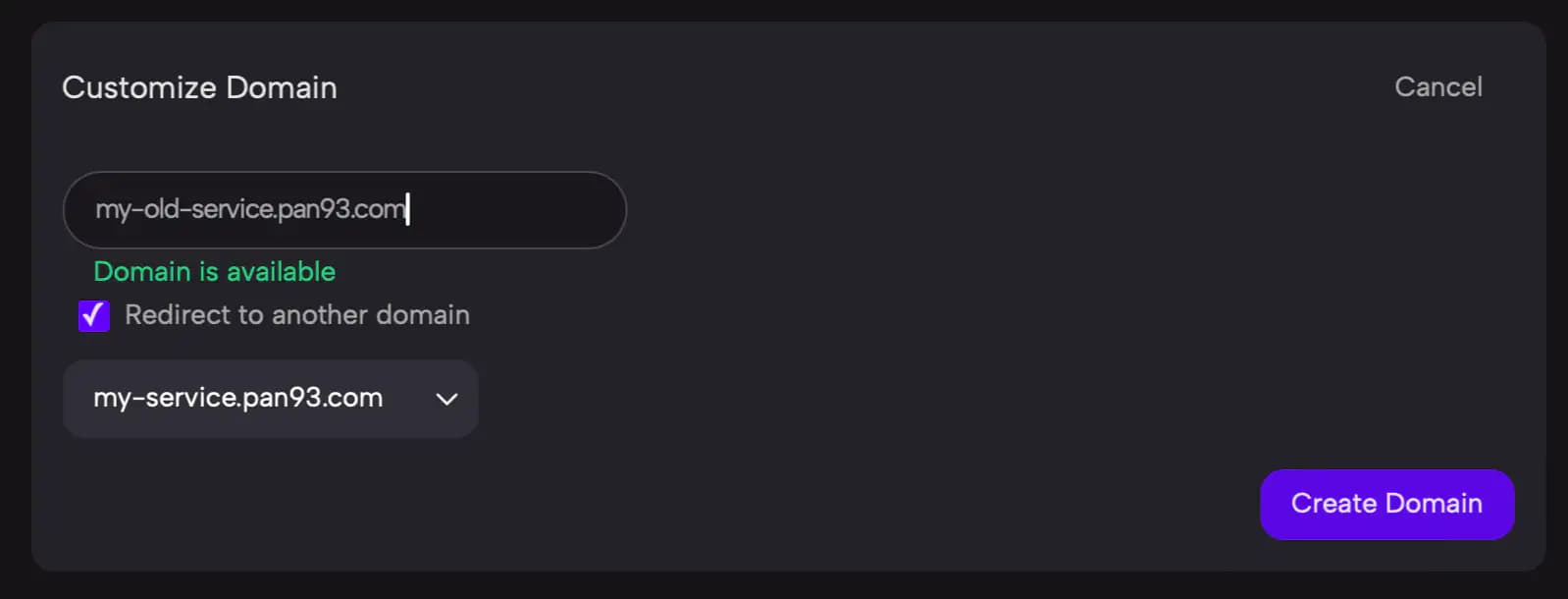
ドメインを別の URL にリダイレクトするには、「別のドメインにリダイレクト」機能を使用します。これにより、ドメインが指定されたターゲットドメインに一時的(307)にリダイレクトされます。
ドメインの削除
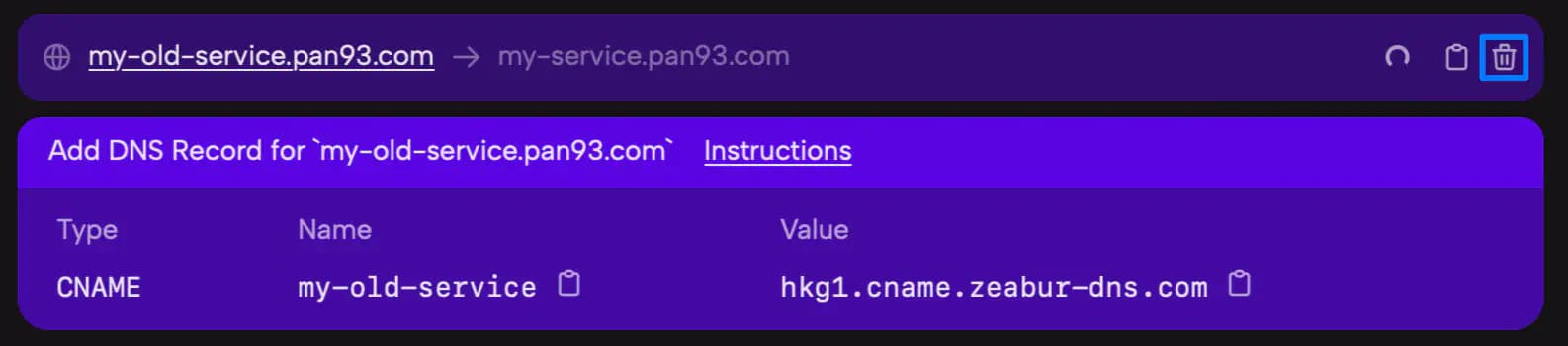
ドメインを削除するには、ドメイン名の横にあるゴミ箱アイコンをクリックします。
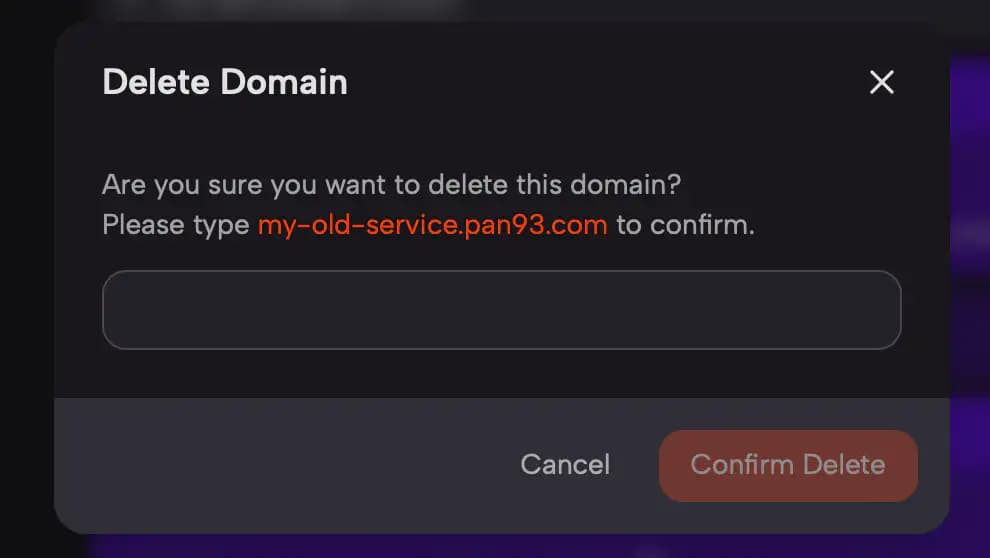
入力ボックスにドメイン名を入力し、「削除」ボタンをクリックして確認します。
割り当てられたホスト名とポートの使用
非 HTTP サービスの場合、割り当てられたホスト名とポートを使用してアクセスできます(一般に「ポートフォワーディング」と呼ばれます)。例えば、ポート 25565 で稼働している Minecraft サーバーは、hkg1.clusters.zeabur.com:34567 のような割り当てられたホスト名とポートを使用してアクセスできます。
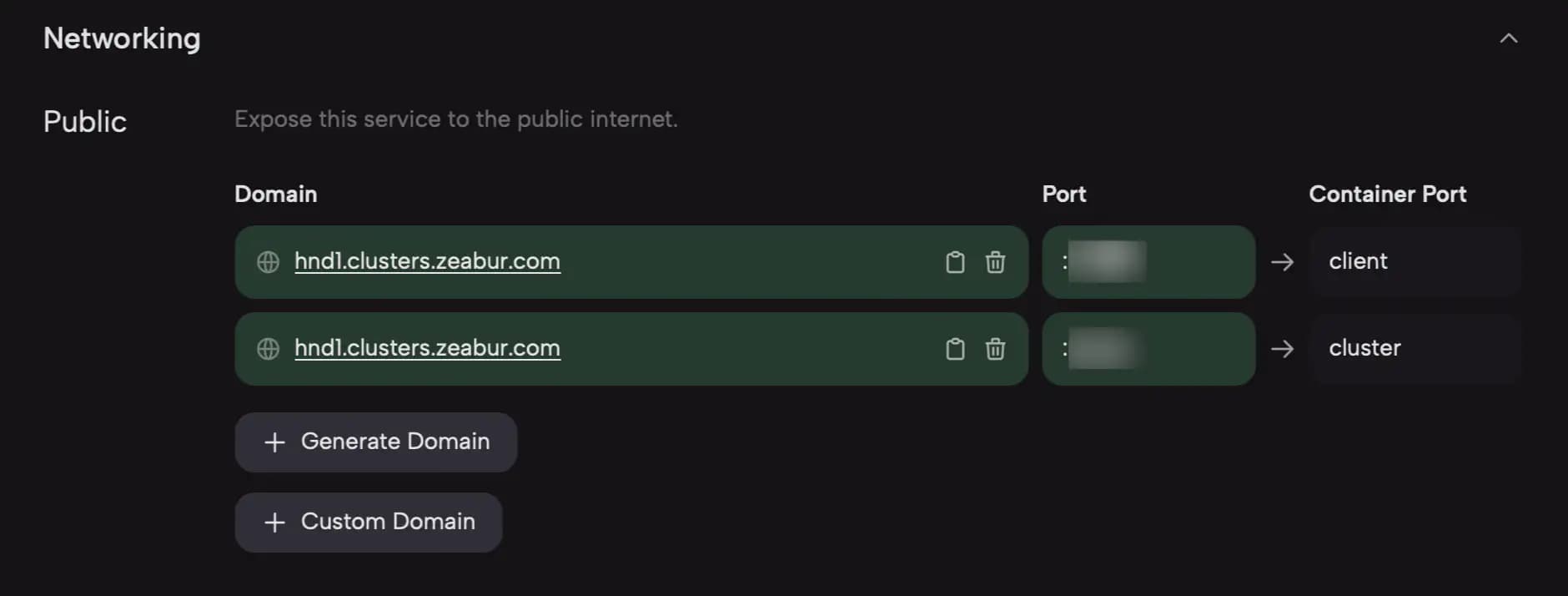
ホスト名とポートは通常一貫していますが、まれに変更される場合があります。永続的に固定されていると想定しないことをお勧めします。サービス内でカスタムポートフォワーディングを設定することもできます。
ポート設定
Git サービス
Git サービスは1つのポートのみ許可されます。これは Dockerfile で定義したポート、または Dockerfile を使用していない場合やポートを指定していない場合は 8080 です。ポートは将来変更される可能性があるため、コードに直接 8080 と書くことは推奨されません。代わりに $PORT 環境変数を使用してください。
$PORT 環境変数を使用するコード例:
const port = process.env.PORT || 8080;

app.listen(port, () => {
  console.log(`Server is running on port ${port}`);
});package main
import (
"fmt"
"net/http"
"os"
)
func main() {
port := os.Getenv("PORT")
if port == "" {
port = "8080"
}
http.HandleFunc("/", func(w http.ResponseWriter, r *http.Request) {
fmt.Fprintf(w, "Hello, World!")
})
http.ListenAndServe(":"+port, nil)
}Docker サービス
Docker サービスの設定でポートを設定できます。詳細は Docker 設定ドキュメントの「ポート」セクションを参照してください。