スタート
以下の手順に従って、Wonder Mesh を使ってデバイスを Zeabur サーバーにしましょう。
前提条件
既存のソフトウェアとの競合を避けるため、新しいマシンの使用を推奨します。 Tailscale や K3s がすでにインストールされている場合、セットアップスクリプトが既存の設定に干渉する可能性があります。
デバイスは以下の最小要件を満たす必要があります。macOS の場合、これらは仮想マシンに割り当てるリソースを指し、Mac 自体のスペックではありません。Mac にはこれらの最小値を超える十分な余裕があることを確認してください。
| リソース | 最小要件 |
|---|---|
| CPU | 2 コア |
| メモリ | 2 GB |
| ディスク | 40 GB |
デバイスのアーキテクチャがわからない場合は、以下のコマンドで確認できます:
# x86_64 = amd64, aarch64 = arm64
uname -m
新しいプロジェクトを作成
Zeabur ダッシュボードにアクセスし、新しいプロジェクトを作成します。
デバイスを Wonder Mesh サーバーとして追加
「新しいプロジェクトを作成」ページの「専用ホストを選択」で、外部サーバーをバインド を選択し、Wonder Mesh を選びます。デバイスのアーキテクチャ(amd64 または arm64)とオペレーティングシステム(Linux または macOS)を設定します。
macOS の場合は、仮想マシンのリソース割り当ても指定する必要があります:
- CPU コア数 — 最低 2、Mac のコア数が 8 以上の場合は 4 を推奨
- メモリ(GB) — 最低 2 GB、複数のサービスを実行する場合は 4 GB を推奨
- ディスクサイズ(GB) — 最低 40 GB、大きなコンテナイメージや永続ストレージが必要な場合は増量
これらのリソースは Wonder Mesh 仮想マシン用に予約され、VM の実行中は macOS ホストでは使用できません。日常の作業に十分な余裕が残る値を選択してください。
確認後、サーバーページにリダイレクトされます。
デバイスでインストールスクリプトを実行
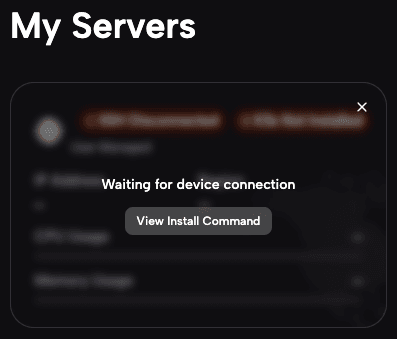
サーバーページで インストールコマンドを表示 をクリックして、完全なインストールコマンドを表示します。コピーして、登録したいデバイスのターミナルで実行してください。
macOS では sudo を使用しないでください。インストーラーは必要に応じて昇格権限を要求します。
インストールスクリプトは Tailscale のインストール、zeabur システムユーザーの作成、デバイスの SSH 設定を行います。
詳細についてはインストールスクリプトの内容を参照してください。
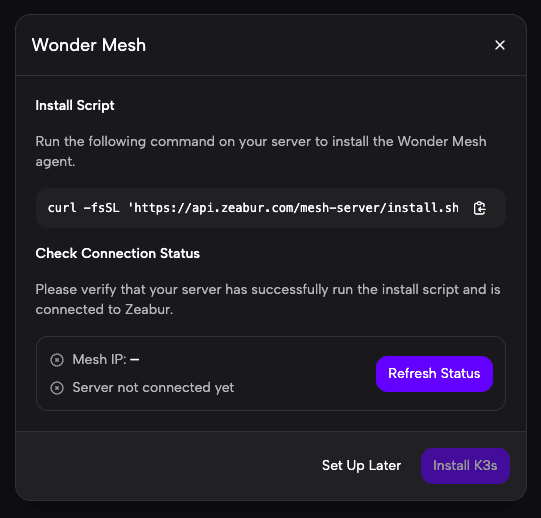
スクリプトが正常に完了すると、以下のような出力が表示されます:
=== Zeabur Mesh Server Setup ===
Installing Tailscale...
Tailscale installed: 1.94.2
Ensuring tailscaled is running...
Downloading wonder binary...
Joining Wonder Mesh Network...
Connecting to Wonder Mesh Net...
Successfully joined Wonder Mesh Net!
SSH server already running, skipping installation...
Enabling SSH password authentication...
Configuring SSH user...
Completing registration...
=== Zeabur Mesh Server Setup Complete ===
Mesh IP: 100.x.x.x
サーバーの接続を待つ
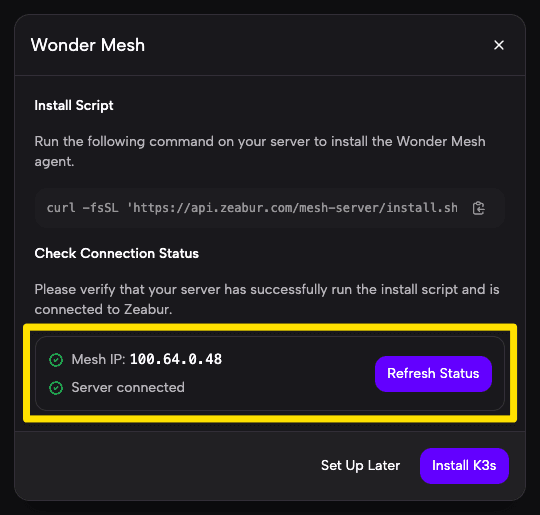
インストールが完了すると、コンソールにデバイスが接続済みとして表示されます。
K3s をインストール
デバイスがメッシュネットワークに参加したら、コンソールで K3s をインストール をクリックします。K3s は Zeabur がデバイス上でサービスを管理・実行するために使用するランタイムエンジンです。Kubernetes の知識は不要です。ボタンをクリックして完了を待つだけです。
デプロイを開始
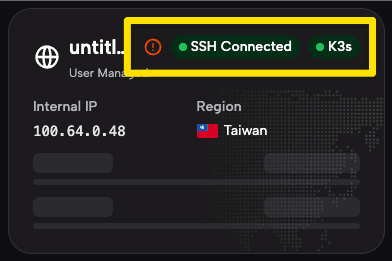
サーバーが正常なステータスを表示したら、他の Zeabur サーバーと同様にサービスをデプロイできます。
トラブルシューティング
インストールが停止または失敗する
- インストールログでエラーを確認してください:
cat /tmp/zeabur-install.log - デバイスのインターネット接続が安定していることを確認してください。
- Tailscale デーモンが実行中であることを確認してください:
sudo systemctl status tailscaled # Linux - Tailscale が停止しているようであれば、再起動してインストールコマンドを再実行してください:
sudo systemctl restart tailscaled # Linux
サーバーが切断と表示される
- Tailscale デーモンがまだアクティブであることを確認してください:
tailscale status - 停止している場合は再起動してください:
sudo systemctl restart tailscaled # Linux - macOS の場合は、Lima VM が実行中であることを確認してください:
limactl list
問題が解決しない場合は、/tmp/zeabur-install.log の内容を添えて Zeabur サポートにお問い合わせください。
サービスへのアクセス
Wonder Mesh サーバーにデプロイされたサービスは、他の Zeabur サーバー上のサービスと同様に動作します。ドメインのバインド、ポートフォワーディングの設定、インターネットへの公開が可能です。詳細はパブリックネットワーキングを参照してください。
同じプロジェクト内のサービスは、内部ホスト名を使って互いに通信することもできます。詳細はプライベートネットワーキングを参照してください。
ローカルネットワークからのアクセス
同じローカルネットワーク(Wi-Fi またはイーサネット)上の任意のデバイスから、サービスに直接アクセスできます。以下の手順に従ってください:
-
ポート番号を確認する — Zeabur コンソールでサービスページを開き、ネットワーキング タブに移動します。サービスに割り当てられたポート番号(例:
32518)を確認してください。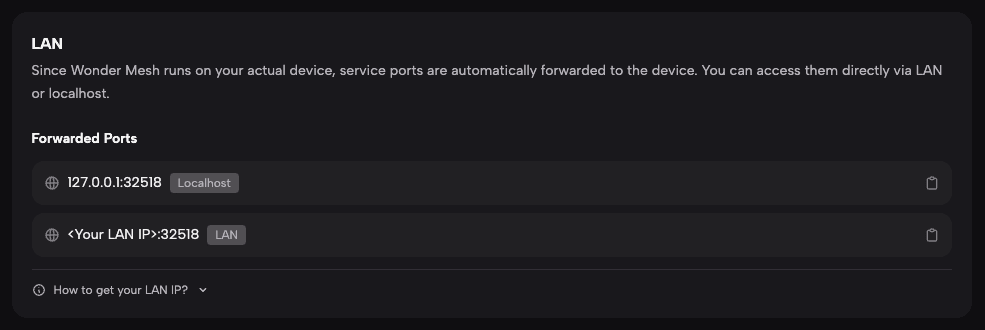
-
デバイスの LAN IP を確認する — 実際のデバイスのターミナル(サービス内や Zeabur Server SSH ではなく)で以下のコマンドを実行してください:
- Linux:
hostname -I - macOS:
ipconfig getifaddr en0(何も返さない場合はroute -n get default | grep interfaceを実行してアクティブなインターフェース名を確認し、ipconfig getifaddr <インターフェース名>を使用してください)
- Linux:
-
サービスを開く — 同じネットワーク上の任意のデバイスから、ブラウザまたはクライアントで
http://<lan-ip>:<port>を開きます。例えば、LAN IP が
192.168.1.42で割り当てられたポートが32518の場合:http://192.168.1.42:32518
macOS では、Lima VM はポート 30000〜32767 をホストにフォワードします。これらのポートのサービスは、Mac の IP アドレスを使用して LAN からアクセスできます。追加の設定は不要です。
アンインストール
サーバーから Wonder Mesh を削除するには、アンインストールを参照してください。