Gateway
Gateway を使用すると、プロジェクト内の複数のサービスに単一のエントリポイントからトラフィックをルーティングできます。各サービスに個別のドメインをバインドする必要はなく、1 つのドメインを設定するだけで、Gateway を通じてリクエストを異なるサービスやポートに振り分けることができます。
Wonder Mesh プロジェクトの場合は、**ゲートウェイ経由のパブリックアクセス**をご利用ください — 専用サーバーを通じてインターネットトラフィックをメッシュデバイスにルーティングします。
Gateway の有効化
Gateway を有効にするには、Zeabur ダッシュボードでプロジェクトに移動し、サイドバーを開いて Add-ons → Gateway → Enable を選択します。
有効にすると、プロジェクトに Gateway サービスが作成されます。その後、ルートを追加してトラフィックをサービスに転送できます。
ルートの追加
Gateway を有効にした後、Gateway サービスの Networking タブを開いてルートを追加します。各ルートは、パブリックドメインをプロジェクト内の特定のサービスとポートにマッピングします。
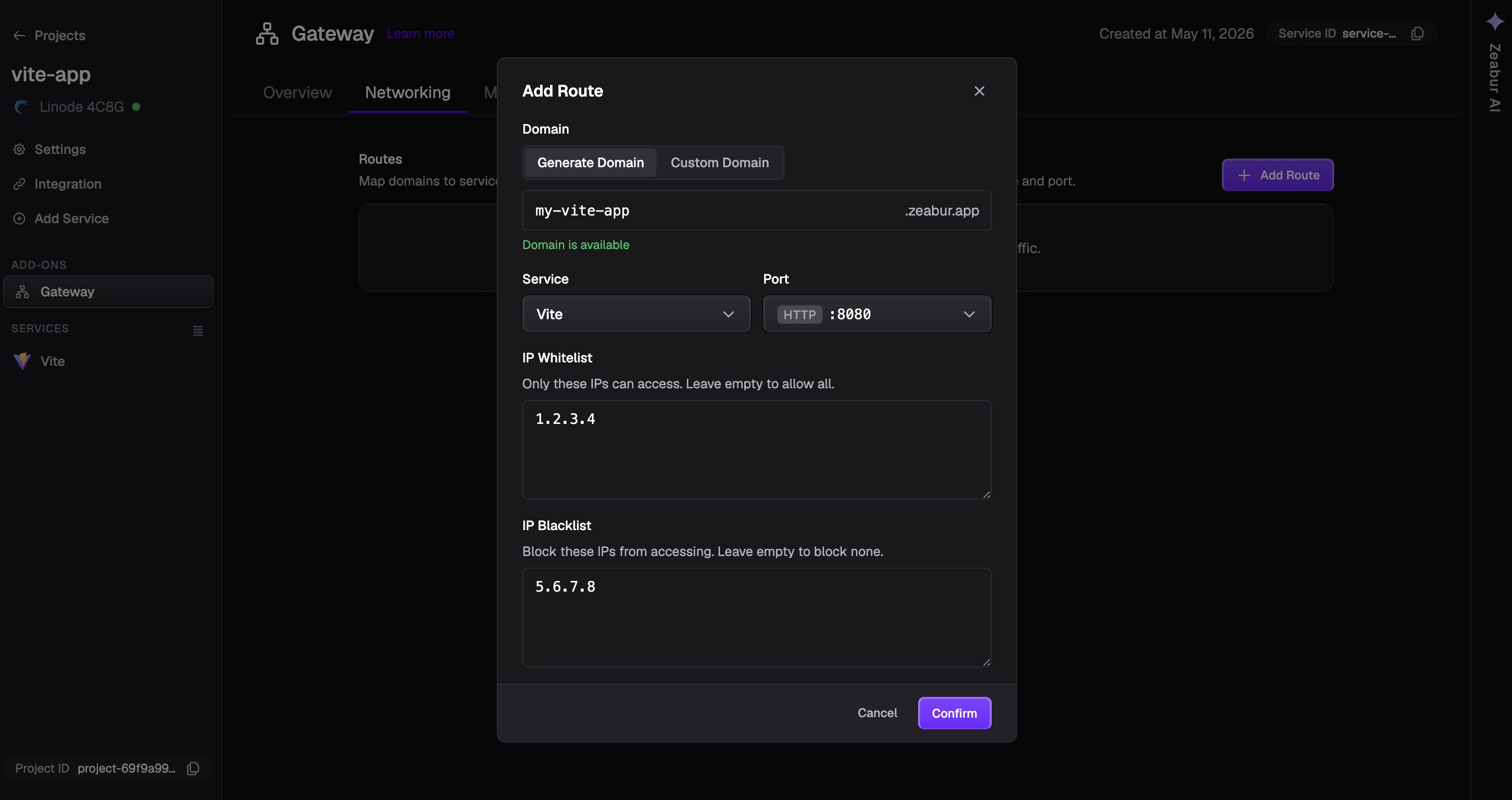
ドメインの生成
Generate Domain をクリックして .zeabur.app サフィックスのドメインを作成し、トラフィックのルーティング先となる サービス と ポート を選択します。
カスタムドメイン
Custom Domain をクリックして独自のドメインを使用します。ドメインを入力し、ターゲットの サービス と ポート を選択します。
カスタムドメインを追加した後、DNS レコードを設定する必要があります。以下のカスタムドメインの DNS 設定セクションを参照してください。
カスタムドメインの DNS 設定
Gateway にカスタムドメインを追加すると、ドメインに必要な DNS 情報が表示されます。
DNS プロバイダーで、Zeabur が提供するホスト名を指す CNAME レコードを追加する必要があります。例えば、Cloudflare を使用している場合は、「DNS」→「Records」セクションで CNAME レコードを追加します。
ルートドメインの DNS 設定(ゾーン Apex)については、パブリックネットワーキングドキュメントのルートドメイン DNS 設定セクションを参照してください。
IP ホワイトリスト / ブラックリスト
Gateway は IP ベースのアクセス制御をサポートしており、Gateway 経由でサービスにアクセスできるユーザーを制限できます。
- ホワイトリスト:指定した IP アドレスからのリクエストのみを許可します。
- ブラックリスト:指定した IP アドレスからのリクエストをブロックします。
Gateway の設定を開き、必要に応じて IP アドレスをホワイトリストまたはブラックリストに追加します。
IP アクセス制御は IPv4 アドレスのみサポートしています。IPv6 はサポートされていません。
ルートの管理
アップストリームの編集
既存のルートのターゲットサービスやポートを変更するには、ルートエントリをクリックして サービス と ポート フィールドを更新します。
ルートの削除
ルートを削除するには、ルートエントリの横にある削除アイコンをクリックして削除を確認します。
設定
イメージバージョンの更新
Gateway イメージの新しいバージョンが利用可能な場合、Gateway サービスの設定から更新して、最新の改善と修正を適用できます。
Gateway の削除
プロジェクトから Gateway を完全に削除するには、Gateway サービスの設定に移動して Delete を選択します。これにより、すべてのルートとプロジェクト内の Gateway サービスが削除されます。